

Tabelle, figure e immagini
Papero numera le tue tabelle e figure, colloca le didascalie come richiede il tuo stile di citazione e tiene aggiornati i rimandi. Per grafici ed equazioni, vedi Grafici ed equazioni.
Inserire una tabella
Sezione intitolata “Inserire una tabella”- Metti il cursore dove deve andare la tabella.
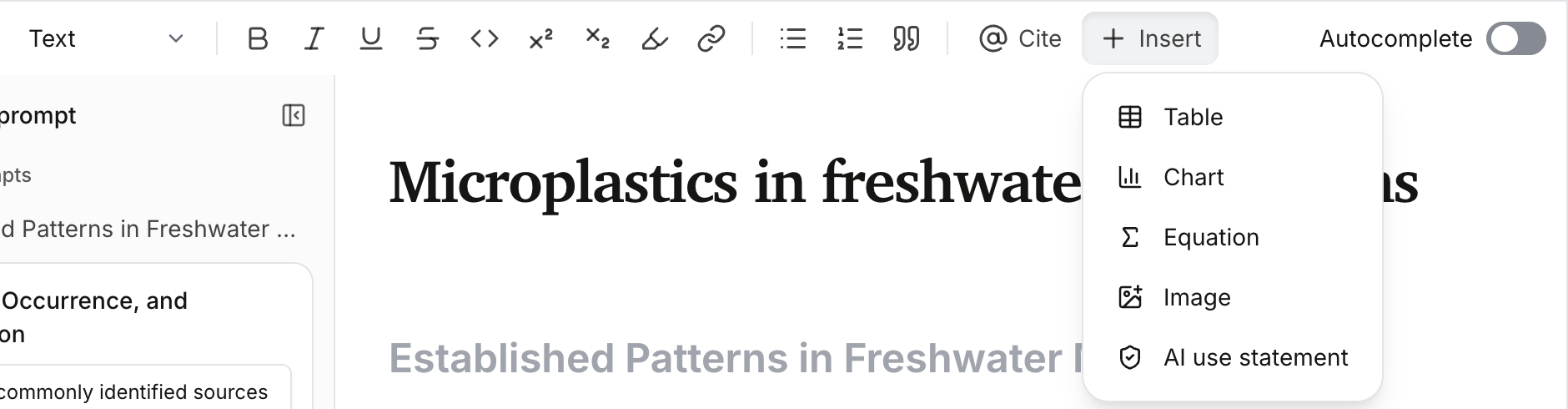
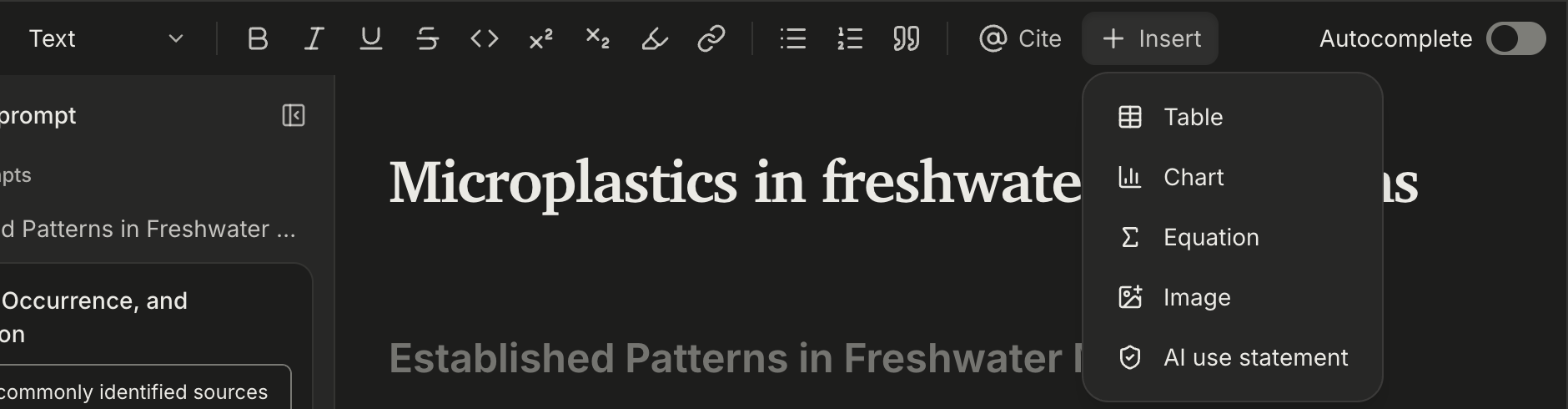
- Sulla barra degli strumenti, premi Inserisci e scegli Tabella.
- Nella griglia, passa con il puntatore sulla dimensione che vuoi, per esempio Righe: 3, colonne: 4, poi fai clic.
Puoi anche digitare / e scegliere Tabella per una tabella di tre righe per tre colonne.
La nuova tabella ha sopra una riga di didascalia, con l'etichetta “Tabella 1.” o il numero successivo, e una riga di intestazione. Le etichette sono nella lingua del tuo documento. Il cursore parte dalla prima cella. Per scrivere il titolo della tabella, fai clic sulla didascalia o premi Shift+Tab dalla prima cella. Nello stile APA l'etichetta sta su una riga a sé sopra un titolo in corsivo.
Per inserire dati che hai già:
- Incolla celle copiate da Excel o Fogli Google, oppure testo separato da tabulazioni: arrivano come tabella.
- Nella griglia delle dimensioni, premi Importa da un file…, oppure digita
/e scegli Tabella da un file. Papero legge un file CSV, TSV o Excel (.xlsx), prende il primo foglio di una cartella di lavoro e usa la prima riga come riga di intestazione.
Modificare una tabella
Sezione intitolata “Modificare una tabella”Quando il cursore è in una tabella, sopra di essa compare Strumenti tabella:
- aggiungere righe e colonne: Aggiungi una riga sopra, Aggiungi una riga sotto, Aggiungi una colonna a sinistra, Aggiungi una colonna a destra;
- Unisci celle e Dividi la cella (per selezionare più celle, trascina su di esse o usa Shift+clic);
- Riga di intestazione per attivare o disattivare la riga di intestazione;
- Allinea a sinistra, Centra e Allinea a destra;
- Ordina dalla A alla Z e Ordina dalla Z alla A, oppure Ordina dal più piccolo al più grande e Ordina dal più grande al più piccolo per una colonna di numeri;
- Crea un grafico da questa tabella e Copia tabella;
- Altre azioni sulla tabella: spostare una riga o una colonna, Aggiungi una nota su questa cella, Aggiungi una nota di probabilità e Aggiungi una riga del totale;
- Elimina: Elimina questa riga, Elimina questa colonna o Elimina la tabella.
Fai clic destro su una cella, oppure premi Shift+F10, per vedere le stesse azioni in un menu. Tab passa da una cella all'altra. Alt+Shift+↑ e Alt+Shift+↓ spostano la riga in cui si trova il cursore, e puoi trascinare una riga dalla maniglia sul suo bordo sinistro.
Se un'azione è disattivata, passaci sopra con il puntatore per vedere perché.
Aggiungere una nota sotto una tabella
Sezione intitolata “Aggiungere una nota sotto una tabella”Premi Aggiungi una nota in Strumenti tabella per inserire sotto la tabella una nota, con l'etichetta “Nota.”, per fonti, abbreviazioni o livelli di significatività. Una nota su una cella e una nota di probabilità seguono la nota generale, nell'ordine usato dall'APA.
Copia tabella copia la tabella così puoi incollarla in Excel, Fogli Google o Word.
Aggiungere un'immagine
Sezione intitolata “Aggiungere un'immagine”- Metti il cursore dove deve andare l'immagine.
- Premi Inserisci sulla barra degli strumenti, oppure digita
/, e scegli Immagine. - Scegli uno o più file di immagine.
Puoi anche trascinare file di immagine sulla pagina, oppure incollare uno screenshot o un'immagine copiata. Se il cursore è in una cella di tabella, l'immagine va dopo la tabella. Le immagini che una pagina web incollata si limita a collegare vengono escluse: prima salva l'immagine, poi trascinala nella pagina.
Papero accetta file PNG, JPEG, WebP e GIF. Salva un SVG come PNG, o una foto HEIC come JPEG, prima di aggiungerli. Papero prepara ogni immagine nel tuo browser prima di caricarla: riduce un'immagine grande e rimuove i dati nascosti, come il luogo in cui è stata scattata una foto. Se un caricamento non riesce, premi Riprova o Rimuovi.
Per aggiungere immagini serve un indirizzo email confermato. Il tuo piano stabilisce quante immagini e quanto spazio per le immagini puoi usare, e Papero te lo dice quando raggiungi un limite.
Opzioni dell'immagine
Sezione intitolata “Opzioni dell'immagine”Passa con il puntatore su un'immagine per vedere la sua barra degli strumenti:
- Larghezza: Piccola, Media o Intera.
- Testo alternativo: descrivi l'immagine per chi non può vederla. Se lo lasci vuoto, viene usata la didascalia.
- Mostra didascalia o Nascondi didascalia.
- Aggiungi nota inserisce sotto la figura una nota con l'etichetta “Nota.”
- Sostituisci immagine cambia l'immagine e mantiene la didascalia.
- Scarica immagine salva l'immagine.
Numeri, didascalie e rimandi
Sezione intitolata “Numeri, didascalie e rimandi”Tabelle e figure sono numerate separatamente, nell'ordine in cui compaiono. Immagini e grafici sono entrambi figure.
- Una tabella è numerata quando la sua didascalia si trova subito sopra di essa.
- Una figura è numerata finché la sua didascalia è visibile. Se nascondi la didascalia, la figura non riceve un numero.
- L'APA mette l'etichetta e la didascalia di una figura sopra l'immagine, come “Figura 1” su una riga a sé. Gli altri stili le mettono sotto, come “Figura 1.”, e l'MLA scrive “Fig. 1.”
Per rimandare a una tabella o a una figura dal testo, digita / e sceglila sotto Rimanda a. Il rimando si legge “Tabella 2” o “Figura 1” e si aggiorna quando aggiungi, sposti o elimini tabelle e figure. Se la sua tabella o figura viene eliminata, il rimando mostra un punto interrogativo, e passandoci sopra con il puntatore vedi cosa è successo.
Per elencarle tutte, digita / e scegli Elenco delle tabelle o Elenco delle figure. Ogni elenco si aggiorna mentre scrivi.
Quando esporti in Word, numeri, didascalie e rimandi vanno con il tuo documento. Vedi Esportare in Word.