

Caricare PDF
Quando aggiungi il PDF di un articolo alla tua Libreria, Papero ne legge il testo. Puoi poi leggere l'articolo nell'app, aprirlo al passaggio su cui si basa una citazione e lasciare che suggerimenti, bozze di sezione, il Report citazioni e la Chat usino i suoi passaggi. Vedi Completamento automatico e Chattare con la tua Libreria.
Il caricamento dei PDF funziona con Gratuito e Plus. Prima ti serve un indirizzo email confermato. Vedi Creare l'account.
Aggiungere PDF nella pagina Libreria
Sezione intitolata “Aggiungere PDF nella pagina Libreria”- Nella barra laterale, premi Libreria.
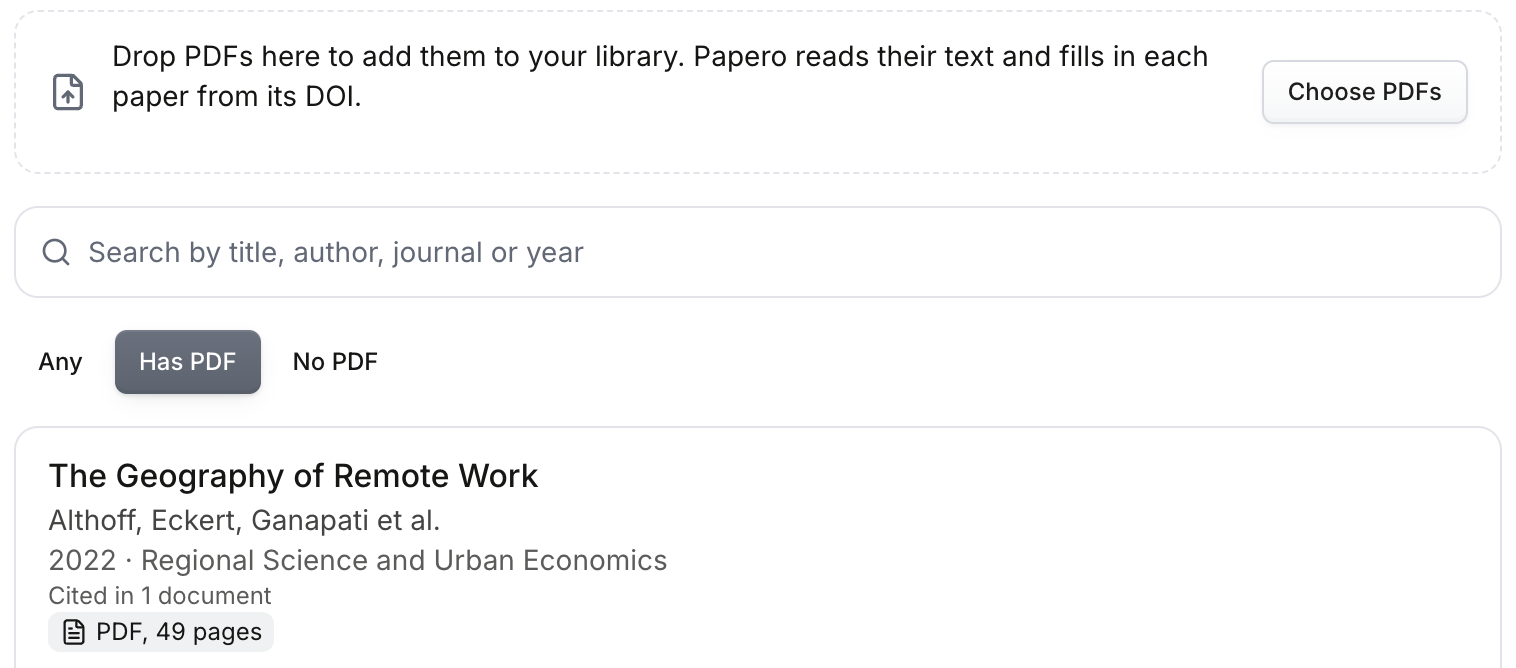
- Trascina uno o più PDF nell'area di caricamento sopra le tue fonti, o premi Scegli PDF e selezionali.
- La prima volta, Papero mostra Come l’IA di Papero tratta il tuo testo. Leggilo e premi Ho capito. I tuoi file aspettano finché non lo fai.
Papero aggiunge i file uno dopo l'altro. Ognuno mostra a che punto è: In attesa, Lettura del PDF, Caricamento, Salvataggio, poi Aggiunto alla tua Libreria. Premi Svuota elenco per riordinare l'elenco quando hanno finito. L'area mostra anche i limiti di PDF del tuo piano.
Puoi anche trascinare i PDF in un'area dello stesso tipo nel pannello Libreria accanto al tuo documento. Vedi La tua Libreria.
Come Papero abbina un PDF a una fonte
Sezione intitolata “Come Papero abbina un PDF a una fonte”Il tuo browser legge il testo del PDF, poi Papero cerca un DOI nelle sue prime due pagine.
- Se una fonte della tua Libreria ha quel DOI, il PDF viene associato a quella fonte.
- Altrimenti, Papero cerca il DOI e aggiunge l'articolo alla tua Libreria con i suoi dati.
- Se non c'è un DOI, o la ricerca non riesce, Papero aggiunge una nuova fonte che ha come titolo il nome del file. Puoi poi completarne i dati nel riquadro Modifica fonte. Vedi Citazioni personalizzate.
Aggiungere un PDF a una fonte
Sezione intitolata “Aggiungere un PDF a una fonte”Per aggiungere un PDF a una fonte che hai già, così Papero non deve abbinarlo:
- Nel pannello Libreria, premi Aggiungi PDF sulla fonte.
- Nel riquadro Modifica fonte, premi Aggiungi PDF nella sua sezione PDF.
Una fonte ha al massimo un PDF. Per sostituirlo, rimuovi prima il PDF. Quando l'articolo ha una copia gratuita ad accesso aperto, Ottieni PDF gratuito la recupera per te. Vedi Ottenere un PDF gratuito. Puoi anche caricare un PDF dalla Chat; vedi Chattare con la tua Libreria.
Cosa mostra un PDF nella tua Libreria
Sezione intitolata “Cosa mostra un PDF nella tua Libreria”Una fonte con un PDF ha un badge con il numero di pagine, per esempio PDF, 12 pagine. Premi il badge per:
- Apri PDF: apre il PDF nel lettore. Vedi Il lettore PDF.
- Scarica PDF: salva il file sul tuo computer.
- Rimuovi PDF: rimuove il file e il suo testo. Premi Rimuovi il PDF per confermare. La fonte resta nella tua Libreria.
Un PDF scansionato spesso non contiene testo, solo immagini delle pagine. Papero conserva il file e puoi aprirlo, ma il badge dice Nessun testo trovato in questo PDF, e l'IA di Papero non può usarlo né citarlo. Per usarne il testo, rimuovilo e carica una copia con un livello di testo, per esempio una creata con il riconoscimento del testo (OCR).
Mentre un file viene caricato, conta già nei tuoi limiti. Un caricamento che non riesce, o che interrompi, non conta più.
Quando un PDF non viene aggiunto
Sezione intitolata “Quando un PDF non viene aggiunto”Papero indica il motivo sulla riga del file. I motivi più comuni:
- Questo file non è un PDF.
- Questo PDF è protetto da password. Rimuovi la password e aggiungilo di nuovo.
- Papero non è riuscito a leggere questo PDF. Potrebbe essere danneggiato.
- Il PDF è più grande, o ha più pagine, di quanto il tuo piano accetti per un singolo file.
- Con il piano Gratuito, hai già tanti PDF quanti ne conserva il piano Gratuito. Rimuovine uno, o passa a Plus.
- Lo spazio di archiviazione per i tuoi PDF, o per il testo che Papero conserva per il tuo account, è pieno. Rimuovi alcuni PDF per aggiungerne altri.
- Conferma il tuo indirizzo email per aggiungere PDF.
- Hai aggiunto molti PDF nell’ultima ora. Riprova più tardi.
Piano Gratuito e Plus
Sezione intitolata “Piano Gratuito e Plus”Entrambi i piani possono caricare PDF. Il piano Gratuito conserva un numero limitato di PDF, ognuno con un limite di dimensione e di pagine. Con Plus lo spazio è molto maggiore. I limiti esatti sono nella pagina dei prezzi.
I tuoi file e la tua privacy
Sezione intitolata “I tuoi file e la tua privacy”Papero conserva ogni PDF in modo privato con il tuo account e non lo condivide mai con altri utenti. I tuoi file e il loro testo non vengono mai usati per addestrare modelli di IA. Quando una funzionalità IA usa un articolo di cui hai caricato il PDF, alcuni passaggi del suo testo vengono inviati a OpenAI per quella richiesta. Quando carichi un PDF, Papero invia anche passaggi del suo testo a OpenAI per calcolare gli embedding, che lo aiutano a trovare i passaggi corrispondenti a ciò che scrivi o chiedi. Caricando un PDF, confermi di avere il diritto di caricarlo.
Papero elimina un PDF e il suo testo quando rimuovi il PDF o la sua fonte, o quando elimini il tuo account. Elimina anche i PDF che hai caricato 12 mesi dopo il tuo ultimo accesso, e ti invia un'email 30 giorni prima. Le voci della tua Libreria e le citazioni nei tuoi documenti restano. L'Informativa sulla privacy contiene i dettagli.
Prossima pagina: il lettore PDF.