

Collegare Papero a Claude o ChatGPT
Il connettore Papero permette a Claude o ChatGPT di usare Papero dalla chat. Una volta aggiunto il connettore, l'assistente può cercare articoli scientifici, trovare e formattare riferimenti e leggere i tuoi documenti Papero.
Il connettore è di sola lettura. Non può modificare né eliminare nulla in Papero, e non esegue le funzionalità IA di Papero. Funziona con Gratuito e Plus.
L'indirizzo del connettore
Sezione intitolata “L'indirizzo del connettore”Ogni assistente ha bisogno dello stesso indirizzo:
https://app.papero.ai/mcp
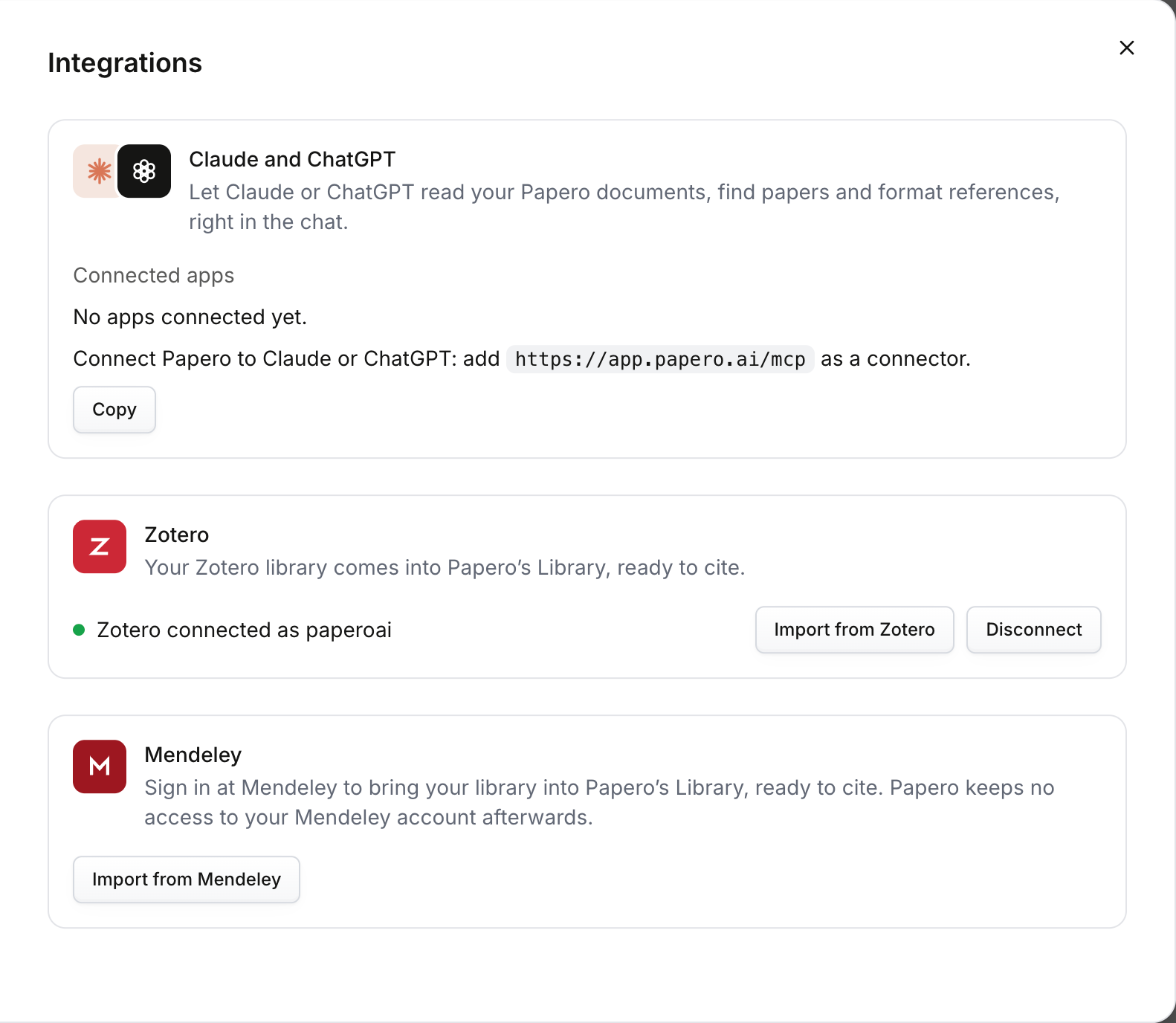
Per copiarlo da Papero, apri Impostazioni > Integrazioni. Nel riquadro Claude e ChatGPT, premi Copia.
Aggiungerlo a Claude
Sezione intitolata “Aggiungerlo a Claude”- In claude.ai o in Claude Desktop, apri le impostazioni, poi la sezione dei connettori, e scegli di aggiungere un connettore personalizzato.
- Chiamalo Papero, incolla l'indirizzo e aggiungilo.
- Fai clic su Connetti. Nel tuo browser si apre una pagina di Papero.
- Accedi a Papero se ti viene chiesto, poi premi Consenti.
Con un piano Team o Enterprise, prima un proprietario aggiunge il connettore per l'organizzazione.
Aggiungerlo a ChatGPT
Sezione intitolata “Aggiungerlo a ChatGPT”- Attiva la modalità sviluppatore nelle impostazioni di ChatGPT.
- Crea un'app chiamata Papero, con l'indirizzo qui sopra e OAuth come metodo di autenticazione.
- Accedi a Papero quando ChatGPT te lo chiede, poi premi Consenti.
La disponibilità della modalità sviluppatore dipende dal tuo piano ChatGPT e, in uno spazio di lavoro, da ciò che consente il suo amministratore.
Aggiungerlo a Claude Code
Sezione intitolata “Aggiungerlo a Claude Code”Esegui questo comando:
claude mcp add --transport http papero https://app.papero.ai/mcpPoi digita /mcp in Claude Code, scegli papero e accedi.
Accedere e consentire
Sezione intitolata “Accedere e consentire”Accedi sulla pagina di Papero, quindi l'assistente non riceve mai la tua password né una chiave API. La pagina indica l'app che chiede l'accesso, come in “Collega Claude a Papero”, e dice cosa potrà fare. Controlla il nome dell'app e l'indirizzo a cui tornerai, poi premi Consenti. Premi Annulla per interrompere.
Se non hai effettuato l'accesso, premi Accedi a Papero. Dopo l'accesso, premi Ho effettuato l'accesso, continua. Se sei nuovo su Papero, puoi prima registrarti. Con un indirizzo email, Papero ti invia via email un codice di 6 cifre. Digitalo nella pagina in cui ti sei registrato, e Papero ti riporta alla connessione.
Papero te lo chiede ogni volta che un'app si collega, anche se l'avevi già collegata in precedenza.
Cosa può fare l'assistente
Sezione intitolata “Cosa può fare l'assistente”- Cercare articoli: trova opere accademiche su un argomento in OpenAlex, ordinate per pertinenza, data o citazioni, con filtri per anno, numero di citazioni e preprint. Ogni ricerca conta nella tua quota di ricerche di articoli, e nel limite giornaliero di ricerche di articoli che vale per ogni piano. Un DOI incollato non conta.
- Trovare un articolo: dagli un DOI, PMID, ID arXiv o ISBN e ricevi i dati dell'articolo, compresa l'informazione se è stato ritirato.
- Formattare riferimenti: trasforma identificativi in una bibliografia in APA, MLA, Chicago (autore-data), Harvard, IEEE, Vancouver, AMA, Nature o ACS. Nulla viene salvato in Papero.
- Elencare i tuoi documenti: mostra i tuoi documenti Papero, a partire da quello modificato più di recente. I documenti archiviati sono esclusi, a meno che tu non li chieda.
- Leggere un documento: legge il testo di un documento e la sua bibliografia, nello stile di citazione del documento. Un documento molto lungo viene troncato. Con il piano Gratuito, il testo e le sue citazioni nel testo arrivano così come sono, e le voci della bibliografia arrivano come segnaposto.
- Controllare il tuo piano: mostra il tuo piano e quanto ti resta di ogni quota.
Cose da chiedere:
- “Trasforma questi tre DOI in una bibliografia APA 7.”
- “Leggi il mio documento Papero sulle migrazioni climatiche ed elenca le frasi che fanno un'affermazione senza una citazione.”
- “Quante ricerche di articoli mi restano in Papero?”
L'assistente non può scrivere nel tuo documento. Per usare qualcosa che ha scritto, incollalo tu nel documento.
Vedere e revocare le app collegate
Sezione intitolata “Vedere e revocare le app collegate”Apri Impostazioni > Integrazioni. In App collegate, ogni app mostra quando è stata collegata e quando è stata usata l'ultima volta.
- Premi Revoca accesso accanto all'app.
- Papero chiede se vuoi scollegarla. Premi Scollega.
L'app perde subito l'accesso ai tuoi documenti Papero, e la sua richiesta successiva viene rifiutata. Per usarla di nuovo, collegala di nuovo.
L'accesso termina anche da solo dopo un certo tempo, anche se usi l'app. Quando succede, collega di nuovo l'app. L'eliminazione del tuo account Papero elimina ogni connessione.
I tuoi dati
Sezione intitolata “I tuoi dati”Papero non invia nulla all'assistente di propria iniziativa. L'assistente riceve solo le risposte agli strumenti che richiama, che possono includere il testo di un documento che gli chiedi di leggere. Ciò che il fornitore dell'assistente, come Anthropic o OpenAI, fa con queste risposte è disciplinato dai termini e dall'informativa sulla privacy di quel fornitore.
Papero registra ogni connessione e ogni chiamata a uno strumento: quale app, quale strumento, se ha funzionato e quando. Non registra cosa ha chiesto l'assistente né cosa ha risposto lo strumento. Queste registrazioni sono incluse nel download dei tuoi dati. L'Informativa sulla privacy contiene i dettagli, e la pagina del connettore su papero.ai mostra la configurazione.
Prossima pagina: Account e fatturazione.