

Citazioni personalizzate
Alcune fonti non compaiono nei risultati di ricerca, come una pagina web, un rapporto o un libro senza DOI. Puoi aggiungerle a mano come citazione personalizzata. Papero salva la fonte nella tua Libreria e la cita nel punto del cursore, come un articolo trovato con la ricerca.
Le citazioni personalizzate funzionano con il piano Gratuito e con Plus, e continuano a funzionare quando hai esaurito le ricerche di articoli.
Aggiungere una citazione personalizzata
Sezione intitolata “Aggiungere una citazione personalizzata”- Metti il cursore nel punto in cui va la citazione e apri Cita. Vedi Citare mentre scrivi.
- Premi Aggiungi citazione personalizzata in fondo a Cita. Si apre il riquadro Aggiungi una citazione personalizzata.
- Se la fonte ha un identificativo, incollalo sotto DOI, PMID, ID arXiv o ISBN e premi Recupera dati. Papero dice Ricerca in corso…, poi Dati compilati. Controllali prima di salvare.
- Scegli il Tipo di fonte.
- Compila o correggi i dati.
- Sotto Questa citazione, aggiungi una Pagina o posizione, un Testo prima o un Testo dopo se ti servono.
- Premi Aggiungi citazione.
Il campo dell'identificativo accetta le forme che accetta la casella di ricerca di Papero, e in più un PMID da solo, un ID arXiv del nuovo tipo da solo e un ISBN-10 da solo. Vedi Aggiungere una fonte tramite identificativo. Se la ricerca non trova nulla, compila i dati tu stesso.
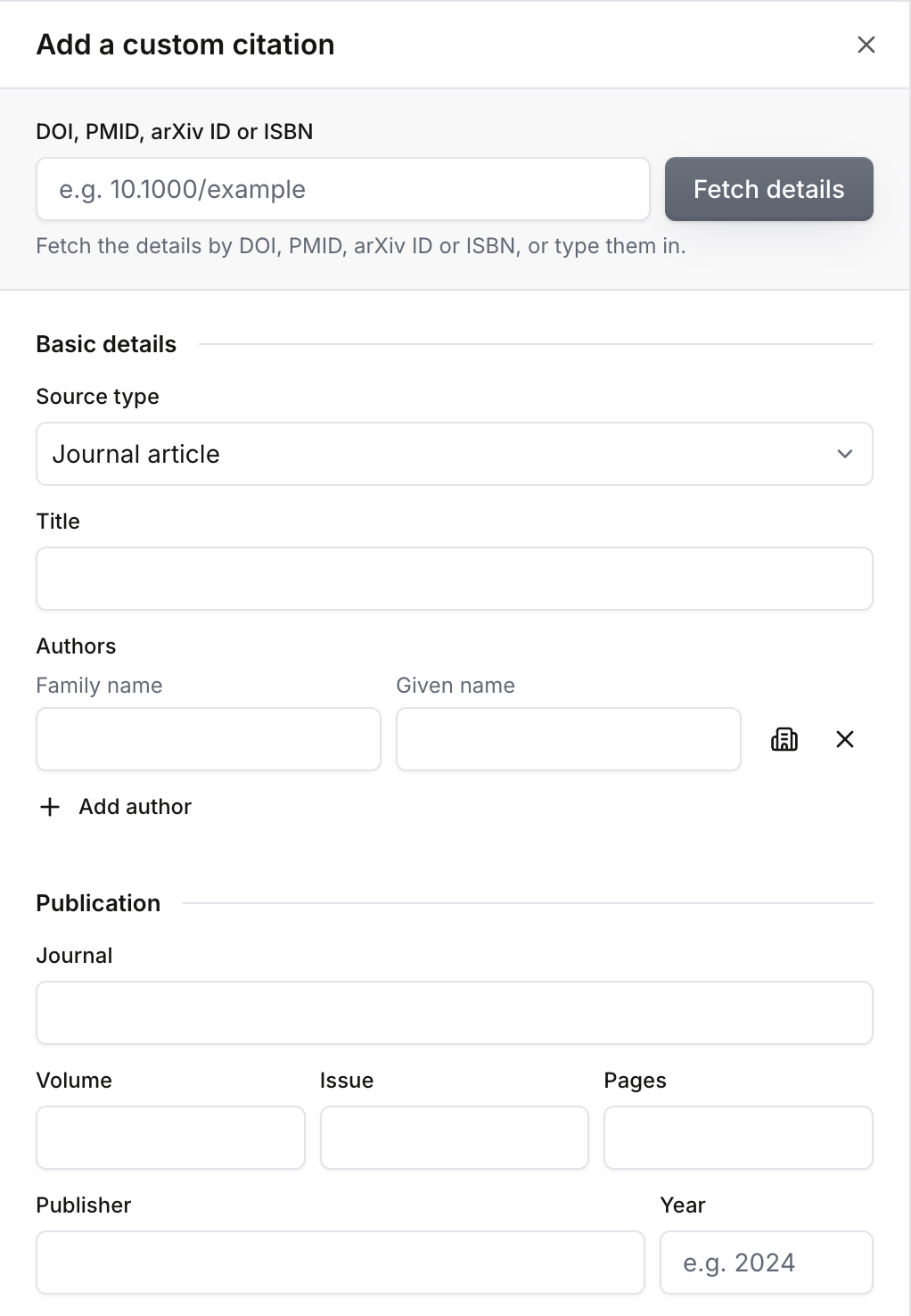
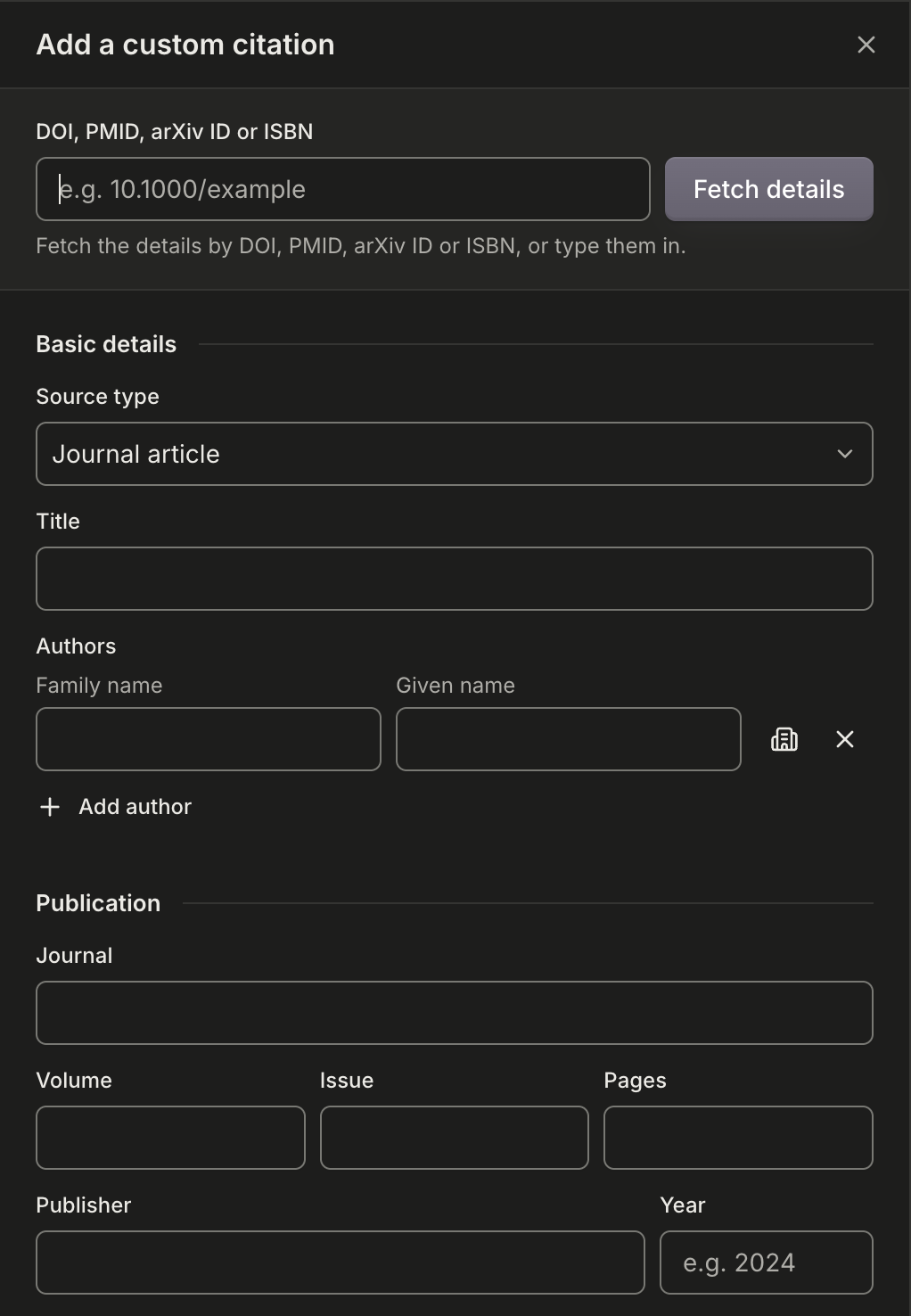
I campi
Sezione intitolata “I campi”Il riquadro raggruppa i campi sotto quattro titoli.
Dati principali
- Tipo di fonte: Articolo di rivista, Libro, Capitolo di libro, Pagina web o Rapporto.
- Titolo.
- Autori: un Cognome e un Nome per ogni persona. Aggiungi autore aggiunge una riga. Quando l'autore è un'organizzazione, come un ministero, premi il pulsante dell'organizzazione sulla sua riga (il suo suggerimento dice Organizzazione: un solo campo per il nome). La riga ha quindi un solo campo per il nome.
Pubblicazione
- Un campo per il luogo in cui la fonte è apparsa, che dipende dal suo tipo: Rivista per un articolo di rivista, Titolo del libro per un capitolo di libro, Sito web per una pagina web e Collana o istituzione per un rapporto. Un libro non ne ha.
- Volume, Numero e Pagine.
- Editore e Anno.
- Un contributo a convegno i cui dati sono stati recuperati ha anche Luogo del convegno.
Online
- Link (URL) e Consultato il, la data in cui l'hai letta.
Identificativi
- DOI di questa fonte.
Controlli prima del salvataggio
Sezione intitolata “Controlli prima del salvataggio”Papero controlla il modulo prima di salvare, e dice cosa correggere:
- Aggiungi un titolo.
- Usa un anno di quattro cifre.
- I link devono iniziare con http:// o https://.
- Questo DOI non sembra corretto. Un DOI inizia con 10.
- Aggiungi un cognome per ogni autore, o attiva Organizzazione.
Cosa fa Papero quando salva
Sezione intitolata “Cosa fa Papero quando salva”Papero mette in ordine ciò che hai digitato: sistema gli spazi e il markup, e omette un link che non può usare. Se questo cambia qualcosa, il riquadro lo segnala e mostra cosa ha mantenuto. Controlla i dati, poi premi Aggiungi citazione per citare la fonte.
Se hai già salvato una fonte con lo stesso DOI, Papero la riutilizza invece di salvarne una copia. Quando la fonte è già nella tua Libreria, dice Questa fonte è già nella tua Libreria, quindi Papero ha citato quella invece di salvarne una nuova copia.
Modificare una fonte salvata
Sezione intitolata “Modificare una fonte salvata”Puoi modificare una fonte che hai salvato, con il piano Gratuito e con Plus.
- Fai clic su una citazione della fonte nel testo.
- Premi Modifica fonte sulla riga della fonte.
- Cambia i dati nel riquadro Modifica fonte, poi premi Salva modifiche.
La modifica riguarda la fonte nella tua Libreria, quindi ogni documento che la cita mostra la modifica. Il riquadro ti permette anche di aggiungere o aprire il PDF della fonte. Vedi Caricare PDF.
Puoi modificare una fonte anche dalla pagina Libreria. Vedi La tua Libreria.
Prossima pagina: la bibliografia.