

Prompt salvati e azioni
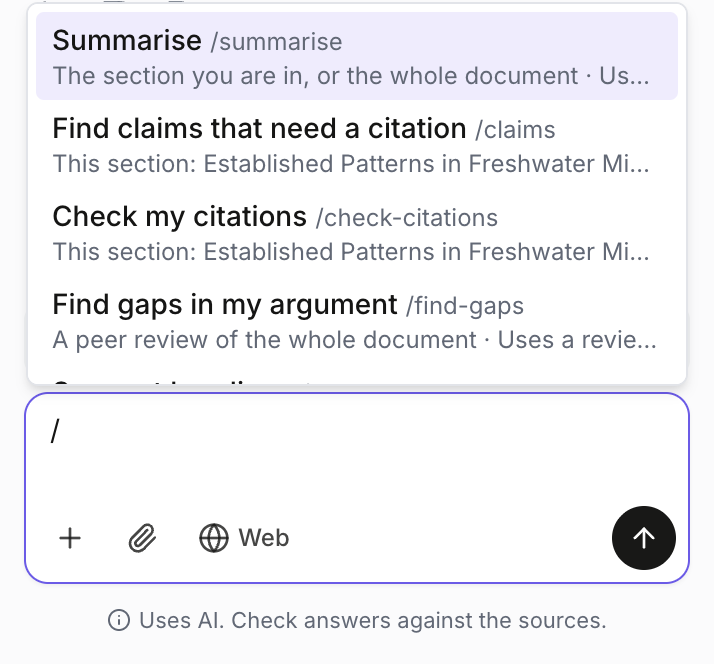
Se fai spesso alla Chat lo stesso tipo di domanda, salvala come prompt. Digita / nel campo della Chat e compare l'elenco dei tuoi prompt, sotto le azioni integrate di Papero. Quando scegli un prompt, il suo testo va nel campo, così puoi cambiare una parola o due prima di inviarlo.
I prompt salvati funzionano allo stesso modo con il piano Gratuito e con Plus. Appartengono al tuo account, quindi vedi lo stesso elenco in ogni documento.
Salvare un prompt
Sezione intitolata “Salvare un prompt”- Se hai già scritto la domanda, lasciala nel campo della Chat. Un nuovo prompt parte da lì.
- Premi Altro, il pulsante ⋯ nell'intestazione della Chat, e scegli Prompt salvati.
- Premi Nuovo prompt.
- Dagli un Titolo, il nome breve che vedrai nell'elenco, e controlla il Prompt, il testo che va nel campo.
- Premi Salva.
Se il titolo o il testo è vuoto, Papero dice Dai un titolo al prompt. o Scrivi il testo del prompt. Puoi conservare un numero limitato di prompt. Quando raggiungi il limite, Papero te lo dice: eliminane uno per aggiungerne un altro.
Usare un prompt salvato
Sezione intitolata “Usare un prompt salvato”- Nel campo della Chat, digita / e una parola del titolo o del testo del prompt.
- L'elenco mostra prima le azioni corrispondenti, poi I tuoi prompt.
- Scegli un prompt con i tasti freccia e Enter, oppure fai clic su di esso.
- Il suo testo sostituisce quello che hai digitato. Modificalo se vuoi, poi invialo.
Quando scegli un prompt non viene inviato nulla. Conta solo la domanda che invii, come una risposta in Chat. Salvare, modificare ed eliminare prompt non usa l'IA. Vedi La tua quota di IA.
Modificare o eliminare un prompt
Sezione intitolata “Modificare o eliminare un prompt”Apri di nuovo Prompt salvati dal menu ⋯.
- Premi la matita accanto a un prompt per modificarne il titolo o il testo direttamente nell'elenco, poi Salva, oppure Annulla per lasciarlo com'era.
- Premi il cestino per eliminare un prompt. Viene eliminato subito, senza chiedere conferma, quindi controlla di aver scelto quello giusto.
Se hai eliminato un prompt in un'altra scheda, Papero dice Questo prompt è stato eliminato, forse in un’altra scheda.
Azioni integrate
Sezione intitolata “Azioni integrate”Lo stesso elenco / inizia con azioni che lavorano sul tuo documento. Ogni riga dice cosa consuma:
- Riassumi: la sezione in cui si trova il cursore, o l'intero documento quando il cursore non è in una sezione. Invia una domanda alla Chat e mostra Usa una domanda della Chat. Richiede che il tuo documento sia nel contesto della Chat; vedi Chattare con la tua Libreria.
- Trova affermazioni che richiedono una citazione: esegue il controllo Affermazioni, che trova le frasi che hanno bisogno di una fonte, con articoli da citare.
- Controlla le mie citazioni: esegue il Report citazioni, che controlla se ogni articolo citato sostiene la sua frase. Fa parte di Plus, quindi con il piano Gratuito la riga mostra Plus.
- Trova lacune nella mia argomentazione: esegue una Revisione paritaria dell'intero documento.
- Suggerisci titoli: suggerisce sezioni che il tuo documento non ha ancora. Mostra Prima apre una finestra, perché scegli tu i titoli prima che cambi qualcosa. Vedi Scalette e titoli.
I tre controlli aprono la scheda Revisione e vengono eseguiti lì, e ciascuno mostra Usa un controllo di revisione. Sotto Trova affermazioni che richiedono una citazione, e con Plus sotto Controlla le mie citazioni, vedi cosa leggerà il controllo: Intero documento, oppure Questa sezione seguito dal titolo della sezione in cui si trova il cursore. Se un controllo è già in corso, la riga dice Un controllo di revisione è ancora in corso. Per i controlli stessi, vedi Controlli di revisione.
Idee per i prompt
Sezione intitolata “Idee per i prompt”I prompt funzionano meglio per le domande che fai allo stesso modo su articoli o sezioni diverse. Per esempio:
- Quale campione e quale metodo ha usato questo studio?
- In cosa differiscono i risultati di questi due articoli?
- Quali limiti indicano gli autori?
Aggiungi gli articoli con @ dopo aver scelto il prompt, così lo stesso prompt funziona per qualsiasi articolo. Vedi Chattare con la tua Libreria.
Prossima pagina: esegui un Workflow.