

Importare da Zotero
Se i tuoi riferimenti si trovano in Zotero, puoi portarli nella tua Libreria Papero con una chiave API di Zotero. Papero legge la tua libreria, ti mostra cosa ha trovato e aggiunge ogni elemento come fonte che puoi citare.
Un'importazione è una copia una tantum. Importa di nuovo per portare in Papero gli articoli che aggiungi in seguito a Zotero. Le fonti già presenti nella tua Libreria non vengono aggiunte due volte.
Prima di iniziare
Sezione intitolata “Prima di iniziare”Ti serve una chiave API di Zotero che possa leggere la tua libreria.
- Vai su zotero.org/settings/keys e accedi a Zotero.
- Crea una nuova chiave privata con accesso in lettura alla tua libreria, e nient'altro.
- Copia la chiave.
Ti serve anche un indirizzo email confermato in Papero.
Importare la tua libreria
Sezione intitolata “Importare la tua libreria”- Nella barra laterale, premi Libreria.
- Premi Importa, poi Da Zotero. Si apre la finestra Importa da Zotero.
- Incolla la chiave in Chiave API di Zotero.
- Lascia spuntata l'opzione Ricorda la mia chiave per la prossima volta per importare di nuovo in seguito con un clic, o togli la spunta.
- Premi Leggi la mia libreria.
- Controlla l'anteprima. Per una libreria grande mostra la prima pagina e dice quanti elementi contiene Zotero. Papero legge il resto durante l'importazione.
- Per mettere tutte le nuove fonti in una raccolta, sceglila in Aggiungi a una raccolta (facoltativo). Quando apri la finestra da una raccolta, quella raccolta è già selezionata.
- Premi Importa la mia libreria. Per una libreria piccola il pulsante indica il numero, per esempio “Importa 25 fonti”.
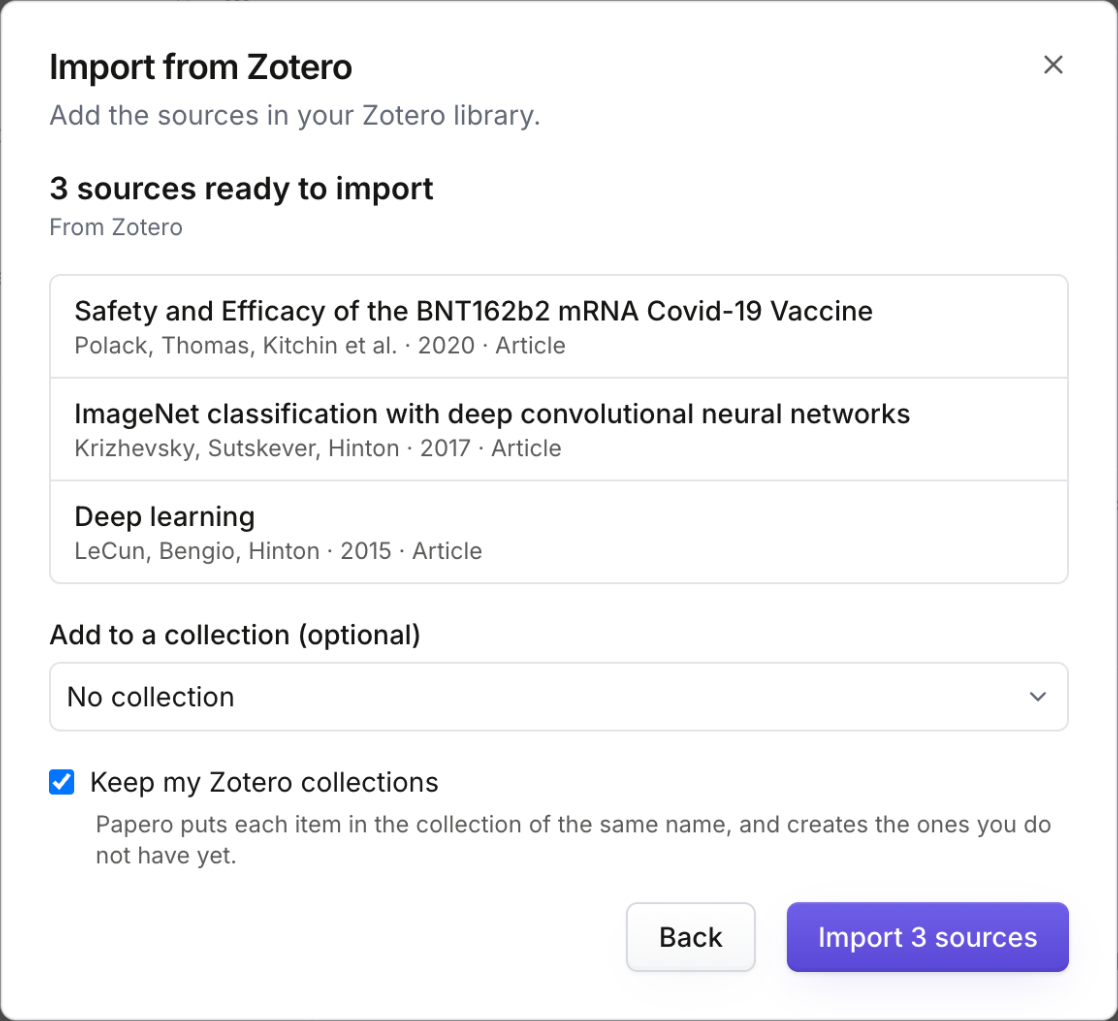
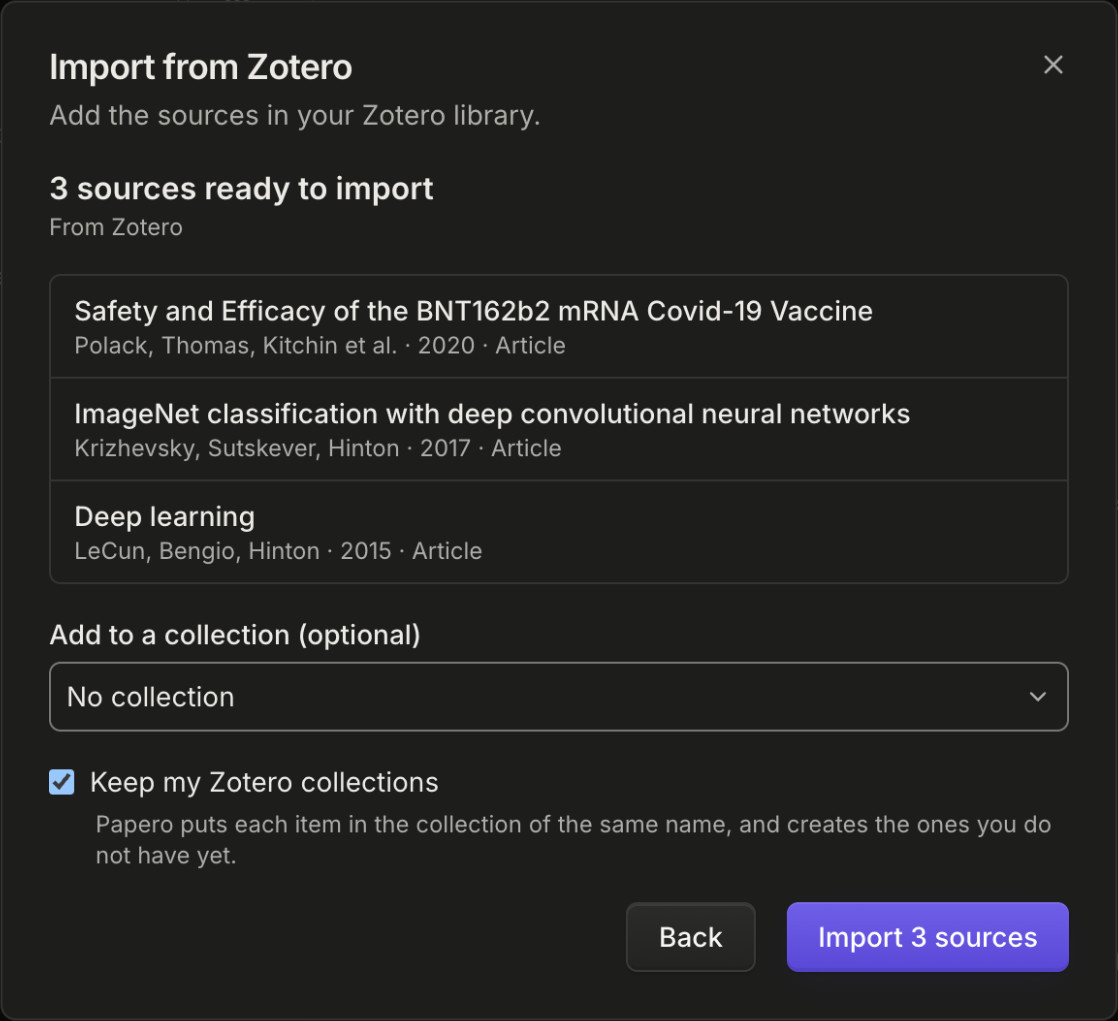
Puoi anche partire da Impostazioni > Integrazioni: nel riquadro Zotero, premi Importa da Zotero.
Durante l'importazione, Papero dice quanti elementi ha letto, per esempio “Letti 200 elementi su 640.” Premi Interrompi per fermarti dopo il blocco già in corso. Al termine, Importazione completata dice quante fonti erano nuove e quante le avevi già. Premi Fatto.
Cosa viene importato
Sezione intitolata “Cosa viene importato”Papero legge gli elementi della tua libreria Zotero personale, a partire dai più recenti. Allegati e note vengono esclusi, quindi i PDF restano in Zotero. Per aggiungerli in Papero, vedi Caricare PDF.


Ogni elemento passa per la stessa importazione di un file BibTeX, quindi conserva gli stessi dati. Vedi Importare file BibTeX, RIS ed EndNote XML per sapere cosa conserva ogni voce e perché una voce potrebbe essere saltata.
Una singola importazione porta un numero limitato di elementi. Per una libreria più grande, Papero importa quelli aggiunti più di recente e dice quanti ne ha lasciati fuori. Esporta quegli elementi da Zotero come file .bib e importalo.
Mantenere le tue raccolte Zotero
Sezione intitolata “Mantenere le tue raccolte Zotero”Quando la tua libreria Zotero ha delle raccolte, l'anteprima offre l'opzione Mantieni le mie raccolte Zotero, già spuntata. Papero mette ogni elemento nella raccolta con lo stesso nome, e crea quelle che non hai ancora. Le raccolte Papero non hanno livelli, quindi una raccolta che si trova dentro un'altra mantiene il proprio nome. Quando lo stesso nome è usato sotto due raccolte superiori diverse, Papero vi antepone il nome della raccolta superiore.
C'è un limite al numero di raccolte che puoi avere. Gli elementi di una raccolta che Papero non ha potuto creare vengono comunque importati, senza di essa. Se Papero non riesce a leggere le tue raccolte Zotero, l'importazione avviene senza di esse, e Papero te lo dice.
Importare di nuovo dopo un'importazione senza raccolte ordina anche le fonti che hai già nelle loro raccolte.
Importare di nuovo con un clic
Sezione intitolata “Importare di nuovo con un clic”Con Ricorda la mia chiave per la prossima volta spuntata, la prossima volta che apri Importa da Zotero la finestra dice Connesso a Zotero come seguito dal tuo nome utente Zotero.
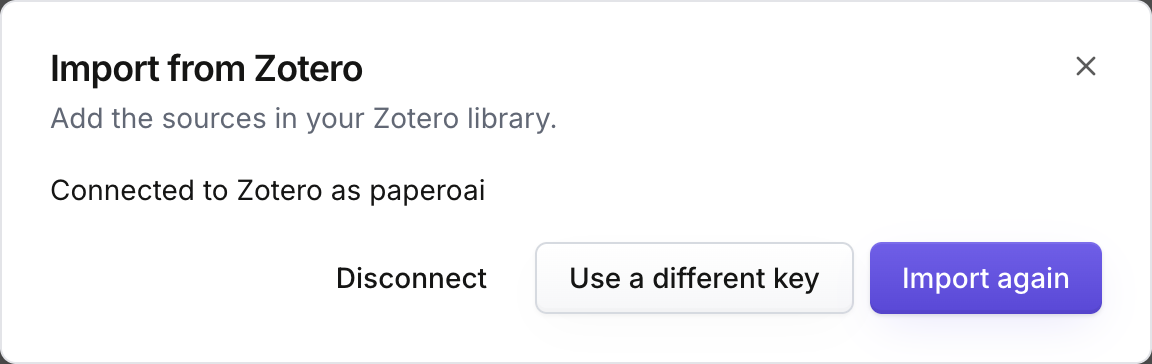
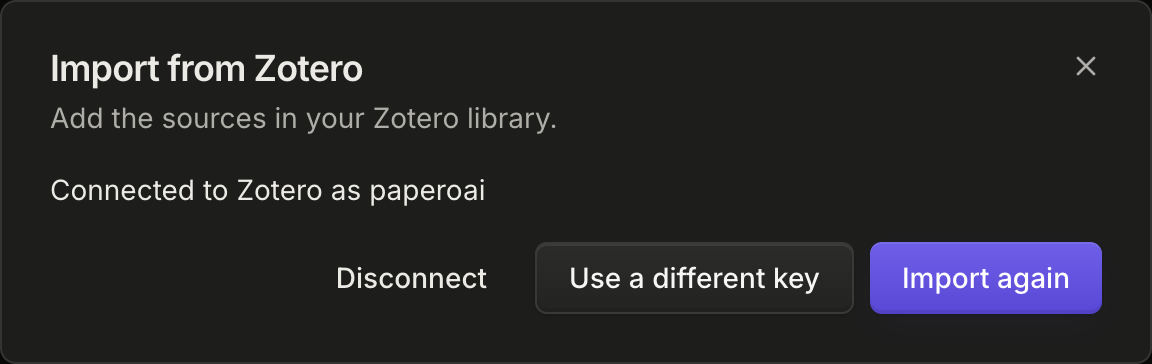
- Premi Importa di nuovo per leggere la tua libreria con la chiave salvata.
- Premi Usa un’altra chiave per incollare una chiave diversa.
- Premi Disconnetti per eliminare la chiave salvata.
Anche Impostazioni > Integrazioni ha Scollega finché è salvata una chiave. Se Zotero non accetta più la chiave salvata, Papero la rimuove e ti chiede di incollarne una nuova.
Come Papero gestisce la tua chiave
Sezione intitolata “Come Papero gestisce la tua chiave”Papero conserva una chiave salvata in forma cifrata e la usa solo quando importi di nuovo da Zotero. Elimina la chiave quando scolleghi Zotero, quando Zotero la rifiuta, quando non la usi da un anno o quando elimini il tuo account. Senza la spunta, Papero usa la tua chiave solo per quell'importazione e non la conserva. L'Informativa sulla privacy contiene i dettagli.
Per ogni fonte che importi, Papero conserva con la fonte anche il tuo ID utente Zotero e la chiave di quell'elemento in Zotero. Restano con la fonte anche dopo che scolleghi Zotero, e vengono eliminati quando elimini la fonte o il tuo account. Con Plus, quando esporti in Word, ogni citazione di una fonte di questo tipo rimanda allo stesso elemento della tua libreria Zotero, così il plugin Zotero per Word può trovare quell'elemento invece di aggiungerne una copia.
Piano Gratuito e Plus
Sezione intitolata “Piano Gratuito e Plus”L'importazione da Zotero funziona allo stesso modo con Gratuito e Plus, e le nuove fonti compaiono per intero nella tua Libreria con entrambi i piani. Per confrontare i piani, vedi i prezzi.
Se qualcosa va storto
Sezione intitolata “Se qualcosa va storto”- Zotero non ha accettato questa chiave. Copia di nuovo la chiave, o creane una nuova.
- Questa chiave non può leggere la tua libreria. Creane una con accesso in lettura alla libreria.
- Zotero è occupato. Riprova tra un minuto. Zotero non ha risposto, o ha chiesto a Papero di rallentare.
- Non sembra una chiave API di Zotero. Copiala di nuovo da zotero.org/settings/keys. Il testo incollato contiene caratteri che una chiave non ha, come gli spazi.
Prossima pagina: importare da Mendeley.