

Condividere e commentare
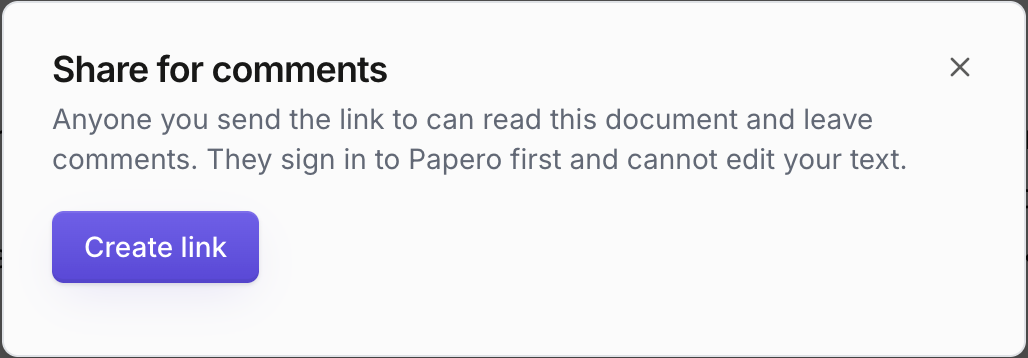
Condividi un documento tramite link quando vuoi un parere, ad esempio dal tuo relatore, da un coautore o da un compagno di corso. Chiunque abbia effettuato l'accesso a Papero e abbia il link può leggere il documento e commentarne dei passaggi. Non può modificare il tuo testo.
Condividi un documento
Sezione intitolata “Condividi un documento”- Apri il documento e premi Condividi in alto a destra.
- Se non hai ancora un nome visualizzato, la finestra ne mostra uno sotto Il tuo nome visualizzato. Cambialo se vuoi. Compare accanto ai tuoi commenti, e lo vede chiunque abbia il link.
- Premi Crea link. Un nuovo nome visualizzato viene salvato insieme al link.
- Premi Copia link e invia il link alle persone che vuoi che lo leggano.
Il link viene mostrato una sola volta. Se lo perdi, reimposta il link per ottenerne uno nuovo. Finché un link funziona, la finestra indica Link attivo e il pulsante Condividi diventa Condiviso (in una finestra stretta mostra solo un'icona, con un pallino).
Condividi il link solo con le persone che vuoi che leggano il documento. Chiunque lo abbia può leggerlo finché funziona.
Reimposta o disattiva il link
Sezione intitolata “Reimposta o disattiva il link”Premi di nuovo Condiviso, poi:
- Reimposta link crea un nuovo link, e quello vecchio smette subito di funzionare. Il nuovo link parte senza commenti visibili ai suoi lettori. Tu continui a vedere tutti i commenti.
- Interrompi condivisione disattiva subito il link.
Papero ti avvisa che chi ha il link attuale perderà l'accesso. Premi Conferma per procedere. Un'immagine che un lettore ha già aperto può restare visibile per circa due ore al massimo.
Archiviare un documento condiviso mette in pausa il suo link. Ripristinare il documento fa funzionare di nuovo lo stesso link. Per disattivare un link per sempre, interrompi la condivisione o reimposta il link.
Cosa vedono i lettori
Sezione intitolata “Cosa vedono i lettori”Un lettore apre il link e accede a Papero. Vede il documento com'è nel momento in cui lo apre, comprese le modifiche che hai fatto dopo averlo condiviso. La pagina mostra Condiviso da con il tuo nome visualizzato.
Vede il titolo, il testo, le figure e la bibliografia formattata. Se il tuo account è sul piano Gratuito, anche chi legge vede la bibliografia sfocata. Non vede mai la tua Libreria, gli altri tuoi documenti, i tuoi prompt e la scaletta, le versioni salvate o le tue conversazioni in Chat.
Commenta un passaggio
Sezione intitolata “Commenta un passaggio”I lettori commentano dalla pagina condivisa. Puoi commentare anche il tuo documento.
- Seleziona il testo che vuoi commentare.
- Premi Commenta.
- Scrivi sotto Il tuo commento e premi Invia.
Per commentare servono un indirizzo email confermato e un nome visualizzato. Papero chiede quello che manca. Il nome visualizzato e l'indirizzo email di un lettore sono visibili a te, l'autore.
Il pannello Commenti
Sezione intitolata “Il pannello Commenti”Nel tuo documento, premi Pannello laterale, poi la scheda Commenti. La scheda mostra quanti commenti nuovi sono arrivati dall'ultima volta che hai guardato. Nel pannello:
- Mostra filtra l'elenco: Tutti, Aperti o Risolti.
- Premi un commento per vedere il suo passaggio evidenziato nel testo.
- Rispondi risponde a un commento nella sua discussione.
- Modifica ed Elimina funzionano sui tuoi commenti. Come autore, puoi eliminare qualsiasi commento sul tuo documento.
- Risolvi segna una discussione come conclusa, e Riapri la riapre. Solo l'autore può farlo.
Un commento contrassegnato Su testo modificato si riferisce a un testo che hai modificato nel frattempo. Un commento contrassegnato Non visibile con il link attuale è arrivato tramite un link che hai reimpostato in seguito.
Il testo di un commento eliminato viene cancellato subito. Un commento con risposte resta nella discussione come Commento eliminato, senza nome.
Email sui nuovi commenti
Sezione intitolata “Email sui nuovi commenti”Papero può inviarti un'email quando qualcuno commenta un documento che hai condiviso. L'email indica il documento e quanti commenti sono nuovi. Non ne include mai il testo, e Papero raggruppa i nuovi commenti invece di scrivere per ciascuno.
Per attivarla o disattivarla, apri Impostazioni, poi Scrittura, e usa Inviami un’email per i nuovi commenti. Papero invia email solo a un indirizzo confermato.
Quando il link non funziona più
Sezione intitolata “Quando il link non funziona più”Un lettore che apre un link disattivato o reimpostato, o il cui documento è stato archiviato, vede Questo link non funziona più. Chiedi all'autore un nuovo link.
I tuoi dati
Sezione intitolata “I tuoi dati”Eliminare un documento elimina il suo link e i suoi commenti. Per sapere cosa conserva Papero e per quanto tempo, vedi l'Informativa sulla privacy.
Per modificare un paper insieme ai coautori, esportalo e lavoraci in Word o in Overleaf. Vedi Esportare in Word e Esportare in LaTeX e Overleaf.