

Citare mentre scrivi
Papero inserisce le citazioni nel testo mentre scrivi. Apri Cita nel punto in cui va la citazione, trovi l'articolo e premi Cita sull'articolo. La citazione nel testo compare nel punto del cursore, nello stile di citazione del tuo documento, e l'articolo entra nella bibliografia alla fine del documento.
Su un Mac, usa ⌘ ovunque questa pagina dica Ctrl.
Aprire Cita
Sezione intitolata “Aprire Cita”Metti il cursore nel punto in cui deve andare la citazione, poi fai una di queste cose:
- Premi Cita nella barra degli strumenti.
- Digita
@all'inizio di un paragrafo o dopo uno spazio. Una@all'interno di una parola, come in un indirizzo email, resta testo normale. - Premi
Ctrl+Shift+C.
Su un computer, Cita si apre come pannello a destra del testo, così non copre mai la frase che stai citando. Su un telefono si apre sopra il cursore.
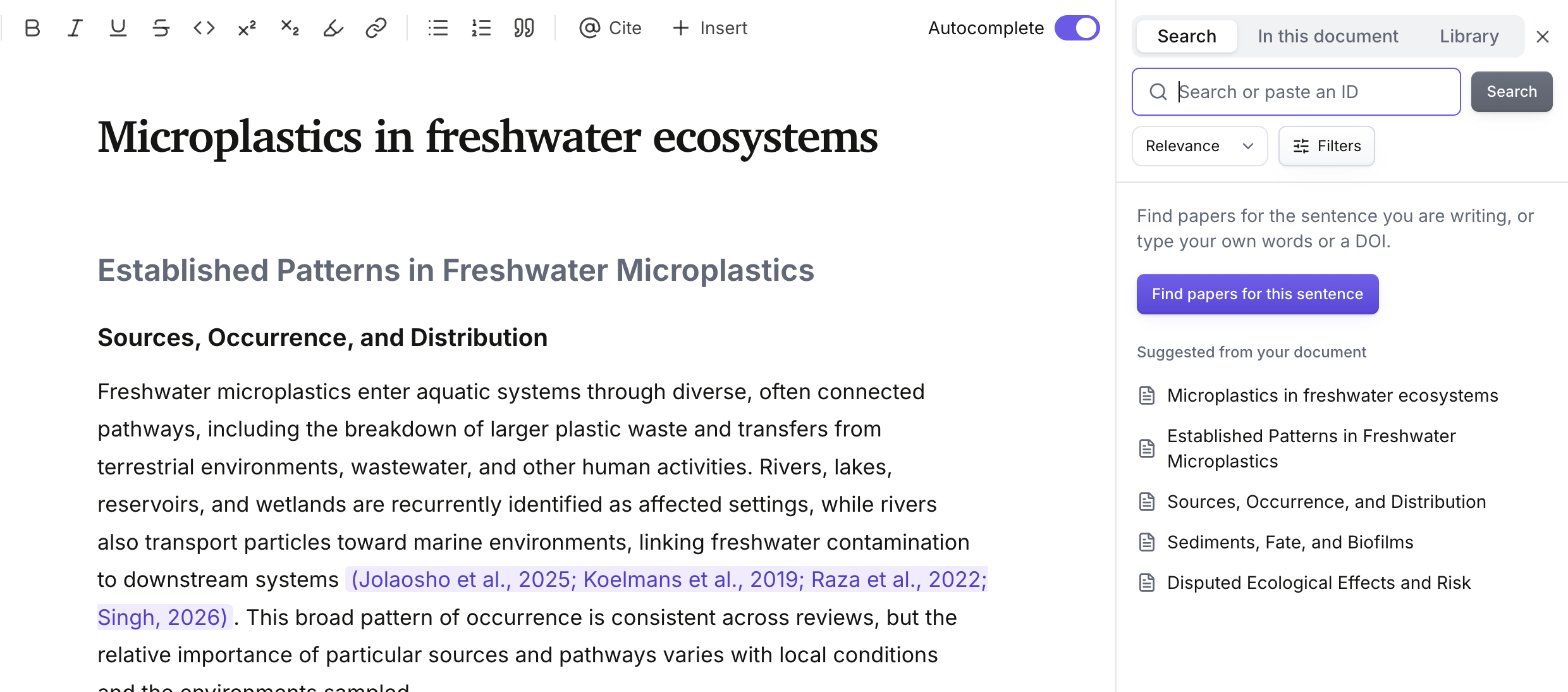
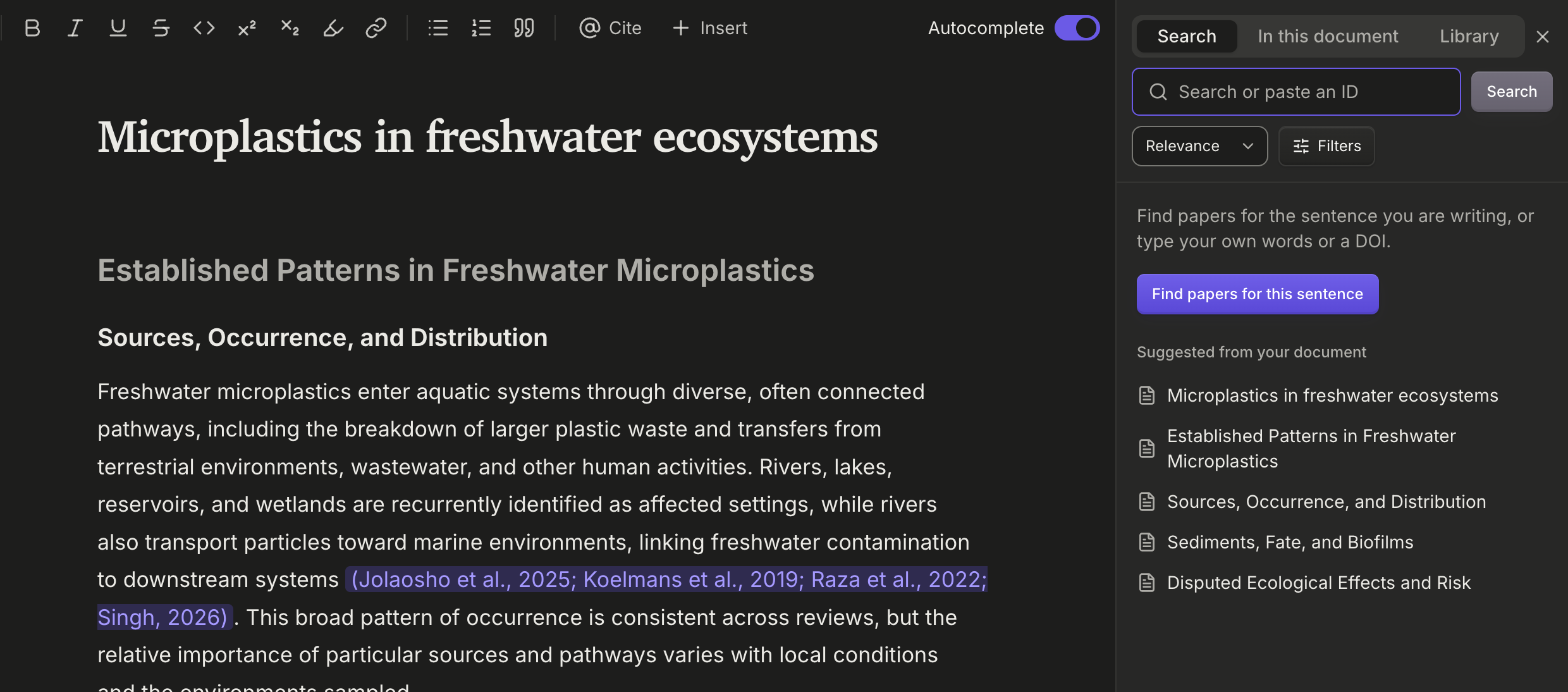
Il pulsante nella barra degli strumenti e la scorciatoia aprono la scheda Cerca. Digitare @ apre l'ultima scheda che hai usato. Una citazione non può andare in un blocco di codice.
Ci sono altri tre modi per arrivarci:
- Accetta e cita sotto un suggerimento accetta il suggerimento, poi trova articoli per quella frase. Vedi Completamento automatico.
- Trova articoli su una sezione nel pannello dei prompt apre Cita con una ricerca creata dal titolo del documento e dal titolo della sezione. La citazione va alla fine del testo di quella sezione.
- Incollare un DOI da solo nel testo apre Cita su quell'articolo. Vedi Aggiungere una fonte tramite identificativo.
Le tre schede
Sezione intitolata “Le tre schede”- Cerca: trova articoli per argomento, oppure incolla un DOI, un PMID, un ID arXiv o un ISBN. Vedi Trovare articoli.
- In questo documento: le fonti che questo documento cita già, dalla citata più di recente, così puoi citarne di nuovo una con un clic. La casella sopra l'elenco le filtra per titolo, autore o anno.
- Libreria: le fonti della tua Libreria, dalla modificata più di recente. Digita nella casella per cercarle. Ogni fonte che citi viene salvata qui, e puoi importarne altre nella pagina Libreria.
Entrambi gli elenchi funzionano allo stesso modo con il piano Gratuito e con Plus.
Citare un articolo
Sezione intitolata “Citare un articolo”- Metti il cursore nel punto in cui va la citazione e apri Cita.
- Nella scheda Cerca, digita un argomento e premi
Entero Cerca. Con la casella vuota, Trova articoli per questa frase cerca la frase che stai scrivendo. - Premi Cita sull'articolo che vuoi.
La citazione viene inserita nel punto del cursore e la scheda ora indica Citato. Cita resta aperto, così puoi aggiungere altre fonti. Ogni articolo che citi mentre è aperto entra nella stessa citazione, e un avviso dice Aggiunta alla citazione. Premi Tieni separate in quell'avviso per rendere l'articolo appena aggiunto una citazione a sé.
Premi Salva su una scheda per conservare un articolo nella tua Libreria senza citarlo. Premi Esc, o fai clic nel testo, per chiudere Cita. Su un computer lo chiude anche Chiudi alla fine delle schede.
Un articolo che è stato ritirato indica Ritirato sulla sua scheda. Quando premi Cita su di esso, Papero chiede Questo articolo è stato ritirato. Citarlo comunque? Premi Cita comunque o Annulla.
Se la fonte che ti serve non è tra i risultati, premi Aggiungi citazione personalizzata in fondo a Cita. Vedi Citazioni personalizzate.
Modificare una citazione nel testo
Sezione intitolata “Modificare una citazione nel testo”Fai clic su una citazione nel testo, oppure selezionala e premi Enter. Un riquadro elenca le fonti di quella citazione. Per ogni fonte puoi compilare o usare:
- Pagina o posizione: la pagina che citi, per esempio 45. Papero la passa allo stile come pagina, quindi lo stile aggiunge la propria etichetta, come p. in APA.
- Testo prima e Testo dopo: parole che lo stile stampa all'interno della citazione, come “vedi” prima o “per una rassegna” dopo.
- Modifica fonte: cambia i dati della fonte. Vedi Citazioni personalizzate.
- Mostra nel PDF: quando la fonte ha un PDF nella tua Libreria, lo apre al passaggio più vicino alla tua frase. Vedi Il lettore PDF.
- Rimuovi: toglie la fonte dalla citazione. Rimuovere l'ultima fonte rimuove la citazione.
- Sposta su e Sposta giù: cambiano l'ordine in cui lo stile stampa le fonti. Quando lo stile stampa le fonti in un ordine proprio, come quello alfabetico di APA, il riquadro le elenca come sono stampate, senza i pulsanti per spostarle, e dice Il tuo stile di citazione stabilisce l’ordine di queste fonti.
Quando una citazione contiene più di una fonte, Dividi in citazioni separate la trasforma in una citazione per fonte, una accanto all'altra. Ogni modifica a una citazione è un singolo passaggio che Ctrl+Z annulla.
Piano Gratuito e Plus
Sezione intitolata “Piano Gratuito e Plus”Le citazioni nel testo funzionano allo stesso modo con il piano Gratuito e con Plus, così come la possibilità di vedere e modificare le fonti che citi. Leggere e copiare la bibliografia fa parte di Plus. Le ricerche di articoli vengono conteggiate nella quota del tuo piano. Vedi Bibliografia e, per confrontare i piani, i prezzi.
La guida integrata nell'app Trova e cita articoli, nel menu dell'account in Aiuto > Guide, ti accompagna negli stessi passaggi.
Prossima pagina: trovare articoli.