

Il lettore PDF
Papero ha un suo lettore PDF, così puoi leggere un articolo senza uscire dall'app. In un documento si apre accanto al testo, così puoi controllare una fonte mentre scrivi e citarla testualmente con la sua pagina. Funziona con Gratuito e Plus, per ogni PDF della tua Libreria.
Aprire un PDF
Sezione intitolata “Aprire un PDF”Ci sono diversi modi per aprirlo:
- Pagina Libreria: premi il titolo di una fonte che ha un PDF. Anche il suo badge PDF, per esempio PDF, 12 pagine, apre un menu con Apri PDF. Il lettore copre l'elenco finché non premi Indietro o Chiudi il PDF.
- Pannello Libreria in un documento: premi Apri PDF su una fonte. Vedi La tua Libreria.
- Una citazione nel testo: fai clic sulla citazione e premi Mostra nel PDF su una fonte che ha un PDF. Vedi Mostrare il passaggio su cui si basa una citazione più sotto.
- Una risposta della Chat: premi il piccolo pulsante dopo una fonte nella risposta, per esempio “p. 4”, o PDF quando il passaggio non ha un numero di pagina. Il lettore si apre sotto Passaggio usato dalla risposta. Vedi Chattare con la tua Libreria.
- Il Report citazioni: premi Mostra i passaggi accanto a una fonte sotto una frase che il report ha controllato. Il lettore si apre sotto Passaggi letti dal controllo. Vedi Report citazioni.
In un documento su un computer, il lettore sta accanto al testo. Trascina il suo bordo sinistro per allargarlo o restringerlo; Papero ricorda la larghezza che hai scelto. In una finestra stretta si apre invece sopra il testo. Su un telefono si apre come un pannello sopra la pagina.
Orientarsi nel lettore
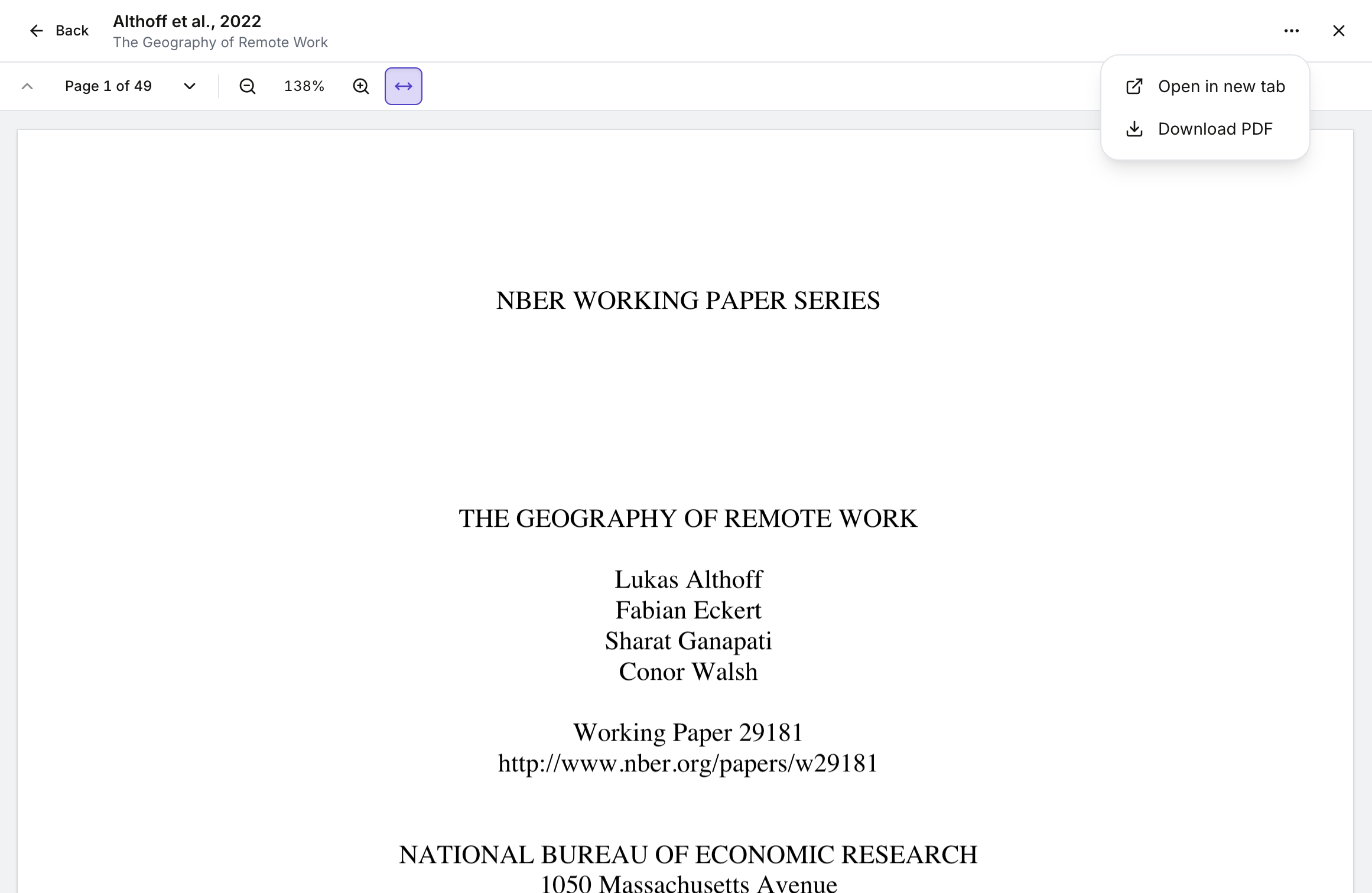
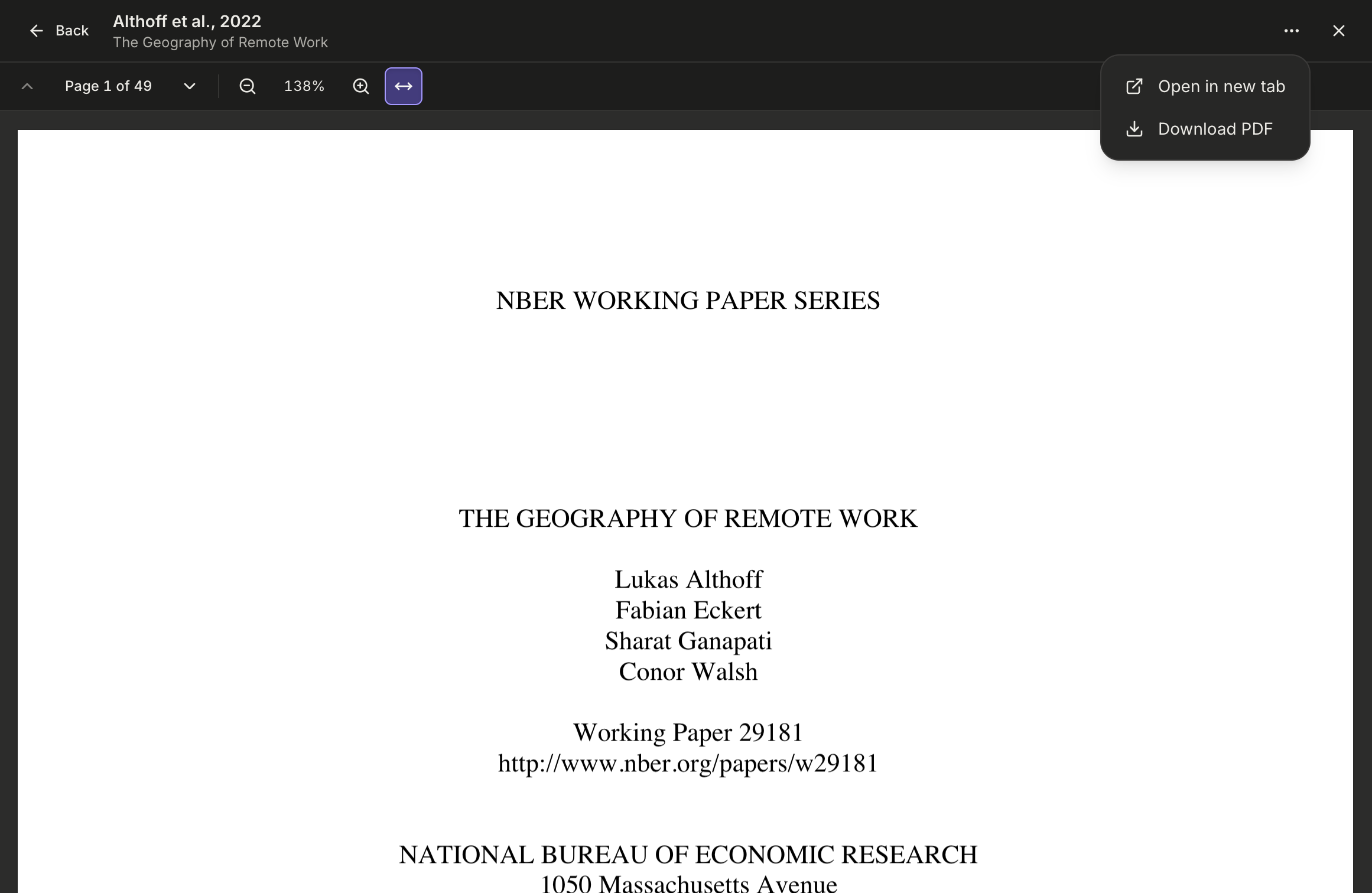
Sezione intitolata “Orientarsi nel lettore”In alto, il lettore indica l'articolo con i suoi autori e l'anno, per esempio Maheshwari et al., 2019, con il titolo sotto.
Più sotto, la barra degli strumenti ha:
- Pagina 3 di 18, con Pagina precedente e Pagina successiva. Premi l'indicatore di pagina per digitare la pagina che vuoi;
- Riduci, Ingrandisci e Adatta alla larghezza.
Le pagine scorrono in una sola colonna.
Il menu in alto a destra, Opzioni del PDF, ha Apri in una nuova scheda, Scarica il PDF e, in un documento, Cita questo articolo, che cita l'articolo nel punto in cui si trova il cursore.
Mostrare il passaggio su cui si basa una citazione
Sezione intitolata “Mostrare il passaggio su cui si basa una citazione”Quando una fonte citata ha un PDF, Mostra nel PDF trova il passaggio del PDF più vicino alla tua frase.
- Fai clic su una citazione nel testo.
- Premi Mostra nel PDF sulla fonte.
- Il lettore si apre sotto il titolo Passaggio più vicino alla tua frase, con il passaggio evidenziato sulla sua pagina.
Se la citazione indica una pagina, Papero cerca in quella pagina. Se nulla è abbastanza vicino, il lettore si apre alla pagina citata, o alla prima pagina, e dice Nessun passaggio corrisponde abbastanza a questa frase. In un PDF molto lungo, Papero potrebbe non cercare in tutto il file. Aggiungi la pagina alla citazione e riprova, così Papero può cercare lì. Vedi Citare mentre scrivi.
Le risposte della Chat e il Report citazioni evidenziano i loro passaggi allo stesso modo.
Quando ci sono più passaggi, Passaggio 1 di 2 mostra dove ti trovi, con Passaggio precedente e Passaggio successivo. Se scorri altrove, Torna al passaggio ti riporta indietro. Se Papero non riesce a evidenziare un passaggio sulla pagina, dice Non siamo riusciti a evidenziare questo passaggio sulla pagina. Questo è il testo usato. e mostra invece il testo.
Citare testualmente da un PDF
Sezione intitolata “Citare testualmente da un PDF”Puoi prendere una citazione testuale direttamente dal PDF e inserirla nel documento, con una citazione della sua pagina.
- Fai clic nel testo dove va la citazione testuale.
- Nel lettore, seleziona il testo che vuoi.
- Premi Cita testualmente con fonte nel piccolo menu sotto la selezione.
Papero inserisce il testo tra virgolette nel punto del cursore, seguito da una citazione dell'articolo. La citazione riporta la pagina come è stampata nell'articolo, quando Papero riesce a determinarla. Quando non ci riesce, la citazione non ha pagina e puoi aggiungerne una tu. Vedi Citare mentre scrivi. Le virgolette seguono la lingua del documento, quindi un documento in francese riceve le virgolette basse (guillemets). Se dimentichi di fare prima clic nel testo, Papero dice Fai prima clic nel testo, poi inserisci la citazione testuale.
Quando è mostrato un passaggio, Cita testualmente questo passaggio cita l'intero passaggio allo stesso modo, senza doverlo selezionare.
Copia nello stesso menu copia il testo selezionato. Su un telefono, nella pagina Libreria e in un documento di sola lettura, il menu ha solo Copia.
Quando un PDF non si apre
Sezione intitolata “Quando un PDF non si apre”- Questo PDF è stato rimosso: il PDF non è più nella tua Libreria.
- Impossibile caricare questo PDF: premi Riprova, o Apri in una nuova scheda per aprirlo nel visualizzatore del tuo browser.
Un PDF scansionato senza testo si apre come qualsiasi altro, ma non c'è testo da selezionare o evidenziare. Vedi Caricare PDF.
Prossima pagina: ottenere un PDF gratuito.