

Cronologia versioni
Mentre scrivi, Papero conserva le versioni precedenti di ogni documento. Puoi riguardarle, salvare una versione con un nome prima di una modifica importante e ripristinare una versione più vecchia se hai bisogno di tornare indietro. La cronologia versioni funziona allo stesso modo con il piano Gratuito e con Plus.
Apri la cronologia versioni
Sezione intitolata “Apri la cronologia versioni”- Apri il documento.
- Premi Opzioni documento, i tre puntini in alto a destra.
- Scegli Cronologia versioni….
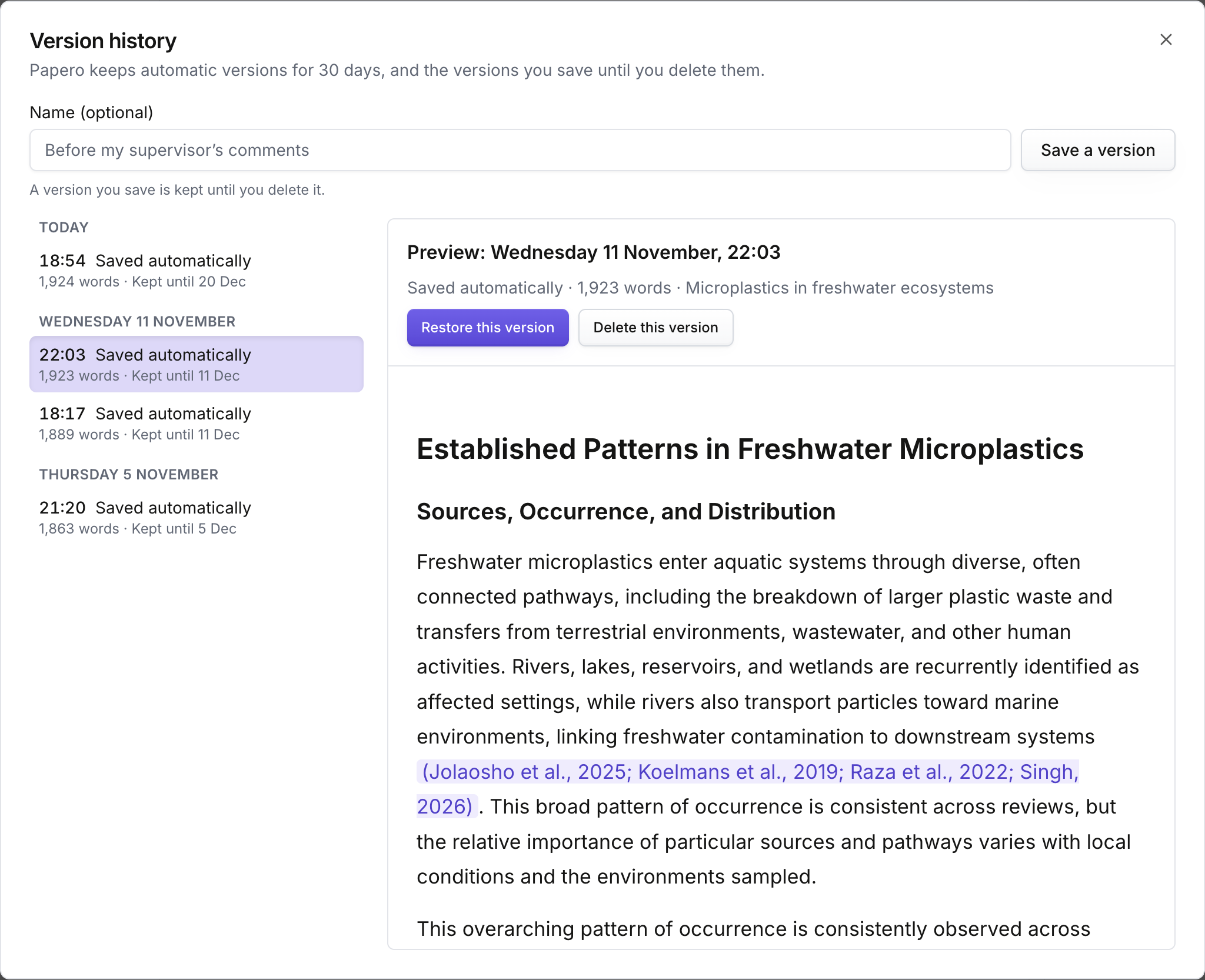
La finestra Cronologia versioni elenca le versioni dalla più recente, raggruppate per giorno: Oggi, Ieri, poi la data. Ogni versione mostra l'ora, il motivo per cui è stata conservata e il numero di parole. Una versione automatica o Prima del ripristino mostra anche la data fino alla quale Papero la conserva.
Puoi aprire la cronologia anche di un documento di sola lettura, come un documento archiviato, per leggerne le versioni.
Come Papero conserva le versioni
Sezione intitolata “Come Papero conserva le versioni”- Salvata automaticamente: Papero conserva una versione di tanto in tanto mentre scrivi. Salta una versione quando non è cambiato nulla dall'ultima.
- Salvata da te: una versione che hai salvato tu senza nome. Una versione a cui hai dato un nome mostra invece il nome.
- Prima del ripristino: quando ripristini una versione più vecchia, Papero conserva prima il testo che avevi, così puoi tornare indietro.
Le versioni automatiche e quelle Prima del ripristino non vengono conservate per sempre. Sotto ciascuna, Conservata fino al indica la data in cui Papero la elimina. Una versione che salvi tu, con o senza nome, resta finché non la elimini.
Lo spazio per le versioni è limitato. Quando scarseggia, vengono eliminate per prime le versioni automatiche più vecchie. Le versioni che hai salvato tu non vengono mai rimosse per fare spazio. Se le versioni che hai salvato riempiono lo spazio, Papero smette per ora di salvare versioni automatiche del documento e lo segnala sopra l'elenco. Elimina una versione che hai salvato, in questo documento o in un altro, per farlo ripartire.
Salva una versione
Sezione intitolata “Salva una versione”Salva una versione prima di una modifica importante, o prima di inviare la bozza al tuo relatore.
- Apri Cronologia versioni….
- Scrivi un nome sotto Nome (facoltativo), ad esempio “Prima dei commenti del relatore”. Puoi lasciarlo vuoto.
- Premi Salva una versione.
Papero salva prima le tue ultime modifiche, così la versione contiene quello che vedi. Un documento può conservare un numero limitato di versioni salvate da te. Quando è pieno, Papero ti chiede di eliminarne una prima di salvarne un'altra.
Visualizza in anteprima e ripristina una versione
Sezione intitolata “Visualizza in anteprima e ripristina una versione”- Scegli una versione nell'elenco. Il suo testo compare accanto all'elenco, in sola lettura, sotto Anteprima: seguito dal giorno e dall'ora della versione.
- Leggilo per assicurarti che sia quella che vuoi.
- Premi Ripristina questa versione.
- Papero chiede Ripristinare questa versione? La tua versione attuale resta nella cronologia. Premi Ripristina.
Ora il documento contiene il testo più vecchio. Il testo che avevi subito prima del ripristino resta nell'elenco come Prima del ripristino.
Una versione molto vecchia potrebbe non aver conservato i prompt delle sezioni. Papero ti avvisa prima di ripristinarla: un titolo che quella versione non ha perde il suo prompt.
Non puoi ripristinare una versione in un documento archiviato. Prima ripristina il documento dall'archivio.
Elimina una versione
Sezione intitolata “Elimina una versione”- Scegli la versione nell'elenco.
- Premi Elimina questa versione.
- Premi Sì, elimina. L'operazione non si può annullare.
La versione Prima del ripristino più recente non può essere eliminata: è la tua via di ritorno dall'ultimo ripristino.
Quando qualcosa va storto
Sezione intitolata “Quando qualcosa va storto”- La cronologia versioni è piena. Elimina le versioni più vecchie che hai salvato per fare spazio. Elimina le versioni che non ti servono più, poi riprova.
- Se Papero non riesce a salvare le tue ultime modifiche, non salva una versione e non ne ripristina una al loro posto. Prima copia il testo, poi ricarica la pagina.
- Se il tuo account ha esaurito lo spazio di archiviazione, il ripristino non va a buon fine. Archivia i documenti che non ti servono più ed eliminali definitivamente dall'Archivio per fare spazio.
- Se apri molte versioni in poco tempo, aspetta un minuto e riprova.
Chi vede le tue versioni
Sezione intitolata “Chi vede le tue versioni”Le tue versioni sono private nel tuo account. Le persone con cui condividi un documento per i commenti vedono il documento com'è ora, mai le versioni salvate. Vedi Condividere e commentare.
Prossima pagina: condividi un documento per i commenti.