

Completamento automatico
Mentre scrivi, Papero suggerisce come potrebbe continuare la tua frase. Un suggerimento è al massimo una frase, nella lingua del tuo documento, e compare dopo il cursore finché non lo prendi o continui a scrivere. Nel tuo testo non entra nulla finché non lo accetti.
Su Mac, leggi ⌘ dove questa pagina dice Ctrl e ⌥ (Option) al posto di Alt.
Quando compare un suggerimento
Sezione intitolata “Quando compare un suggerimento”Papero aspetta una breve pausa nella digitazione, poi suggerisce quando:
- hai finito una frase e digitato lo spazio dopo;
- hai premuto
Enterper iniziare un nuovo paragrafo; - hai scritto un bel pezzo di testo nuovo dall'ultimo suggerimento.
Per scrivere il suggerimento, Papero legge il testo prima del cursore, il titolo della sezione in cui ti trovi e il suo prompt di sezione, e il prompt del documento. Prompt migliori danno suggerimenti migliori; vedi Scalette e titoli.
Papero suggerisce testo solo nei paragrafi, mai in un titolo, una didascalia, una nota o un blocco di codice. Non suggerisce da solo dentro una citazione testuale o una cella di tabella, perché una citazione testuale riporta le parole esatte di una fonte e una cella contiene dati. Lì puoi comunque chiederlo con Ctrl+/.
Se ignori due suggerimenti di fila, Papero aspetta un minuto prima di suggerire di nuovo da solo.
Accettare o saltare un suggerimento
Sezione intitolata “Accettare o saltare un suggerimento”- Premi
Tab,→o Accetta per prendere l'intero suggerimento. - Premi
Alt+→per prendere solo la parola successiva. - Premi
Shift+→per un suggerimento diverso. - Premi
Esc, o continua a scrivere, per saltarlo. - Premi
Ctrl+/per chiedere un suggerimento in qualsiasi momento.
Questi tasti sono anche in Scorciatoie da tastiera.
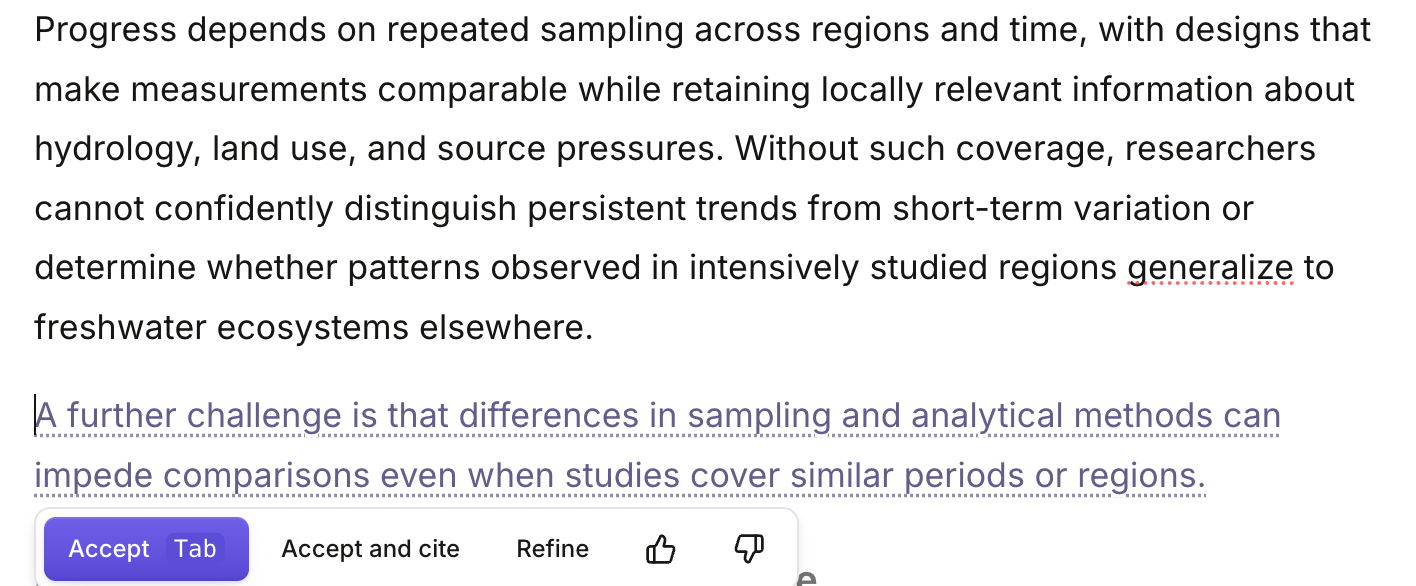
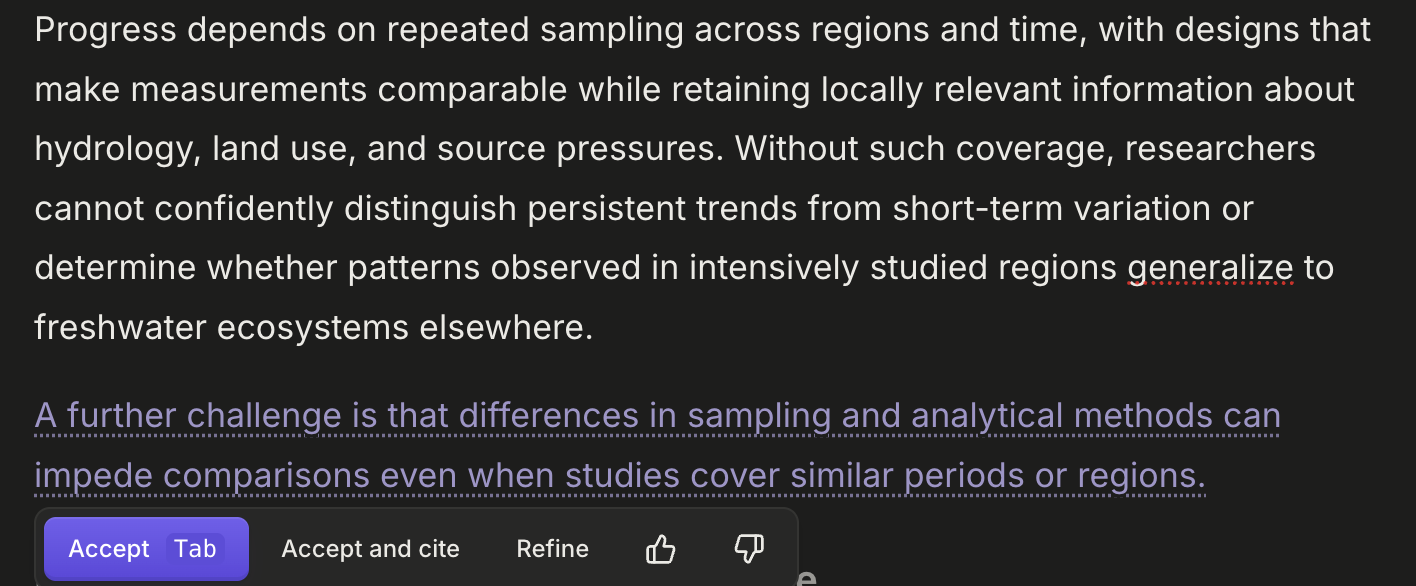
Sotto il suggerimento, una piccola barra contiene Accetta, Accetta e cita, Perfeziona e due pollici. Accetta e cita prende il suggerimento, poi apre la ricerca di citazioni per la frase che hai appena accettato. Su un telefono, la barra si trova nella riga della barra degli strumenti, e Altre azioni sul suggerimento contiene il resto.
Perfezionare un suggerimento
Sezione intitolata “Perfezionare un suggerimento”Premi Perfeziona per aprire Perfeziona questo suggerimento. Scegli una modifica e Papero riscrive il suggerimento sul posto:
- Contenuto: Resta in tema (si attiene ai prompt del documento e della sezione), Completa questo paragrafo (lo conclude in due o tre frasi), Aumenta l’originalità (un punto più incisivo e specifico), Attenua le affermazioni non supportate (ammorbidisce le affermazioni che nessuna citazione sostiene) e Prova un altro (un suggerimento diverso, in un'altra direzione).
- Stile: Semplifica il linguaggio, Più accademico, Più breve e Più lungo.
- Fonti: con Plus, Cita dalla mia libreria e Aggiungi una citazione. Quando il suggerimento ha già delle citazioni, Senza citazioni mantiene il testo e le rimuove, con qualsiasi piano.
Puoi anche scrivere tu la modifica dove dice Oppure di’ cosa cambiare, poi premere Vai. Le tue ultime istruzioni compaiono come chip sotto Istruzioni recenti, così puoi inviarne di nuovo una con un clic.
Suggerimenti con citazioni
Sezione intitolata “Suggerimenti con citazioni”Con Plus, un suggerimento può citare le tue fonti e gli articoli che Papero trova per la sezione. Ogni sezione nel pannello dei prompt ha un'impostazione Fonti che lo decide:
- Auto: i suggerimenti possono citare le tue fonti e gli articoli che Papero trova.
- Disattivate: nessuna citazione nei suggerimenti di questa sezione.
- Selezionate: i suggerimenti citano solo le fonti che scegli. Premi Scegli le fonti e spuntale.
Una sezione di Titolo 3 segue l'impostazione del Titolo 2 sopra di essa, indicata come Come seguito dal nome di quel titolo, finché non scegli un'impostazione propria. Aggiungi una citazione in Perfeziona richiede un titolo sopra il suggerimento e le Fonti di quella sezione su Auto.
Con il piano Gratuito non c'è l'impostazione Fonti, e Perfeziona offre sotto Fonti solo Senza citazioni, quando un suggerimento ha delle citazioni. Una volta che hai caricato un PDF nella tua libreria ed è pronto, la barra mostra Cita dai tuoi PDF e Papero cita dai tuoi PDF. Vedi Caricare PDF.
A monte di queste impostazioni, le Impostazioni dei suggerimenti… del documento decidono dove i suggerimenti cercano le citazioni: La tua libreria e, con Plus, Articoli dalla ricerca articoli di Papero, con filtri come gli anni. Aprile da Opzioni documento o in fondo a Perfeziona. Vedi Trovare articoli.
Valutare un suggerimento
Sezione intitolata “Valutare un suggerimento”I pollici sulla barra sono Buon suggerimento e Suggerimento scadente. Dopo che ne premi uno, Papero chiede Cosa andava bene? o Cosa non andava?. Scegli qualche motivo, come Accurato o Fuori tema, aggiungi un commento se vuoi e premi Invia. Premi Salta per inviare solo il pollice.
Disattivare i suggerimenti
Sezione intitolata “Disattivare i suggerimenti”Usa l'interruttore Completamento automatico all'estremità destra della barra degli strumenti. È la stessa impostazione di Completamento automatico mentre scrivi in Impostazioni > Scrittura. Con i suggerimenti disattivati, Ctrl+/ ne chiede comunque uno quando lo vuoi.
La tua quota
Sezione intitolata “La tua quota”I suggerimenti consumano la quota di IA del tuo piano quando li accetti, e c'è anche un limite a quanti ne vengono mostrati. Utilizzo nel menu dell'account mostra quanto ti resta. Vedi La tua quota di IA. Quando raggiungi un limite, un avviso dice che i suggerimenti sono in pausa e fino a quando, se lo sa, con Passa a Plus e Nascondi questo avviso. Per confrontare i piani, vedi i prezzi.
I suggerimenti richiedono un indirizzo email confermato. Vedi Creare l'account.
Prossima pagina: riscrivere il testo che hai già scritto.