

Scalette e titoli
Un paper è più facile da scrivere quando la sua struttura è già definita. In Papero la struttura sono i tuoi titoli, e ogni sezione può avere un breve prompt che dice cosa deve trattare. Questa pagina mostra come costruirla e modificarla.
Su Mac, leggi ⌘ dove questa pagina dice Ctrl e ⌥ (Option) al posto di Alt.
I titoli in un documento Papero
Sezione intitolata “I titoli in un documento Papero”Il titolo in cima alla pagina è il titolo del documento. All'interno del testo usi tre livelli di titolo:
- Titolo 2 apre una sezione principale, come Metodi o Risultati.
- Titolo 3 apre una sottosezione all'interno di una sezione principale.
- Titolo 4 è un titolo più piccolo all'interno di una sottosezione.
Per creare un titolo, sceglilo in Stile del testo sulla barra degli strumenti, digita ##, ### o #### e uno spazio all'inizio di una riga, oppure premi Ctrl+Alt+2, Ctrl+Alt+3 o Ctrl+Alt+4. Per cambiare il livello in seguito, usa Trasforma in nel menu del blocco. Vedi L'editor e Scorciatoie da tastiera.
Un Titolo 2 o 3 senza testo prima del titolo successivo appare in un colore più chiaro, così vedi quali sezioni sono ancora da scrivere. Una sezione senza sottosezioni mostra anche Sezione vuota. Scrivi qui o genera una bozza. nel punto in cui andrà il suo testo. Quando per ora hai usato tutte le tue bozze di sezione, mostra Sezione vuota. Scrivi qui. finché non ce ne sono altre disponibili.
Partire da una scaletta
Sezione intitolata “Partire da una scaletta”Quando crei un documento, Scaletta in Impostazioni del documento nella schermata Cosa stai scrivendo? decide come inizia:
- Dalla mia descrizione: l'IA di Papero scrive le sezioni principali, con sottosezioni dove servono, adatte al tuo argomento. Ogni titolo arriva con un breve prompt.
- Sezioni standard: quattro sezioni principali, Introduzione, Metodi, Risultati e Discussione, ognuna con un prompt che elenca cosa contiene di solito.
- Nessun titolo: una pagina bianca.
La procedura completa è in Scrivere il primo documento. Una volta nel documento, la scaletta è testo normale: rinomina un titolo scrivendoci sopra, elimina quelli che non ti servono o aggiungine di tuoi.
Aggiungere titoli suggeriti a un documento
Sezione intitolata “Aggiungere titoli suggeriti a un documento”Se al tuo documento mancano delle sezioni, Papero può proporre quelle che non ha.
- Premi Opzioni documento (i tre puntini in alto a destra) e scegli Suggerisci titoli….
- Premi Suggerisci titoli. Papero legge il titolo, il prompt del documento e i titoli esistenti, e mostra Ricerca di titoli per il tuo documento… mentre lavora.
- Leggi l'elenco sotto Titoli suggeriti. Ogni titolo arriva con il prompt che Papero gli darebbe.
- Premi Aggiungi alla fine per aggiungerli, con i loro prompt, alla fine del documento. Premi Annulla per non aggiungere nulla.
Non cambia nulla finché non premi Aggiungi alla fine. Ogni richiesta usa una scaletta IA della tua quota. Se il documento non ha né un titolo né un prompt del documento, Papero te ne chiede prima uno, così sa di cosa parla il paper. Se il tuo documento ha già quelle sezioni, Papero te lo dice.
Dopo averli aggiunti, sposta un titolo con la maniglia nel margine sinistro, oppure con Ctrl+Alt+↑ e Ctrl+Alt+↓.
Il pannello dei prompt
Sezione intitolata “Il pannello dei prompt”Su uno schermo più largo, il pannello dei prompt si trova a sinistra della pagina. Contiene due tipi di prompt.
Prompt del documento è la descrizione sintetica dell'intero paper. All'inizio è la descrizione che hai scritto in Cosa stai scrivendo?. Premi Prompt del documento in cima al pannello per leggerlo o modificarlo.
Prompt delle sezioni elenca le tue sezioni di Titolo 2 e Titolo 3. Il pannello segue il cursore:
- La sezione in cui si trova il cursore si apre. Mostra una casella di prompt che chiede Cosa deve trattare questa sezione? e i pulsanti Genera bozza, con sotto le bozze che ti restano, e Trova articoli.
- Le altre sezioni sono elencate per nome. Fai clic su una per raggiungerla.
- Mentre il pannello è aperto e il cursore è in una sezione, il resto del documento è attenuato, così puoi concentrarti su una parte. L'attenuazione parte quando fai clic nel testo, quindi un documento si apre senza parti attenuate.
Trova articoli apre la ricerca di citazioni per quella sezione, pronta a citare alla fine del suo testo. Vedi Citare mentre scrivi.
Per chiudere il pannello, premi Nascondi il pannello dei prompt. Accanto alla pagina compare allora una barra che segna ogni sezione. Su uno schermo largo mostra i nomi delle sezioni; su uno più stretto, passaci sopra con il puntatore per vederli. Fai clic su una sezione per raggiungerla, oppure premi Mostra il pannello dei prompt per riaprire il pannello.
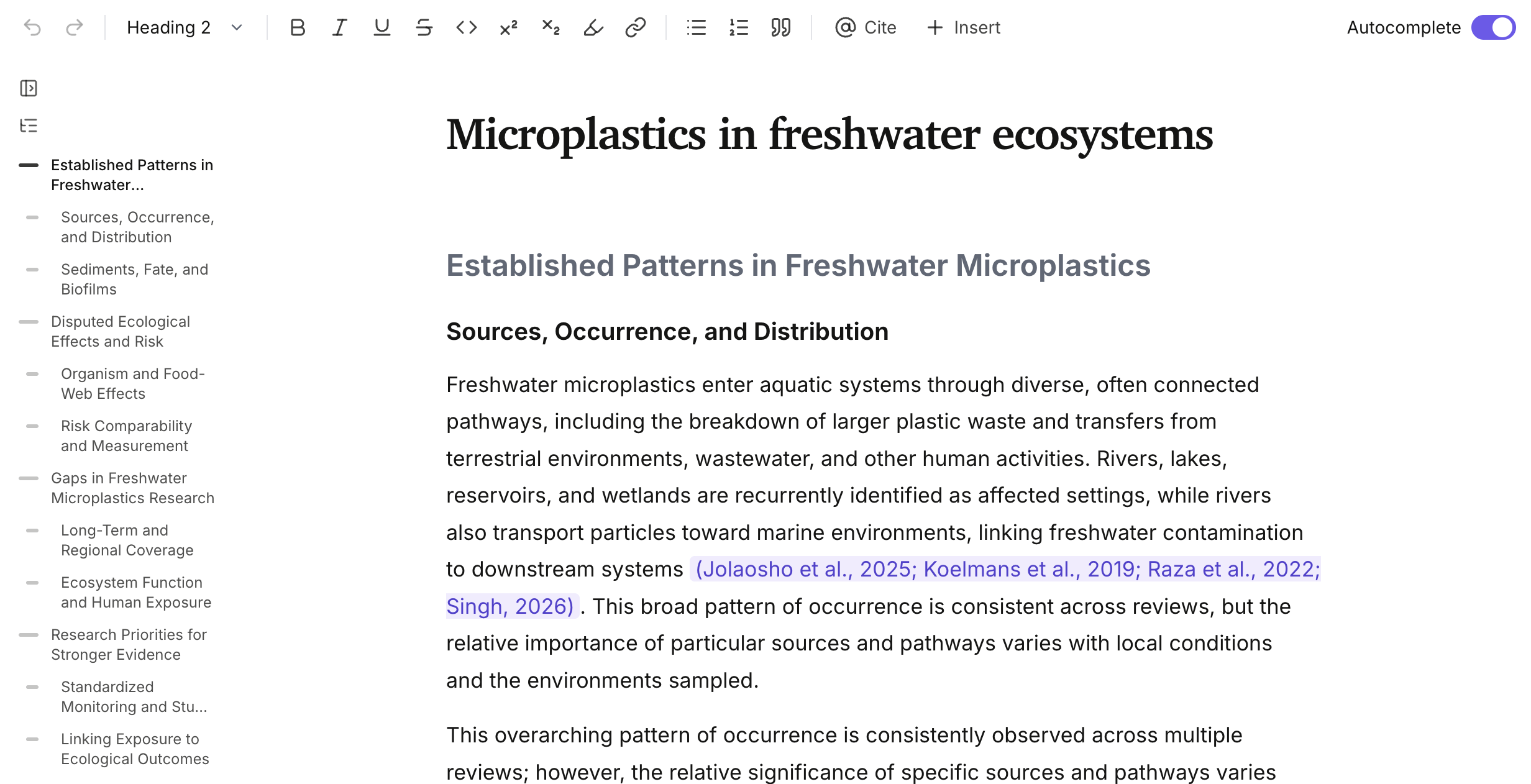
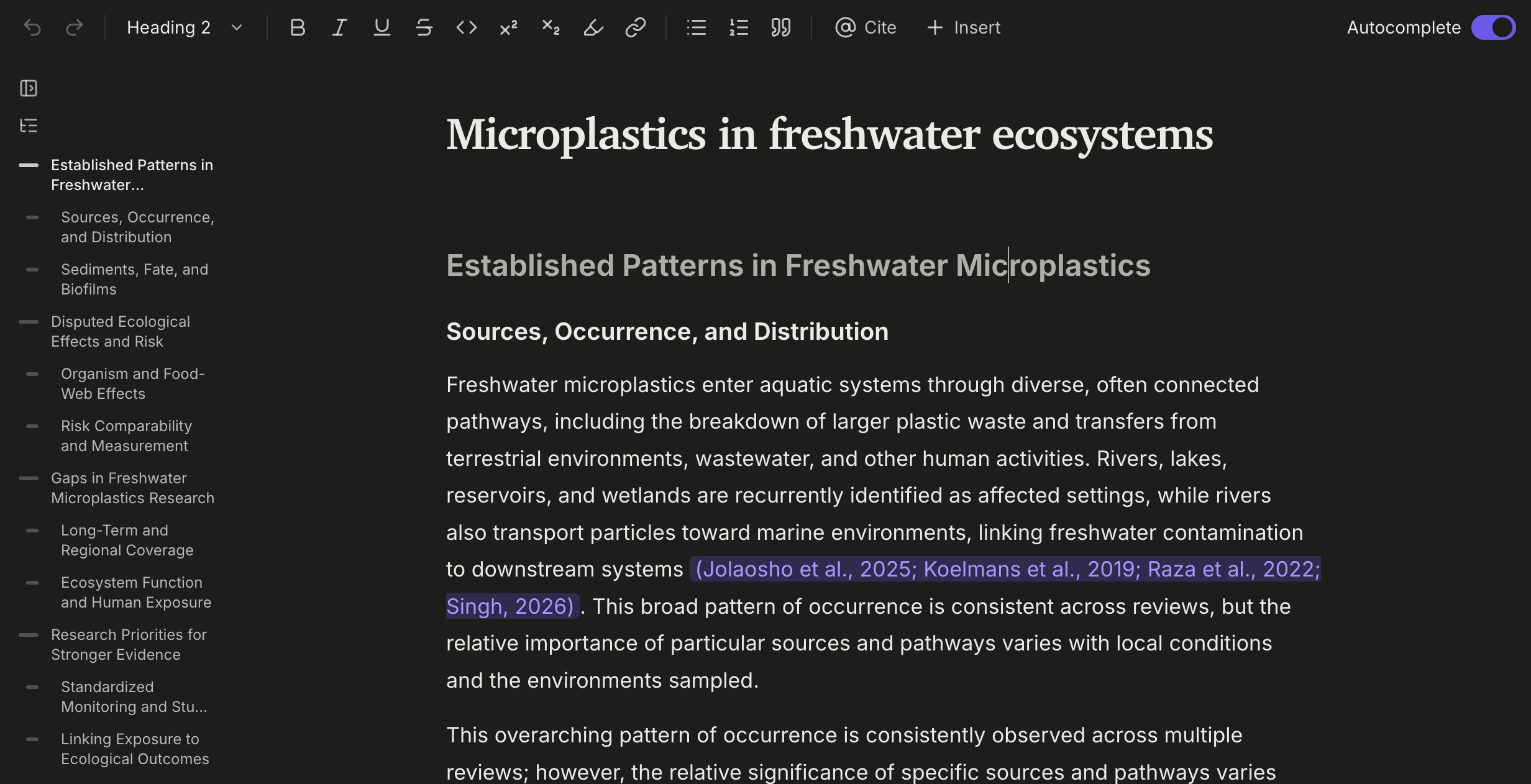
Se un documento ha una scaletta molto lunga, Papero conserva prompt e bozze solo per le prime sezioni. La casella di un titolo successivo lo dice, invece di offrire un prompt.
A cosa servono i prompt
Sezione intitolata “A cosa servono i prompt”I prompt sono note per Papero, non fanno parte del tuo testo. Papero li legge quando:
- suggerisce la frase successiva mentre scrivi (vedi Completamento automatico);
- stende la bozza di una sezione (vedi Stendere la bozza di una sezione);
- perfeziona un suggerimento con Resta in tema;
- suggerisce titoli, come sopra.
Un buon prompt di sezione indica in poche righe brevi cosa la sezione deve trattare. Per esempio, il prompt di Metodi in Sezioni standard chiede il disegno dello studio, i partecipanti o i materiali, la procedura e le misure, e come sono stati analizzati i dati.
Aggiungere un indice
Sezione intitolata “Aggiungere un indice”Digita / e scegli Indice per aggiungere un elenco dei tuoi titoli, dal Titolo 2 al Titolo 4. Si aggiorna da solo mentre scrivi, e puoi fare clic su una voce per raggiungere quel titolo.
Per idee sulla scaletta di un saggio, vedi il caso d'uso sulla scaletta del saggio.