

Grafici ed equazioni
Papero può disegnare grafici e diagrammi e comporre equazioni all'interno del tuo documento. Un grafico è una figura numerata con una didascalia, come un'immagine. Un'equazione può stare all'interno di una frase o su una riga a sé con un numero.
Su Mac, leggi ⌘ dove questa pagina dice Ctrl.
Creare un grafico
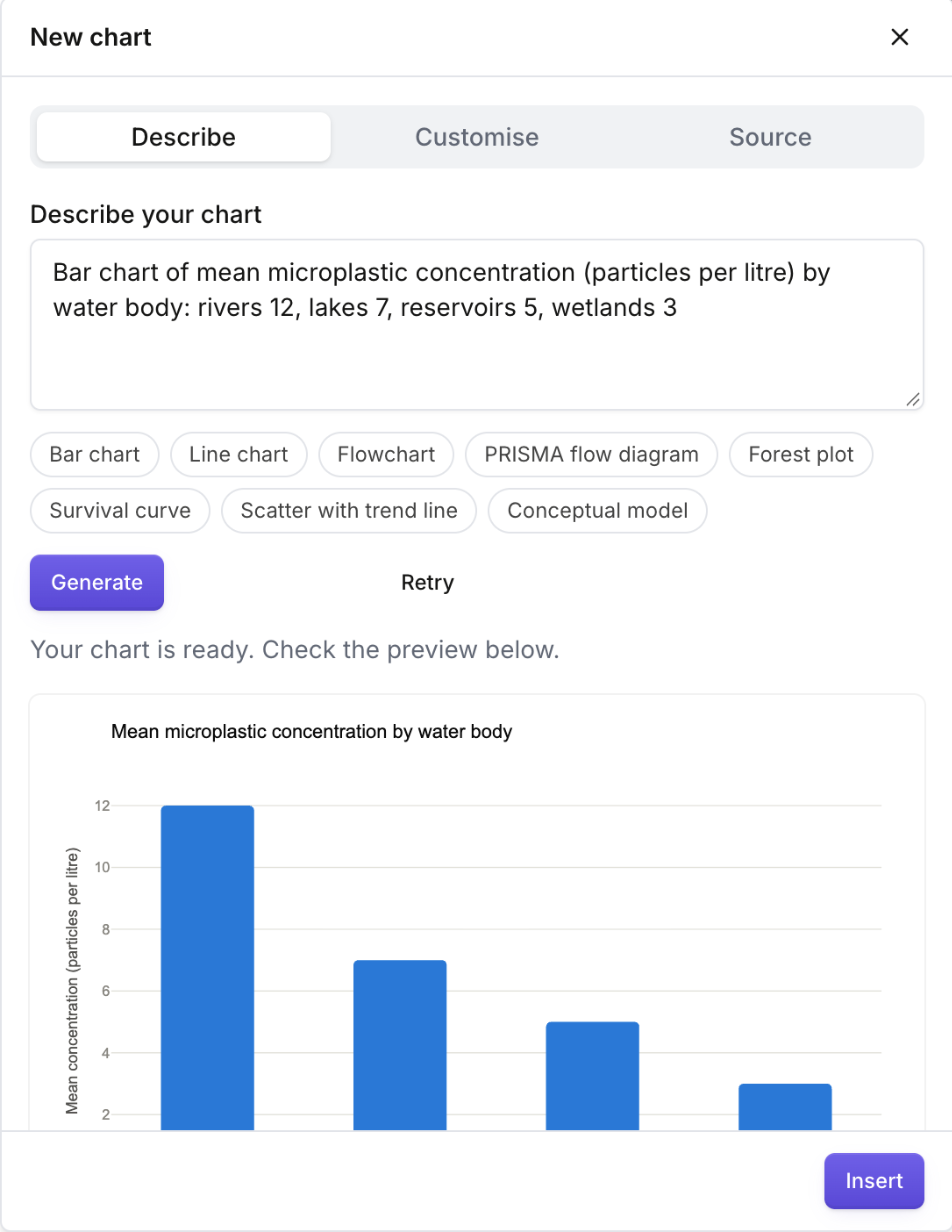
Sezione intitolata “Creare un grafico”- Metti il cursore dove deve andare il grafico.
- Premi Inserisci sulla barra degli strumenti, oppure digita
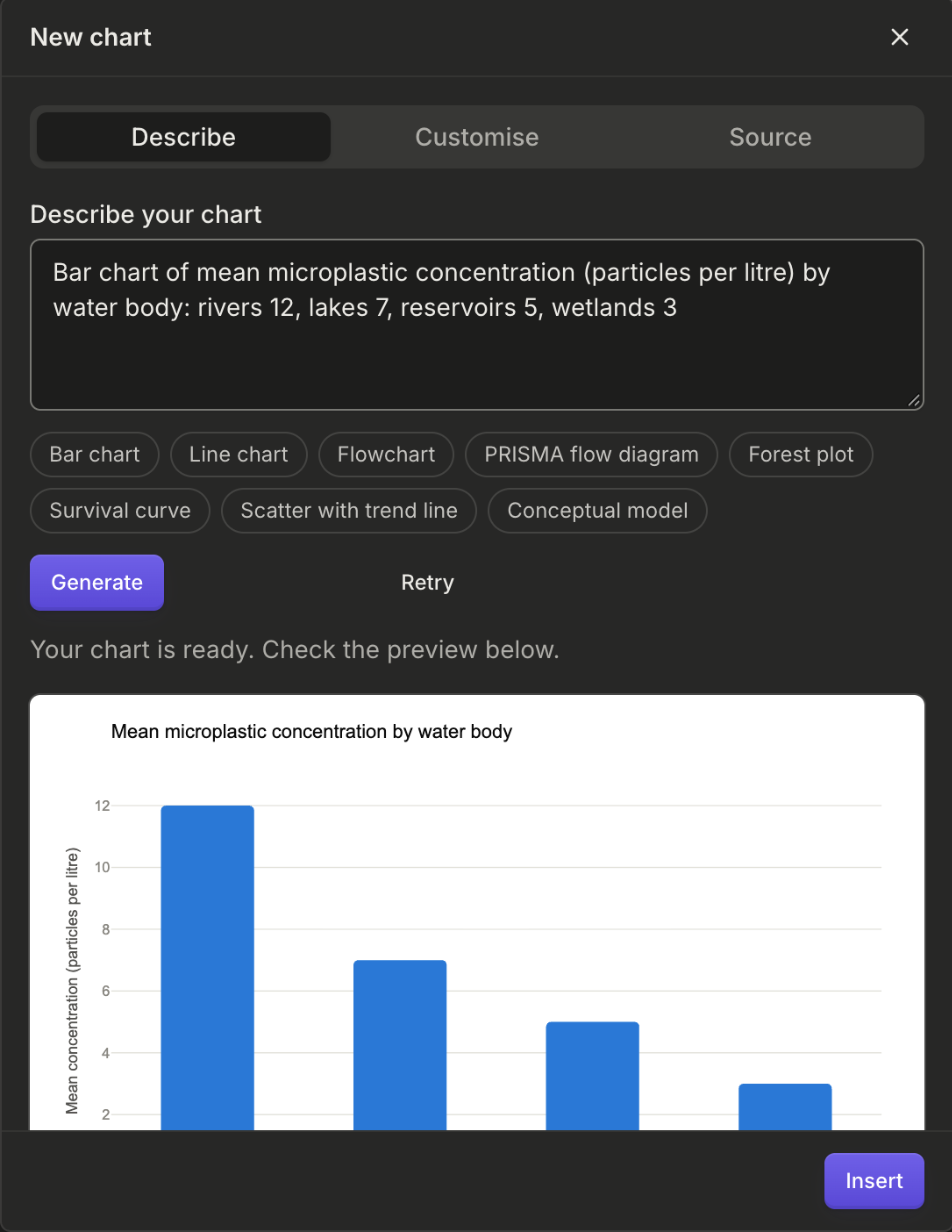
/, e scegli Grafico. - Si apre il pannello Nuovo grafico con tre schede, Descrivi, Personalizza e Codice, sopra un'anteprima dal vivo.
- In Descrivi, di' cosa mostra il grafico e indica i numeri o i passaggi, poi premi Genera. Papero mostra Creazione del grafico…, poi Il tuo grafico è pronto. Controlla l’anteprima qui sotto.
- Premi Inserisci per mettere il grafico nel tuo documento.
I chip sotto Avvio rapido riempiono la casella con un esempio da modificare: Grafico a barre, Grafico a linee, Diagramma di flusso, Diagramma di flusso PRISMA, Forest plot, Curva di sopravvivenza, Dispersione con linea di tendenza e Modello concettuale. Sostituisci i numeri dell'esempio con i tuoi.
Se la risposta non si può disegnare, premi Riprova, oppure descrivi il grafico in un altro modo. Le etichette restano nella lingua in cui le descrivi.
Personalizzare un grafico
Sezione intitolata “Personalizzare un grafico”La scheda Personalizza modifica il grafico senza IA. Quello che offre dipende dal grafico:
- Colori: I colori del grafico, Predefiniti di Papero (adatti ai daltonici), Scala di grigi (stampa) o Sfumature di blu, e un colore per ogni serie, barra o spicchio.
- Legenda: Automatica, In alto, In basso, A destra, All’interno, in alto a destra o Nascosta.
- Orientamento: Verticale o Orizzontale.
- Titolo dell’asse orizzontale, Titolo dell’asse verticale e Titolo del grafico, con Mostra il titolo nell’immagine o Sposta il titolo nella didascalia.
- Per un diagramma, Direzione: Dall’alto in basso o Da sinistra a destra.
Scrivere o incollare il codice del grafico
Sezione intitolata “Scrivere o incollare il codice del grafico”La scheda Codice contiene il codice del grafico, e puoi modificarlo direttamente. In Formato, scegli Plotly (JSON) per i grafici o Mermaid per i diagrammi, come i diagrammi di flusso. Un grafico Plotly può usare tracce a barre, a dispersione, box, violin, istogramma, mappa di calore, contour o torta. Se il codice contiene un errore, il pannello dice cosa non va e mantiene l'ultima immagine che funzionava.
Creare un grafico da una tabella
Sezione intitolata “Creare un grafico da una tabella”In una tabella, premi Crea un grafico da questa tabella in Strumenti tabella. Il pannello del grafico si apre con i dati della tabella come codice del grafico. La prima colonna dà il nome alle barre, e la tabella ha bisogno di una colonna di numeri dopo di essa, senza celle unite sotto la riga di intestazione. Vedi Tabelle, figure e immagini.
Modificare un grafico in seguito
Sezione intitolata “Modificare un grafico in seguito”Passa con il puntatore su un grafico per vedere la sua barra degli strumenti:
- Modifica grafico riapre il pannello. Premi Applica per salvare le modifiche. In Descrivi, puoi chiedere una modifica al grafico, per esempio etichette diverse.
- Mostra didascalia o Nascondi didascalia, e Aggiungi nota.
- Ingrandisci grafico lo mostra più grande.
- Scarica PNG salva l'immagine.
- Copia codice del grafico copia il suo codice Plotly o Mermaid.
Inserire un'equazione
Sezione intitolata “Inserire un'equazione”Puoi aggiungere un'equazione in tre modi:
- Premi Inserisci sulla barra degli strumenti e scegli Equazione.
- Digita
/e scegli Equazione per una formula su una riga a sé, oppure Equazione in linea per una formula all'interno di una frase. - Digita TeX tra simboli del dollaro, come
$x^2$, per un'equazione in linea, oppure$$e uno spazio su una riga vuota per una su una riga a sé.
Un'equazione non può stare in un titolo, in una didascalia o in un blocco di codice.
Modificare un'equazione
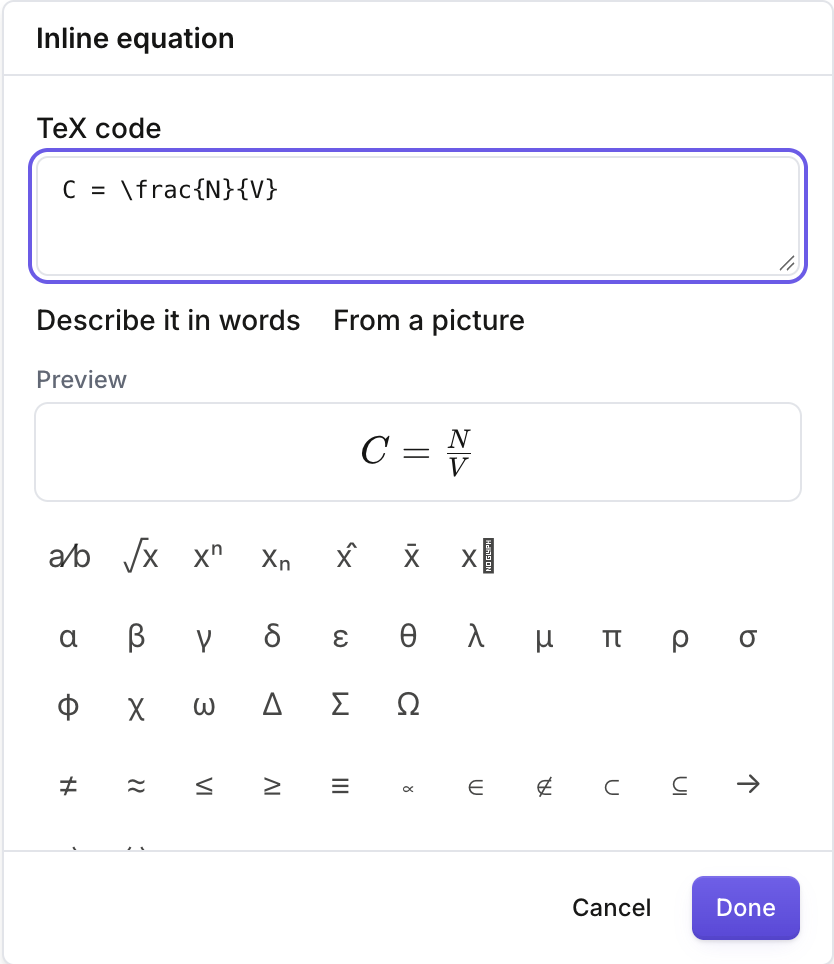
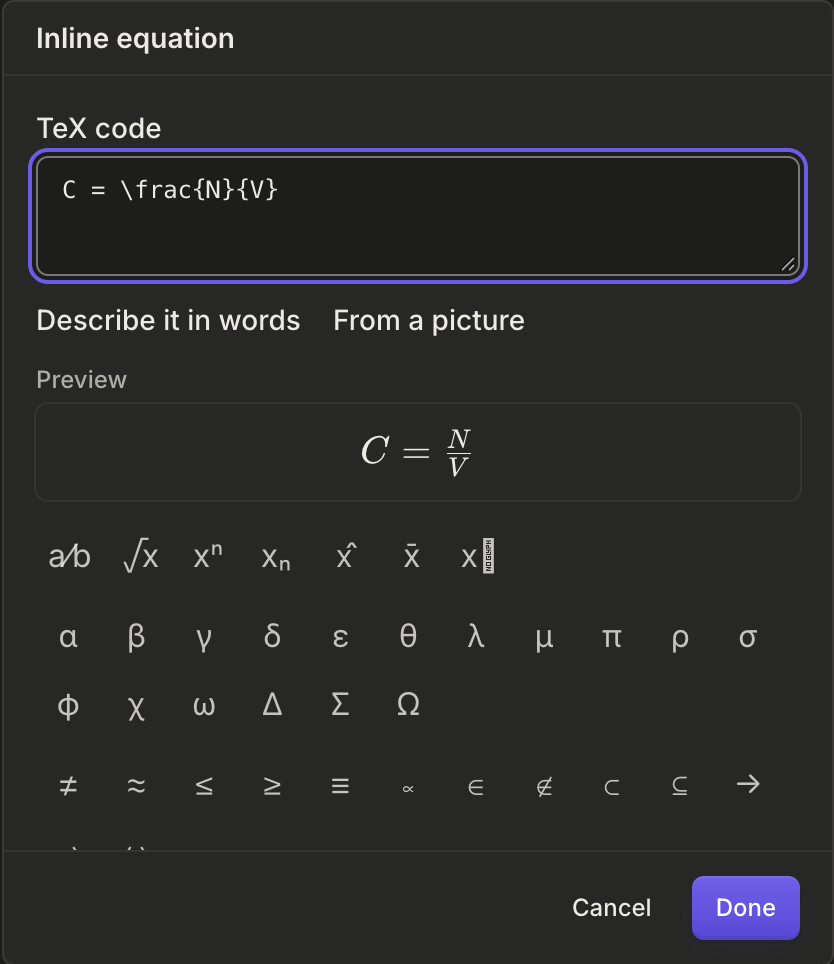
Sezione intitolata “Modificare un'equazione”L'editor delle equazioni si apre sull'equazione:
- Scrivi la formula in Codice TeX. L'Anteprima sotto mostra il risultato mentre scrivi.
- Usa Simboli per inserire Strutture, Lettere greche, Relazioni e Operatori senza ricordarne il TeX.
- Un'equazione su una riga a sé è numerata, così il tuo testo può rimandarvi. Disattiva Numerata per togliere il numero.
- Premi Fatto, oppure
Ctrl+Enter, per tenerla. Annulla lascia l'equazione com'era.
Per riaprire l'editor, fai clic sull'equazione, oppure selezionala e premi Enter. Per rimandare dal testo a un'equazione numerata, digita / e sceglila sotto Rimanda a.
Quando incolli una formula copiata da ChatGPT, Claude o da una pagina web che mostra le formule con MathJax, di solito arriva come un'equazione modificabile. Anche il TeX tra simboli $ o $$ nel testo incollato diventa un'equazione.
Descrivere un'equazione a parole
Sezione intitolata “Descrivere un'equazione a parole”Se non conosci il TeX, premi Descrivila a parole nell'editor delle equazioni. Scrivi una descrizione, per esempio “la formula risolutiva dell'equazione di secondo grado”, e premi Genera. Papero scrive il TeX nella casella: controlla l'anteprima, poi premi Fatto per tenerla.
IA, i tuoi dati e la tua quota
Sezione intitolata “IA, i tuoi dati e la tua quota”Quando descrivi un grafico o un'equazione, Papero invia all'IA solo la tua descrizione e, quando modifichi un grafico o un'equazione esistente, il suo codice o TeX attuale. Nient'altro del tuo documento viene inviato.
Un grafico o un'equazione creati da una descrizione contano come una riscrittura nella quota di IA del tuo piano quando li tieni. Personalizzare un grafico, modificarne il codice e scrivere TeX non usano l'IA. La scheda Descrivi del grafico e Descrivila a parole mostrano quante riscritture ti restano, e Utilizzo nel menu dell'account mostra tutte le tue quote. Per confrontare i piani, vedi i prezzi.
Per scoprire cos'altro può fare Papero, vedi la pagina delle funzionalità.