

Trovare articoli
Papero cerca tra oltre 250 milioni di articoli scientifici tramite OpenAlex, un catalogo aperto di opere scientifiche. Puoi cercare da Cita mentre scrivi, oppure dalla pagina Trova articoli per raccogliere articoli prima di scrivere. Entrambi usano la stessa ricerca, le stesse schede dei risultati e gli stessi filtri.
Cercare da Cita
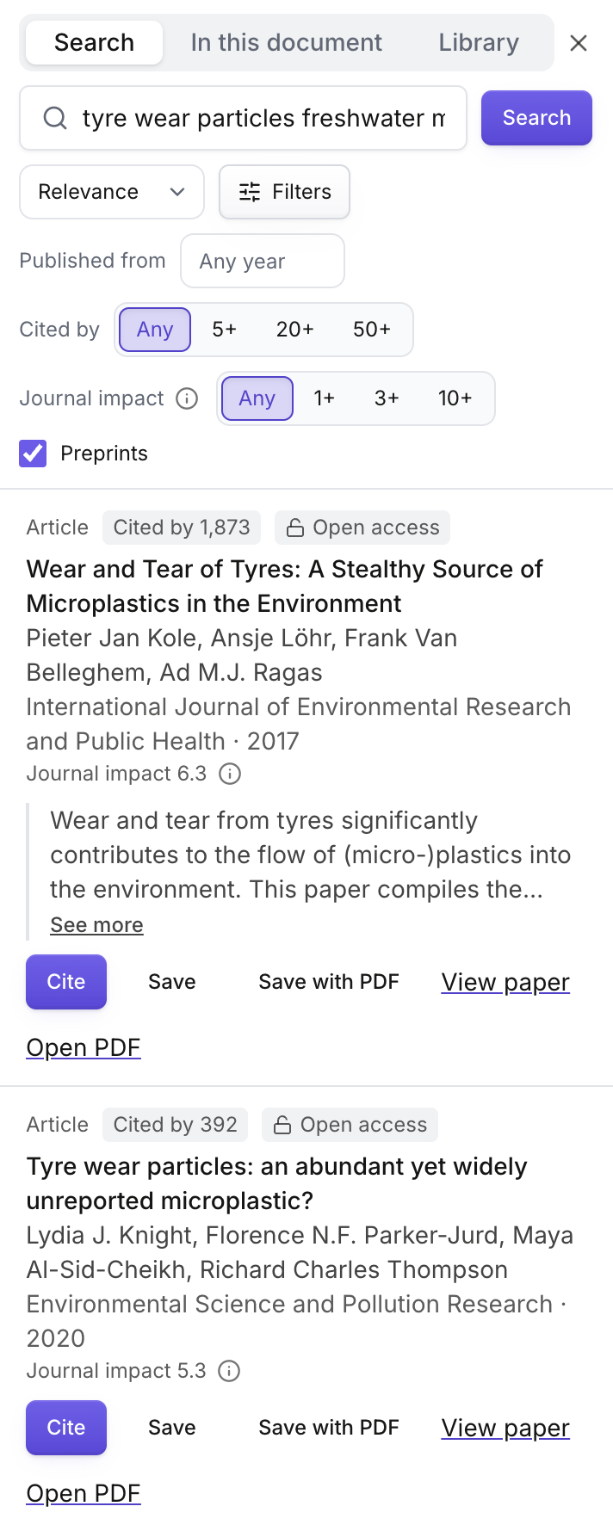
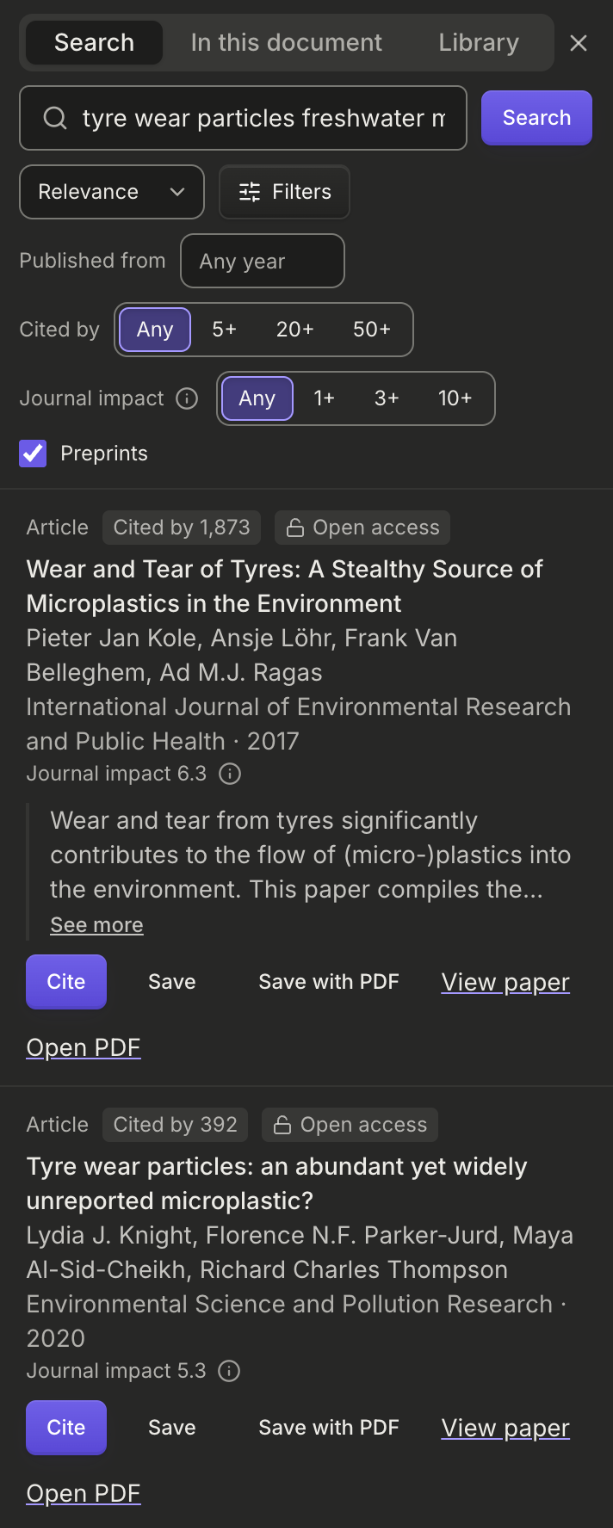
Sezione intitolata “Cercare da Cita”- Metti il cursore nel punto in cui va la citazione e apri Cita. Vedi Citare mentre scrivi.
- Nella scheda Cerca, digita qualche parola sul tuo argomento e premi
Entero Cerca. - Premi Cita sull'articolo che vuoi, oppure Salva per conservarlo nella tua Libreria per dopo.
Papero cerca solo quando premi Enter o Cerca, non mentre digiti. Con la casella vuota, Trova articoli per questa frase cerca la frase che stai scrivendo, e Enter nella casella vuota fa la stessa cosa.
Finché la casella è vuota, Cita può anche proporti ricerche da cui partire:
- Suggerite dal tuo documento: ricerche create dal titolo del documento e dai testi dei suoi Titolo 2 e Titolo 3. Titoli come Introduzione o Metodi vengono esclusi, perché non trovano nulla sul tuo argomento. Non viene inviato nulla finché non ne scegli una.
- Ricerche recenti: le ultime cose che hai cercato. Cancella svuota l'elenco.
Fai clic su un suggerimento per avviarlo.
Usare la pagina Trova articoli
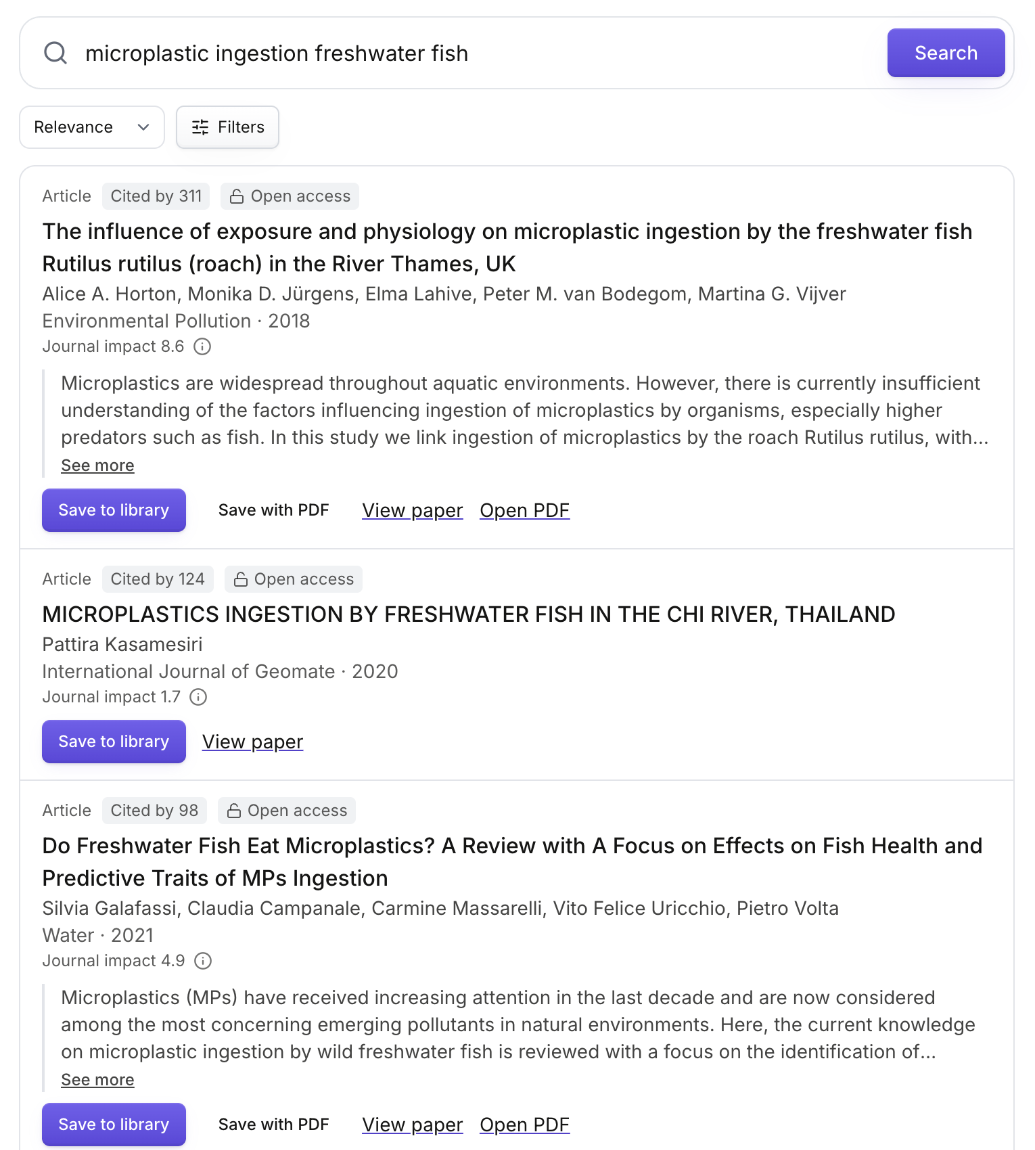
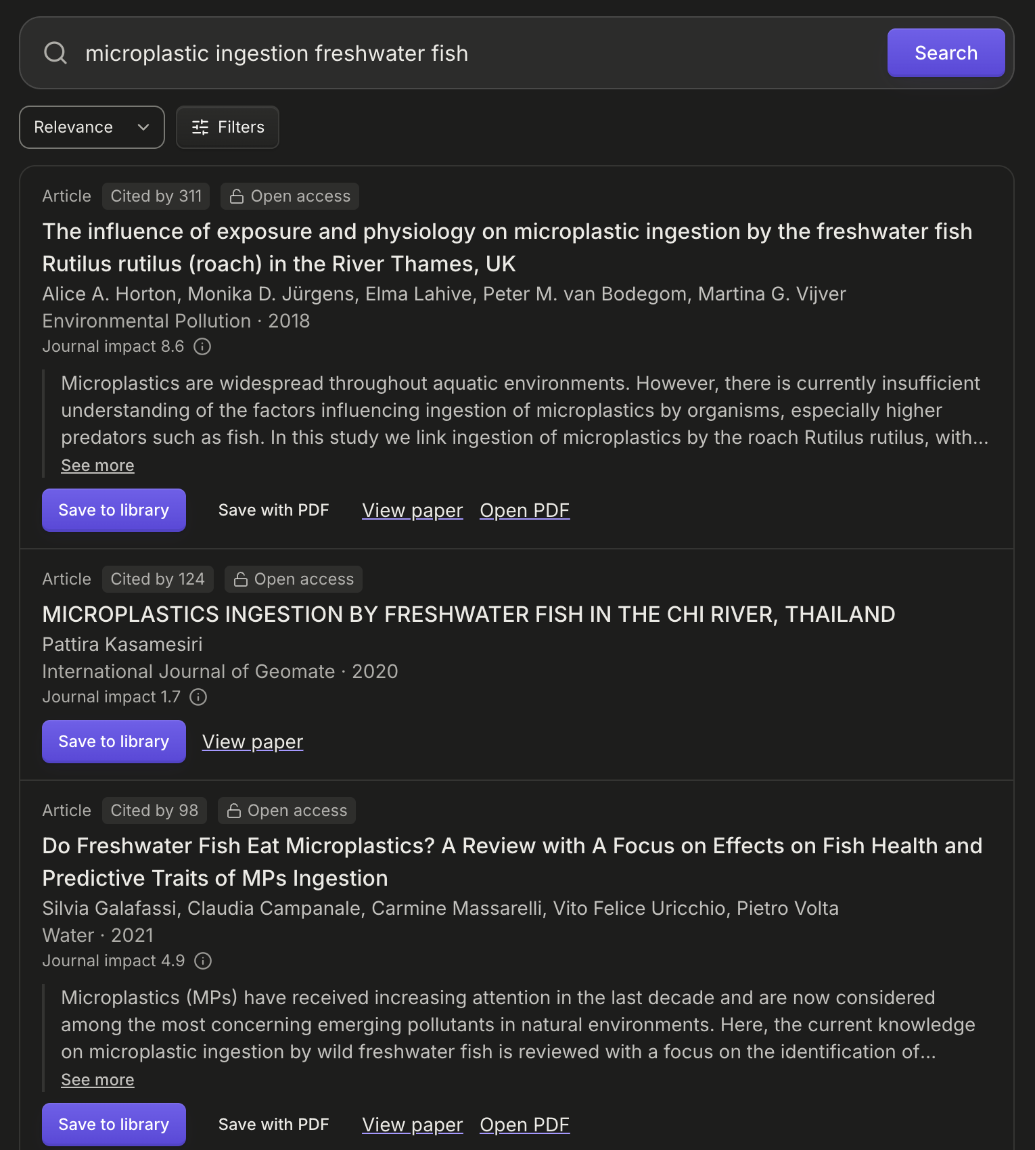
Sezione intitolata “Usare la pagina Trova articoli”- Nella barra laterale, premi Trova articoli.
- Digita il tuo argomento e premi Cerca. Prima della tua prima ricerca, la pagina propone alcuni esempi sotto Prova una di queste., oppure le tue ricerche recenti quando ne hai.
- Premi Salva nella Libreria su ogni articolo che vuoi.
Sotto i risultati, Mostra altri articoli aggiunge altri articoli all'elenco. Ogni pressione conta come una ricerca di articoli. Il pulsante non compare quando i risultati sono ordinati per Meno recenti.
Un articolo salvato mostra Salvato, e Aggiungi a una raccolta lo mette in una delle tue raccolte. Se non ne hai ancora, il menu dice Crea prima delle raccolte nella tua Libreria.
Quando un risultato ha un PDF gratuito, Salva con PDF salva l'articolo e scarica il PDF nella tua Libreria. Vedi Ottenere un PDF gratuito.
Cosa mostra un risultato
Sezione intitolata “Cosa mostra un risultato”Ogni scheda dei risultati mostra:
- il tipo, come Articolo o Libro, e quante volte l'articolo è stato citato (Citato da e un numero);
- Ritirato, Preprint o Accesso aperto, quando il caso lo richiede;
- il titolo, gli autori, la rivista e l'anno;
- una riga Impatto della rivista quando OpenAlex ha quel valore per la rivista. Vedi Filtro per impatto della rivista;
- l'abstract, quando c'è, con Mostra di più per leggerlo tutto.
Vedi articolo apre la pagina dell'articolo, su doi.org quando ha un DOI. Apri PDF apre un PDF gratuito quando c'è.
Ordinare e filtrare i risultati
Sezione intitolata “Ordinare e filtrare i risultati”- Ordina risultati: Pertinenza, Più recenti, Meno recenti o Più citati.
- Pubblicati dal: digita un anno per escludere gli articoli più vecchi. Vuoto significa Qualsiasi anno.
- Citati da: Tutti, 5+, 20+ o 50+ citazioni.
- Impatto della rivista: nasconde i risultati delle riviste sotto una soglia minima. Vedi Filtro per impatto della rivista.
- Preprint: togli la spunta per escludere i preprint. I preprint non sono stati sottoposti a revisione paritaria.
In Cita, i filtri si trovano dietro il pulsante Filtri, che mostra quanti sono attivi. Nella pagina Trova articoli si trovano in un'unica riga sopra i risultati. Cambiare l'ordinamento o un filtro avvia di nuovo la ricerca sullo schermo, tranne Impatto della rivista, che nasconde soltanto dei risultati.
Impostare i filtri per un documento
Sezione intitolata “Impostare i filtri per un documento”Ogni documento ha i propri filtri di partenza. Apri Opzioni documento (i tre puntini in alto a destra) e scegli Impostazioni dei suggerimenti…. La finestra Fonti e filtri dei suggerimenti stabilisce dove i suggerimenti dell'IA e le bozze di sezione di questo documento trovano le citazioni, e quali articoli possono usare:
- Cita da: La tua libreria, oppure Solo questa raccolta se hai delle raccolte e, con Plus, Articoli dalla ricerca articoli di Papero;
- Pubblicati dal: Qualsiasi anno, Ultimi 5 anni, Ultimi 10 anni oppure Dall’anno e Fino all’anno;
- Citati da: il numero minimo di citazioni;
- Preprint: se includerli;
- Impatto della rivista: esclude gli articoli delle riviste sotto una soglia minima.
Premi Salva. In questo documento, la ricerca di Cita parte dalle stesse scelte di Pubblicati dal, Citati da e Preprint. La raccolta e gli anni restringono anche le fonti della tua Libreria che un suggerimento può citare; le fonti che hai scelto per una sezione vengono usate così come sono. La pagina Trova articoli non ha un documento, quindi parte dalle impostazioni predefinite.
Limiti di ricerca
Sezione intitolata “Limiti di ricerca”Ogni ricerca viene conteggiata nella quota di ricerche di articoli del tuo piano. Utilizzo nel menu dell'account mostra quante ne hai usate e quando si azzerano. Ogni piano, Plus compreso, ha anche un limite giornaliero di ricerche di articoli, che si azzera a mezzanotte UTC e non compare in Utilizzo. Quando raggiungi l'uno o l'altro, un messaggio sopra i risultati lo segnala, e Papero ti dice quando le ricerche tornano disponibili. Al limite giornaliero, il messaggio inizia con Hai raggiunto il limite giornaliero di ricerche di articoli. Le ricerche per DOI, PMID, ID arXiv o ISBN e le citazioni personalizzate funzionano ancora. Vedi La tua quota di IA, Aggiungere una fonte tramite identificativo e Citazioni personalizzate.
Per cercare articoli serve un indirizzo email confermato. Fino ad allora puoi comunque incollare un DOI o aggiungere una fonte a mano. Vedi Creare l'account. Per confrontare i piani, vedi i prezzi.
Prossima pagina: aggiungere una fonte tramite il suo identificativo.