

Bibliografia
In Papero non digiti mai una bibliografia. Papero la crea alla fine del documento a partire dalle fonti che citi, nello stile di citazione del documento, e la mantiene aggiornata quando citi, rimuovi citazioni o cambi stile.
Come funziona l'elenco
Sezione intitolata “Come funziona l'elenco”L'elenco si trova sotto il testo, con un proprio titolo: Works Cited per MLA e gli stili basati su di esso, References per tutti gli altri stili.
- Cita una fonte ed entra nell'elenco. Rimuovi l'ultima citazione di una fonte ed esce dall'elenco.
- Lo stile decide l'ordine e il formato di ogni voce.
- Accanto al titolo trovi il pulsante Stile di citazione, il numero di fonti nell'elenco e, con Plus, Copia.
- Mentre Papero formatta l'elenco vedi Formattazione della bibliografia….
- Un documento ancora senza citazioni mostra Cita una fonte e apparirà qui.
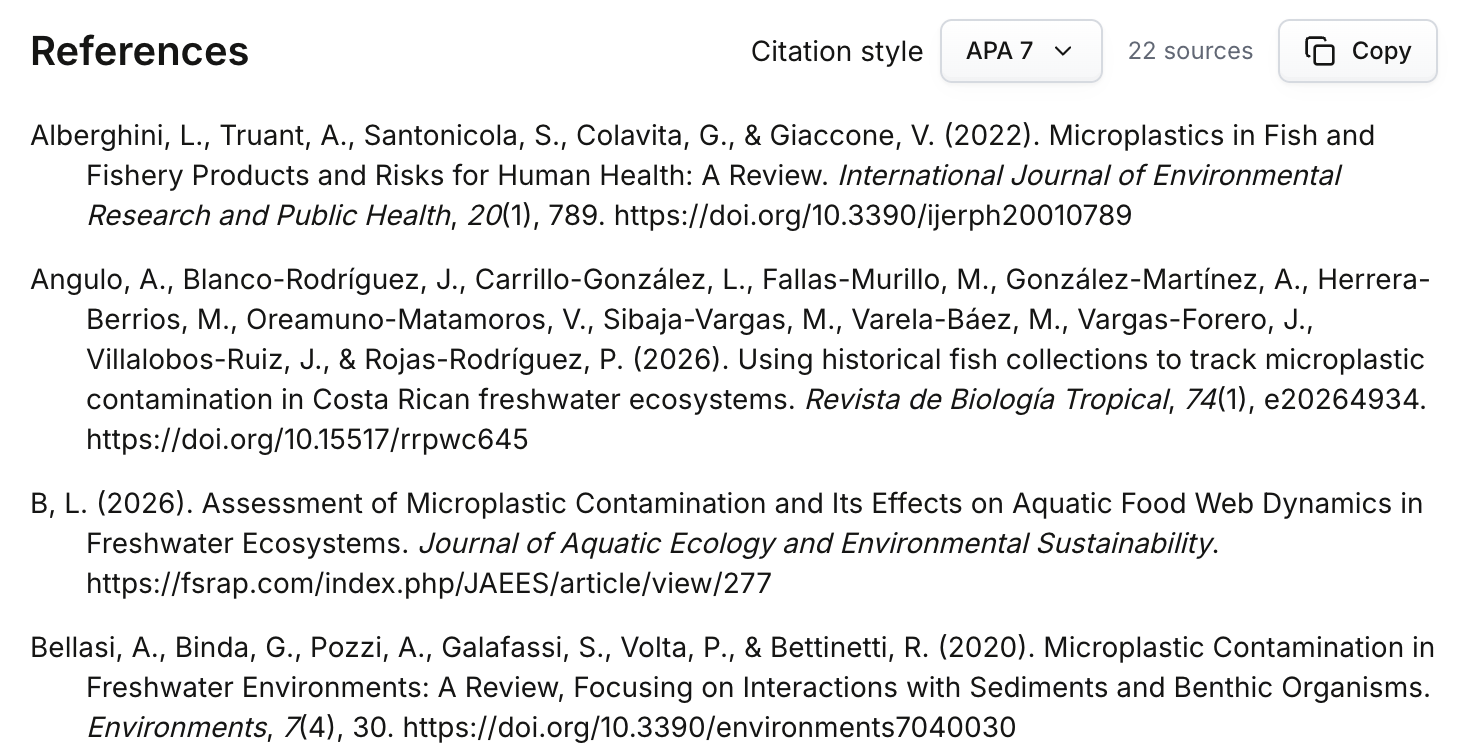
Per cambiare l'aspetto delle citazioni e dell'elenco, vedi Stili di citazione.
Articoli ritirati
Sezione intitolata “Articoli ritirati”Con Plus, una voce il cui articolo è stato ritirato porta l'indicazione Ritirato. Con il piano Gratuito l'elenco appare sfocato, quindi le sue voci non portano alcuna indicazione; il Controllo fonti nel pannello Revisione ti dice comunque quali delle tue fonti sono state ritirate. Papero ti avvisa anche prima che tu citi un articolo ritirato dai risultati di ricerca. Vedi Citare mentre scrivi.
Per controllare tutte le fonti citate da un documento, usa i controlli del pannello Revisione. Vedi Controlli di revisione.
Copiare l'elenco
Sezione intitolata “Copiare l'elenco”Copiare l'elenco fa parte di Plus.
- Scorri fino alla bibliografia.
- Premi Copia.
- Incolla l'elenco dove ti serve.
Papero dice Bibliografia copiata. Se il browser non consente la copia, te lo dice: in quel caso seleziona l'elenco e copialo tu.
Piano Gratuito e Plus
Sezione intitolata “Piano Gratuito e Plus”Ogni stile di citazione è disponibile con entrambi i piani, e con il piano Gratuito le tue citazioni nel testo funzionano per intero. Con entrambi i piani puoi anche vedere, cercare e modificare le tue fonti nella tua Libreria. Leggere, copiare ed esportare la bibliografia fa parte di Plus:
- Con il piano Gratuito, l'elenco appare sfocato, con una nota che indica che la bibliografia fa parte di Plus e il pulsante Passa a Plus. Copia negli appunti in Opzioni documento copia il testo e lascia fuori l'elenco. Un'esportazione Word o LaTeX ha citazioni in testo semplice e, al posto della bibliografia, il suo titolo e una riga che dice che l'elenco fa parte di Plus. Un'esportazione LaTeX non ha il file references.bib.
- Con Plus, puoi leggere l'elenco, premere Copia e copiarlo insieme al testo con Copia negli appunti in Opzioni documento. Le citazioni e la bibliografia in un'esportazione Word sono citazioni Zotero che puoi continuare a modificare in Word con il plugin Zotero, e un'esportazione LaTeX include un file references.bib.
Per le esportazioni, vedi Esportare in Word ed Esportare in LaTeX e Overleaf. Per confrontare i piani, vedi i prezzi.
Quando l'elenco non si aggiorna
Sezione intitolata “Quando l'elenco non si aggiorna”A volte l'elenco non può essere formattato subito. Papero dice perché:
- Il servizio citazioni è occupato. Nuovo tentativo a breve. Papero riprova da solo.
- Papero non è riuscito a formattare la bibliografia in questo momento. Si aggiornerà quando cambi una citazione o lo stile. Premi Riprova, oppure continua a scrivere.
- Questo stile non riesce a formattare questo documento: lo stile non riesce a gestire molti elenchi di autori lunghi, o molte fonti con lo stesso primo autore e lo stesso anno. Passa ad APA, MLA o IEEE, oppure rimuovi alcune di quelle fonti.
- Un documento con un numero molto elevato di citazioni può essere troppo grande per essere formattato per intero. Papero lo segnala, e l'elenco si aggiorna quando rimuovi alcune citazioni.
Le tue fonti restano nella tua Libreria
Sezione intitolata “Le tue fonti restano nella tua Libreria”Ogni fonte che citi viene salvata anche nella tua Libreria, così puoi citarla di nuovo dalla scheda Libreria di Cita, in questo documento o in un altro. Rimuovere una citazione non elimina la fonte dalla tua Libreria. Per la Libreria, vedi La tua Libreria.
Prossima pagina: il filtro per impatto della rivista.