

La tua Libreria
La tua Libreria contiene ogni fonte che hai citato o salvato in Papero. Non devi aggiungerci gli articoli a mano: ogni articolo che citi, ogni articolo che salvi da una ricerca, ogni citazione personalizzata e ogni importazione finiscono lì. Un PDF che carichi viene associato alla fonte a cui appartiene, o diventa una nuova fonte.
Papero conserva una sola fonte per articolo. Quando citi, salvi o importi un articolo che è già nella tua Libreria, per esempio uno con lo stesso DOI, Papero usa la fonte che hai invece di crearne una copia.
Aprire la pagina Libreria
Sezione intitolata “Aprire la pagina Libreria”- Nella barra laterale, premi Libreria.
- La pagina elenca le tue fonti, a partire da quella modificata più di recente, e in alto indica quante sono.
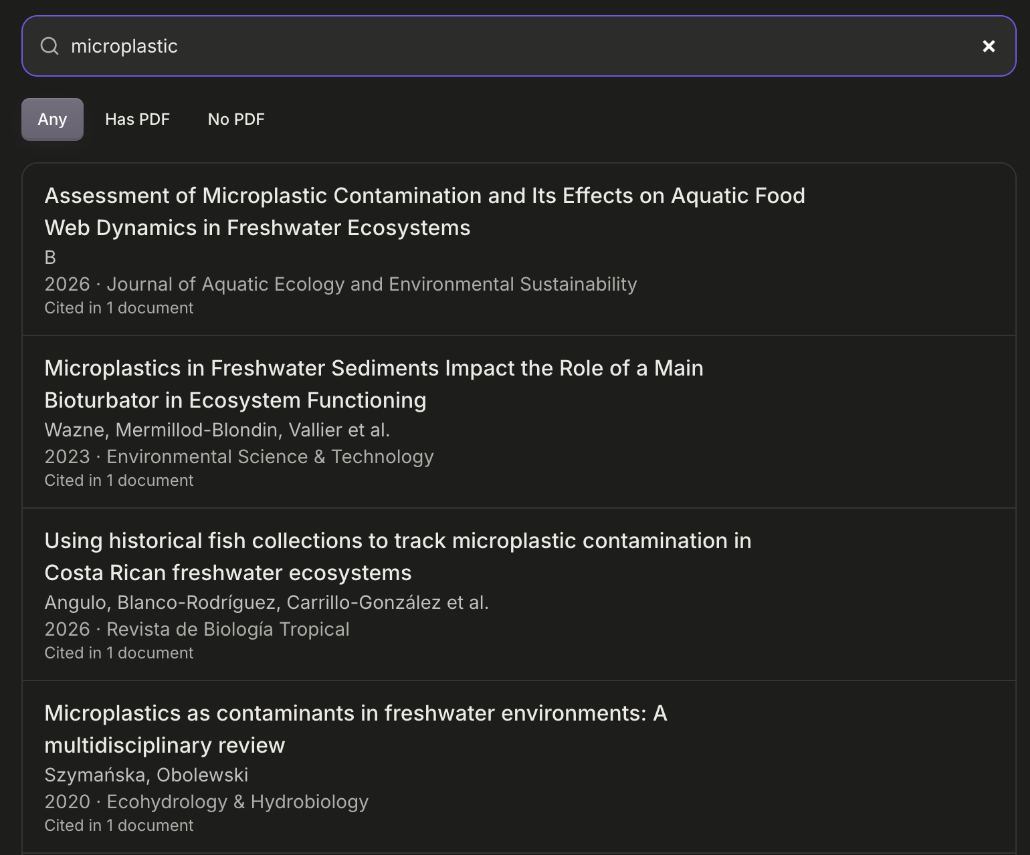
Ogni riga mostra il titolo, gli autori, l'anno e la rivista, e dove è citata la fonte, per esempio Non citata in nessun documento. Una riga mostra anche le raccolte in cui si trova la fonte e, quando la fonte ha un PDF, un badge con il numero di pagine. Una Libreria lunga mostra l'elenco una parte alla volta: premi Carica altre per vedere il resto.
La casella sopra l'elenco cerca nella tua Libreria: digita parte di un titolo, un autore, una rivista o un anno.

Accanto al titolo, Importa porta fonti da un file, da Zotero, da Mendeley o dal web, oppure una alla volta con Tramite DOI o a mano, ed Esporta salva la tua Libreria come file con Plus. Vedi Importare file BibTeX, RIS ed EndNote XML.
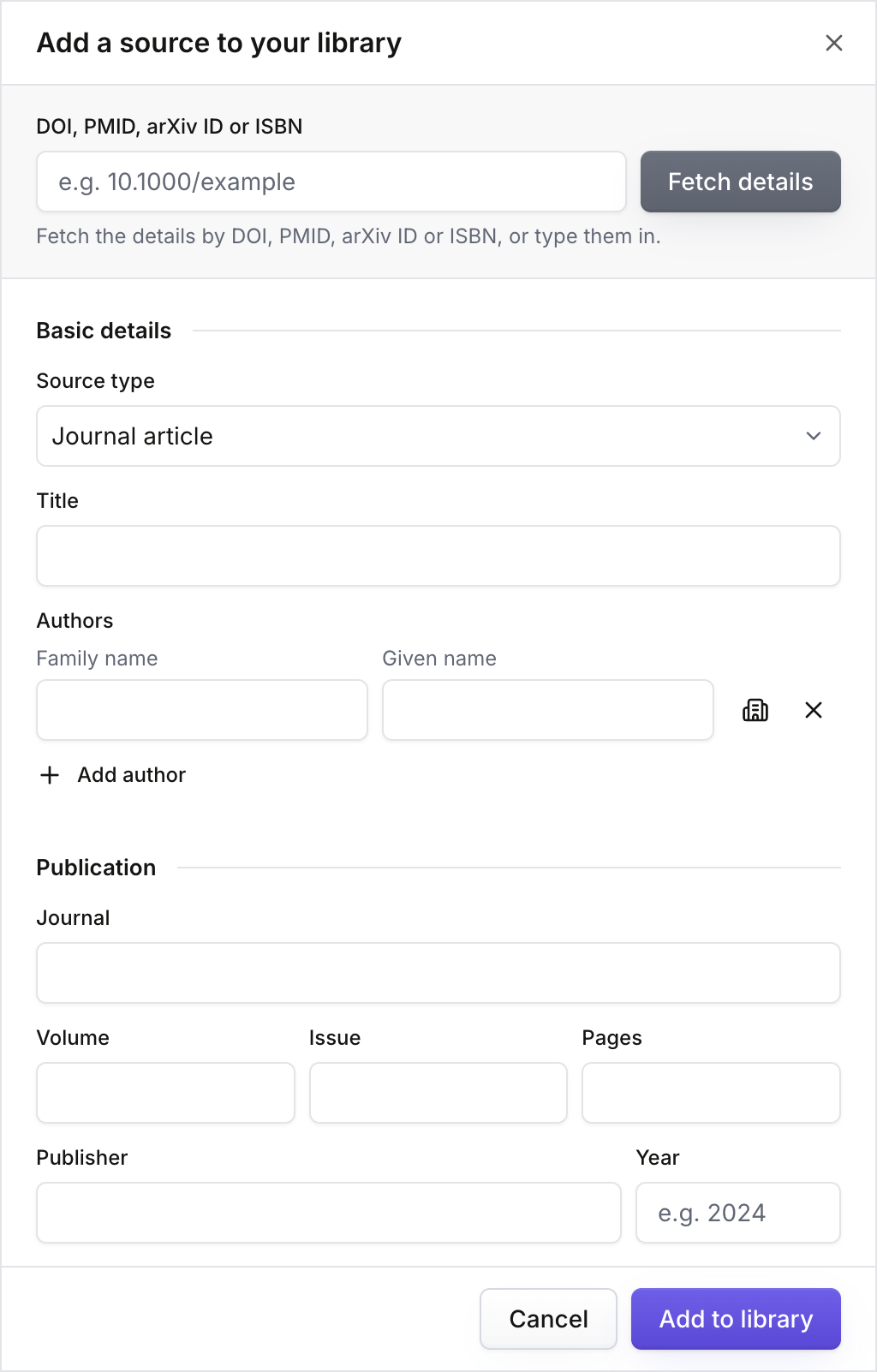
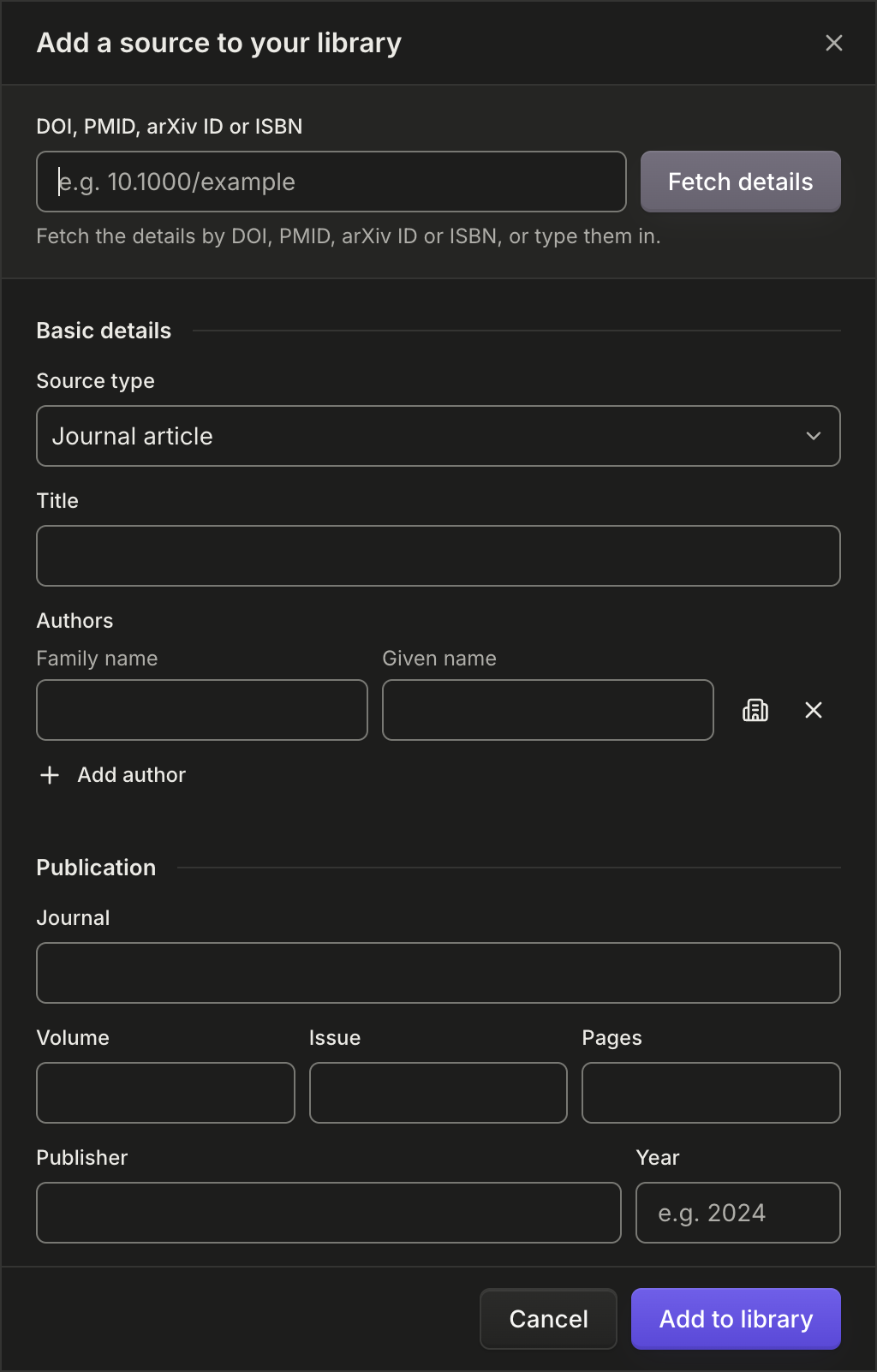
Tramite DOI o a mano apre Aggiungi una fonte alla tua Libreria. Inserisci il DOI della fonte o i suoi dati e premi Aggiungi alla Libreria: la fonte viene salvata nella tua Libreria senza essere citata.
Ordinare le fonti in raccolte
Sezione intitolata “Ordinare le fonti in raccolte”Le raccolte sono cartelle per le tue fonti, per esempio una per capitolo o per progetto. Una fonte può stare in più raccolte, e una raccolta raggruppa soltanto le fonti: le fonti stesse restano nella tua Libreria.
Per creare una raccolta:
- In Raccolte, a sinistra, premi Nuova raccolta.
- Digita un nome in Nome della raccolta.
- Premi Crea.
Per mettere una fonte in una raccolta:
- Passa il puntatore sulla riga della fonte. I suoi pulsanti compaiono a destra (su un touch screen sono sempre visibili).
- Premi il pulsante delle raccolte. Il suo tooltip dice Raccolte di seguito dal titolo della fonte.
- In Aggiungi a una raccolta, spunta ogni raccolta in cui deve stare la fonte. Togli la spunta da una raccolta per togliere la fonte.
Fai clic su una raccolta a sinistra per vedere solo le sue fonti, e su Tutte le fonti per vederle di nuovo tutte. Per rinominare o eliminare una raccolta, premi il suo pulsante Altre azioni per, poi Rinomina o Elimina. L'eliminazione chiede una conferma; premi Elimina raccolta per procedere. Le fonti della raccolta restano nella tua Libreria.
Puoi anche aggiungere un articolo a una raccolta dalla pagina Trova articoli, e mettere un'intera importazione in una raccolta. C'è un limite al numero di raccolte che puoi avere, e Papero te lo dice quando lo raggiungi.
Modificare o eliminare una fonte
Sezione intitolata “Modificare o eliminare una fonte”Il pulsante con la matita su una riga apre la fonte nel riquadro Modifica fonte. Lì puoi correggerne i dati e aggiungere, aprire o rimuovere il suo PDF. Vedi Citazioni personalizzate.
Per eliminare una fonte, premi il pulsante con il cestino sulla sua riga, poi Sì, elimina. Papero non elimina una fonte che un documento cita ancora, anche se il documento è archiviato. Ti dice quanti documenti la citano, così puoi prima rimuovere quelle citazioni. Eliminare una fonte elimina anche il suo PDF.
Il pannello Libreria in un documento
Sezione intitolata “Il pannello Libreria in un documento”Mentre scrivi, puoi raggiungere la tua Libreria senza lasciare il documento.
- Premi Pannello laterale in alto a destra nel documento.
- Scegli la scheda Libreria.
Puoi anche scegliere Pannello Libreria nella palette dei comandi. In cima al pannello:
- Tutte le fonti o In questo documento sceglie quali fonti elencare.
- Una casella di ricerca trova le fonti per titolo, autore, rivista o anno.
- Tutte le raccolte restringe l'elenco a una sola raccolta, quando ne hai qualcuna.
- Tutte, Con PDF e Senza PDF filtrano in base al fatto che una fonte abbia o no un PDF.
Ogni fonte nel pannello ha questi pulsanti:
- Cita inserisce una citazione della fonte nel punto del cursore. Fai prima clic nel testo, altrimenti Papero dice Fai prima clic nel testo, poi cita.
- Apri PDF apre il suo PDF nel lettore accanto al testo. Vedi Il lettore PDF.
- Aggiungi PDF e Ottieni PDF gratuito aggiungono un PDF a una fonte che non ne ha. Vedi Caricare PDF e Ottenere un PDF gratuito.
- Dettagli apre i dati della fonte.
Una fonte che il documento cita già riporta Citata qui. Quando alcuni articoli citati dal documento non hanno un PDF, una riga sopra l'elenco dice quanti sono. Premi Controlla accanto alla riga per elencarli. Pagine web, libri e dataset sono esclusi da quel conteggio. Puoi anche trascinare PDF nel pannello.
Piano Gratuito e Plus
Sezione intitolata “Piano Gratuito e Plus”Gratuito e Plus hanno la stessa Libreria: puoi leggere, cercare, modificare ed eliminare le tue fonti, ordinarle in raccolte, importare e aggiungere PDF. Le citi dal pannello Libreria o dalla scheda Libreria in Cita. L'esportazione delle fonti come file fa parte di Plus. Per confrontare i piani, vedi i prezzi.
Prossima pagina: importare file BibTeX, RIS ed EndNote XML.