

Riscrivere il testo
Papero può riscrivere il testo che hai già scritto: una frase, un paragrafo o qualche paragrafo. Scegli il tipo di modifica che vuoi, leggi la nuova versione accanto al tuo testo e decidi se tenerla. L'originale resta al suo posto finché non accetti.
Su Mac, leggi ⌘ dove questa pagina dice Ctrl.
Riscrivere una selezione
Sezione intitolata “Riscrivere una selezione”- Seleziona il testo che vuoi modificare. Accanto compare un piccolo menu con Grassetto, Corsivo, Sottolineato, Evidenzia, Riscrivi e, una volta confermata la tua email, Commenta. Vedi Condividere e commentare.
- Premi Riscrivi, oppure premi
Ctrl+J. - Scegli una modalità predefinita dall'elenco, oppure scrivi una tua istruzione (vedi sotto).
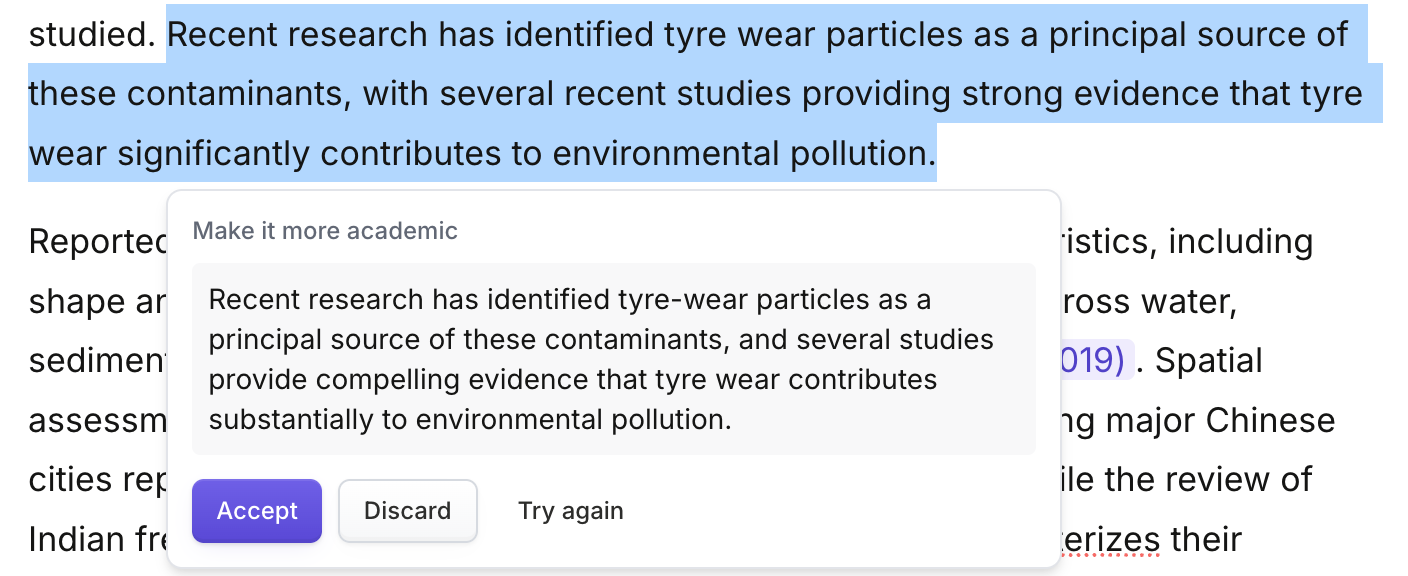
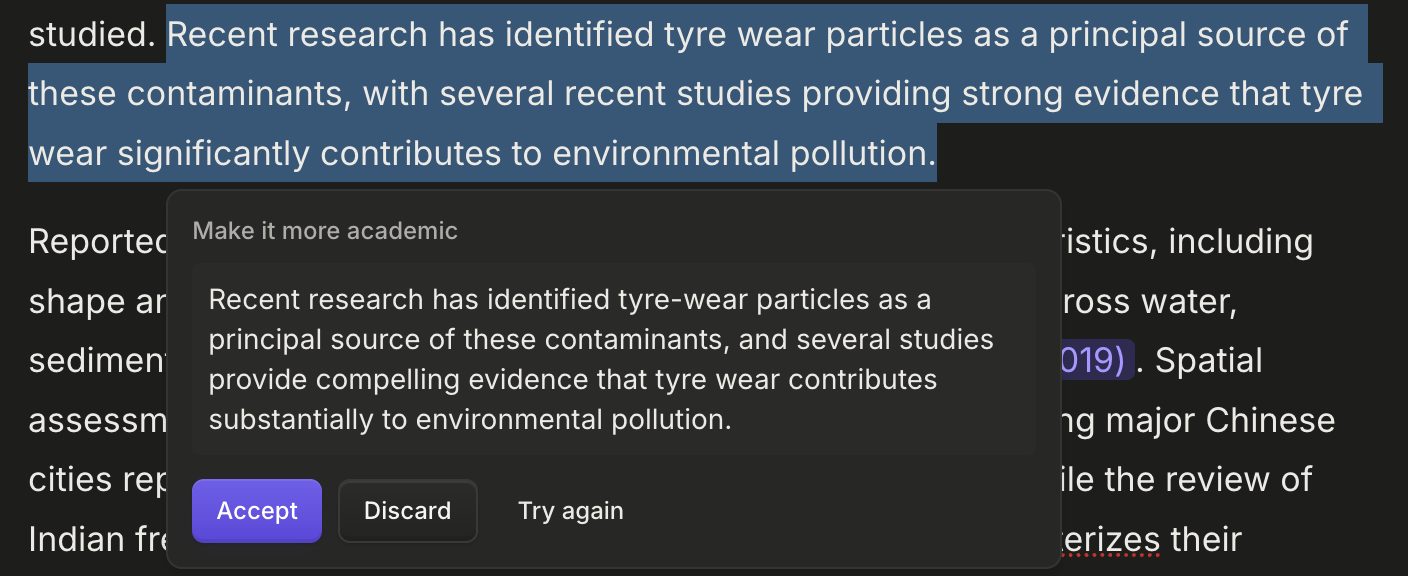
- Leggi la nuova versione nell'anteprima. Premi Accetta per usarla, Scarta per tenere l'originale o Riprova per un'altra versione.
Senza nulla di selezionato, Ctrl+J prende la frase in cui si trova il cursore e apre lo stesso elenco. Se chiudi l'elenco senza scegliere, il cursore torna dov'era.
Per riscrivere un intero paragrafo o titolo, passaci sopra con il puntatore e premi Riscrivi questo blocco con l’IA nel margine sinistro. Per un elenco o una citazione testuale, seleziona il testo e premi invece Riscrivi. Vedi L'editor.
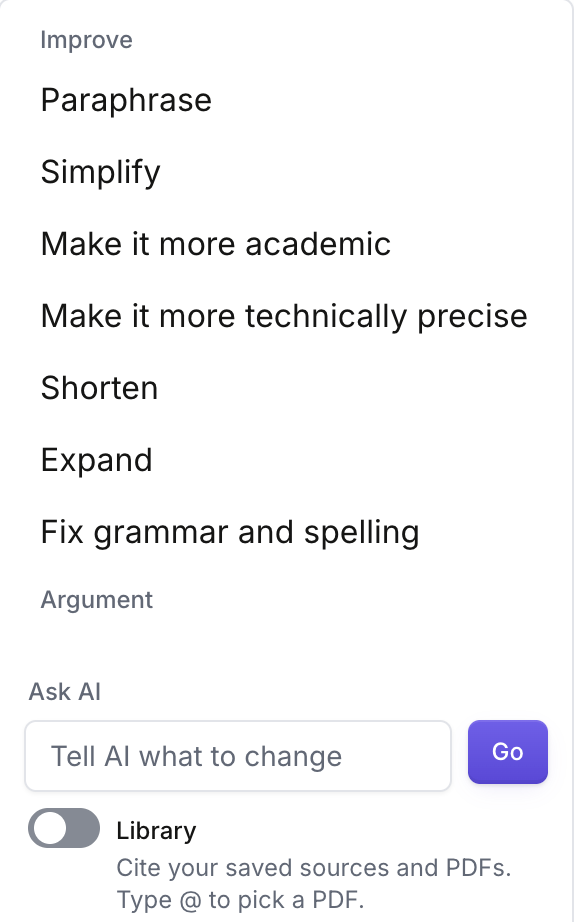
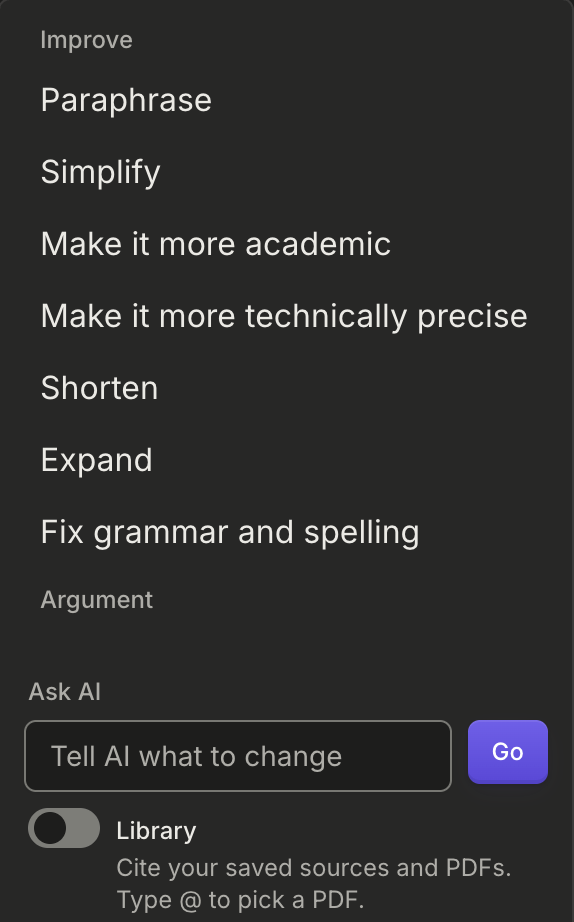
Le modalità predefinite
Sezione intitolata “Le modalità predefinite”L'elenco ha quattro gruppi.
- Migliora: Parafrasa, Semplifica, Rendilo più accademico, Rendilo tecnicamente più preciso, Accorcia, Espandi e Correggi grammatica e ortografia.
- Argomentazione: Rafforza l’argomentazione, Aggiungi una controargomentazione, Affermalo con più decisione e Affermalo con più cautela.
- Modifica: Cambia tempo verbale, Cambia tono e Traduci. Ognuna apre un breve elenco di scelte, come Passato, Presente o Futuro per il tempo verbale; Indietro torna all'elenco principale. Traduci scrive il testo in una delle dieci lingue dell'interfaccia e ne mantiene grassetto, corsivo, link e citazioni.
- Converti in: Elenco puntato, Elenco numerato, Paragrafi o Tabella. La conversione funziona su paragrafi o su un elenco, e non su testo con un rimando o un link che la conversione eliminerebbe.
Alcune più nel dettaglio:
- Parafrasa: le stesse idee con parole e strutture di frase diverse, con una migliore scorrevolezza.
- Semplifica: un linguaggio accademico più chiaro per idee complesse, mantenendo la profondità.
- Rendilo più accademico: un tono più formale e un lessico accademico preciso, con una lunghezza simile.
- Accorcia: elimina frasi ripetute, informazioni ridondanti e parole superflue, e mantiene il significato.
- Espandi: sviluppa ogni idea con spiegazioni, definizioni dei termini chiave e transizioni. Non aggiunge fatti, dati o affermazioni che il tuo testo non implica.
- Correggi grammatica e ortografia: corregge grammatica, ortografia e punteggiatura, e mantiene la tua formulazione il più vicino possibile all'originale.
Papero scrive la nuova versione nella lingua del tuo documento, tranne con Traduci. Per cambiarla, vedi Lingua dell'interfaccia.
Chiedere all'IA
Sezione intitolata “Chiedere all'IA”In fondo all'elenco, sotto Chiedi all’IA, scrivi quello che vuoi nel campo che dice Di’ all’IA cosa cambiare, poi premi Vai. Per esempio: “trasformalo in una sola frase” o “usa il passato”. L'anteprima ha allora come intestazione La tua istruzione.
Sotto il campo, Libreria permette alla nuova versione di citare le fonti e i PDF che hai salvato; digita @ per scegliere un PDF. È disponibile con Plus e, con il piano Gratuito, una volta che hai un PDF pronto. Web trova anche articoli sul web, e cita solo articoli abbinati a un DOI o a un record OpenAlex, mai pagine web. Web fa parte di Plus, e ogni richiesta con questa opzione usa una delle domande web giornaliere che usi anche nella Chat.
Leggere l'anteprima
Sezione intitolata “Leggere l'anteprima”L'anteprima si apre accanto al tuo testo, con come intestazione il nome della modalità che hai scelto. Mentre Papero scrive, mostra Scrittura in corso… e un pulsante Interrompi. Quando la versione è pronta:
- Accetta sostituisce la tua selezione con la nuova versione.
- Scarta chiude l'anteprima e lascia il tuo testo com'era. Premere
Escfa lo stesso. - Riprova chiede un'altra versione con la stessa modalità o istruzione.
La nuova versione mantiene le tue citazioni e le equazioni in linea dove può. Se una versione ne omette qualcuna, l'anteprima dice quante, per esempio “Questa versione omette 1 citazione”. In quel caso Scarta mantiene l'originale con tutto il suo contenuto.
Se lasci la pagina con una versione che non hai accettato, Papero prima te lo chiede. Se il testo selezionato cambia mentre Papero scrive, si interrompe e ti chiede di selezionare di nuovo il testo.
Cosa puoi riscrivere
Sezione intitolata “Cosa puoi riscrivere”Puoi selezionare:
- testo all'interno di un solo titolo o di una sola didascalia;
- uno o più paragrafi, voci di elenco o citazioni testuali;
- testo all'interno di una sola cella di tabella.
Una selezione di più blocchi può contenere paragrafi, ma non un titolo, una didascalia, una nota o una figura.
La riscrittura non è disponibile per il testo in un blocco di codice, né per una selezione che include l'indice o un'equazione su una riga a sé. Quando una selezione non si può riscrivere, il menu dice perché, per esempio Seleziona testo fuori dai blocchi di codice.
Una selezione lunga può essere troppo per una sola riscrittura: il menu ti chiede allora di selezionare meno testo. Espandi, Aggiungi una controargomentazione e Traduci accettano una selezione più breve rispetto alle altre azioni, perché le loro risposte sono più lunghe.
Riscritture e suggerimenti
Sezione intitolata “Riscritture e suggerimenti”La riscrittura funziona sul testo che hai scritto. Per modificare un suggerimento prima di accettarlo, usa invece Perfeziona sulla barra del suggerimento: ha le sue modalità, come Più breve e Più accademico. Vedi Completamento automatico.
I controlli Tono e Correzione bozze del pannello Revisione lavorano su un intero documento o su una sezione anziché su una selezione. Vedi Controlli di revisione.
La tua quota
Sezione intitolata “La tua quota”Una riscrittura consuma la quota di IA del tuo piano quando la accetti. Anche i perfezionamenti dei suggerimenti contano come riscritture. Se Papero non è riuscito a scrivere una versione, te lo dice e il tentativo non conta. L'elenco delle riscritture mostra quante te ne restano, e Utilizzo nel menu dell'account mostra tutte le tue quote. Per confrontare i piani, vedi i prezzi.
Per saperne di più su cosa possono fare gli strumenti di riscrittura, vedi la pagina delle funzionalità.