

Chattare con la tua Libreria
La Chat si trova accanto al tuo documento. Fai domande sui PDF della tua libreria e sul documento che stai scrivendo, e ogni risposta cita i passaggi che ha usato. Con Plus, la Chat può anche cercare sul web e leggere un'immagine che alleghi.
Aprire la Chat
Sezione intitolata “Aprire la Chat”- Apri un documento.
- Premi Pannello laterale in alto a destra, poi la scheda Chat, oppure scegli Apri Chat nella palette dei comandi. Vedi L'editor.
Prima della tua prima domanda, verifica il tuo indirizzo email e premi Ho capito nella nota sull'IA di Papero. Puoi fare domande sul tuo documento anche prima che la tua libreria contenga un PDF. Una conversazione vuota propone delle domande, come Riassumi questa sezione.
Fare una domanda
Sezione intitolata “Fare una domanda”- Scrivi nel campo Chiedi, @ per aggiungere un articolo, / per le azioni.
- Premi Enter o Invia. Shift+Enter va a capo.
- La risposta compare mentre Papero la scrive. Premi Interrompi per fermarla.
La Chat ricorda la conversazione, quindi puoi fare una domanda di approfondimento. Digita / per eseguire un'azione o usare un prompt salvato; vedi Prompt salvati.
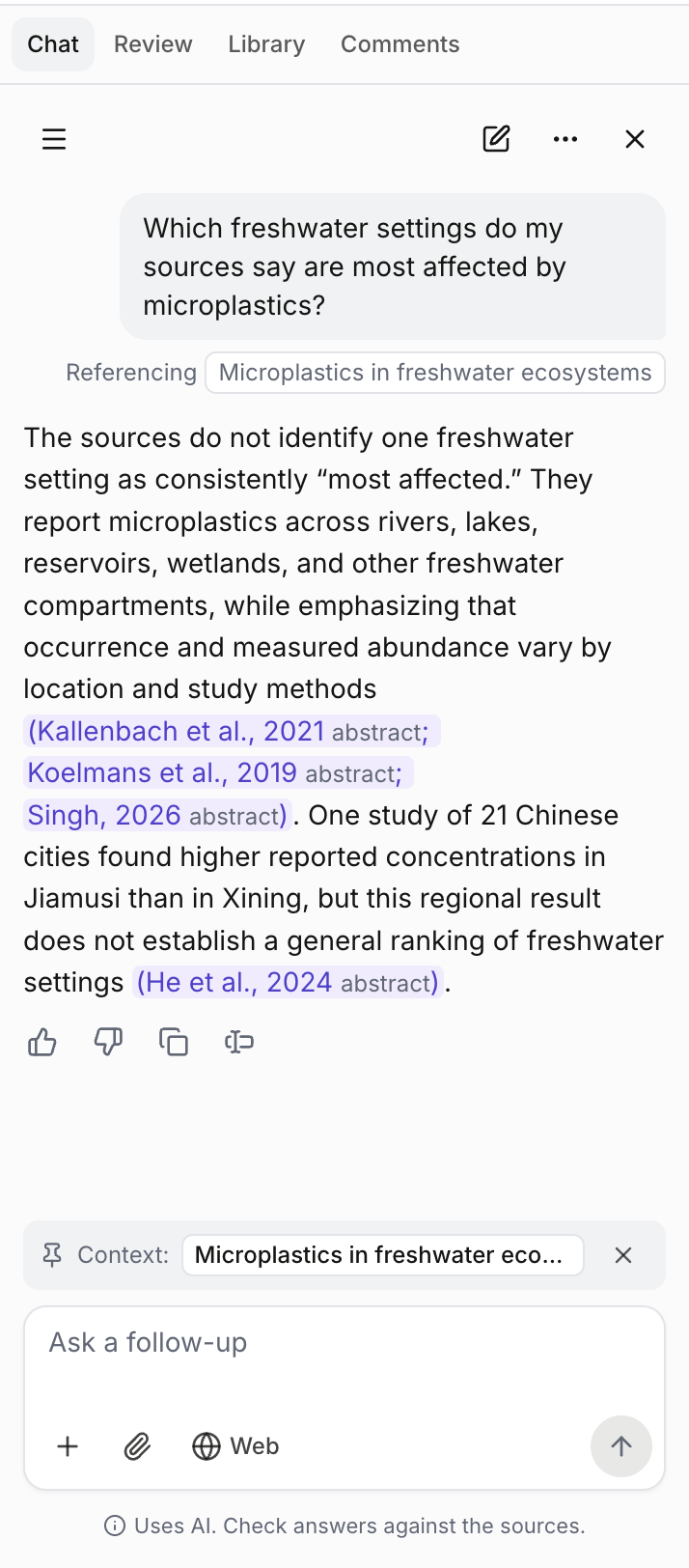
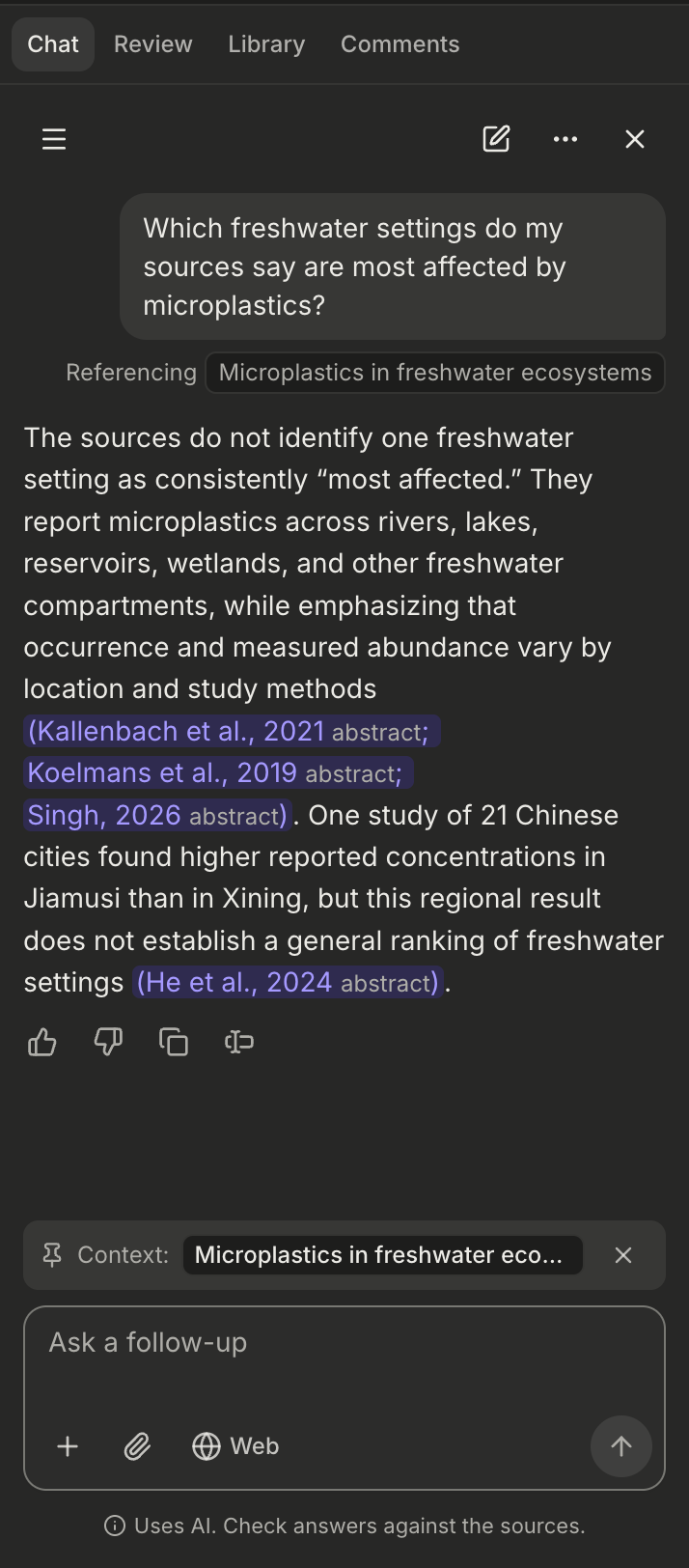
Scegliere cosa legge la Chat
Sezione intitolata “Scegliere cosa legge la Chat”La barra sopra il campo mostra Contesto: e il titolo del tuo documento: la Chat ne legge il testo, le tabelle e i blocchi di codice. Premi la × accanto al titolo per escludere il documento, e Aggiungi il documento corrente per includerlo di nuovo.
Se non scegli articoli, la Chat cerca nei tuoi PDF, a partire da quelli citati nel tuo documento quando è nel contesto. Per fare domande su articoli specifici, digita @ e il nome di un autore, un anno o una parola del titolo, oppure premi +, Aggiungi un articolo. Gli articoli che hai scelto compaiono come una piccola pila accanto al campo; premila per vedere Fonti per questa domanda e rimuoverne uno. La Chat legge allora solo quelli. Con Plus l'elenco propone anche articoli senza PDF che hanno un abstract, contrassegnati con solo abstract.
Per aggiungere un PDF dalla Chat, premi la graffetta e scegli un file. Papero lo aggiunge alla tua libreria e alla tua domanda, un file alla volta. Vedi Caricare PDF.
Cercare sul web (Plus)
Sezione intitolata “Cercare sul web (Plus)”Premi Web accanto alla graffetta: Cerca anche sul web quando le tue fonti non hanno una risposta. Resta attivo per il resto della conversazione; una conversazione nuova o riaperta parte con l'opzione disattivata.
Quando una risposta ha usato il web, le pagine da cui ha attinto sono elencate sotto di essa come Fonti web, con il sito e il titolo, e si aprono in una nuova scheda. Un'affermazione presa dal web rimanda alla sua pagina invece di citare un articolo.
C'è un limite giornaliero alle domande web, e il giorno segue l'ora UTC. Quando lo raggiungi, la tua domanda torna nel campo: disattiva Web per continuare a chiedere, o riprova domani. Con il piano Gratuito, Web ha un'etichetta Plus e apre i piani.
Allegare un'immagine (Plus)
Sezione intitolata “Allegare un'immagine (Plus)”Con Plus la graffetta diventa Carica un PDF o allega un’immagine. Scegli un'immagine, o incollala nel campo. Una domanda accetta una sola immagine: Rimuovi l’immagine la toglie, e Invia aspetta che il caricamento sia finito. La Chat può descrivere l'immagine e rispondere a partire da essa.
Papero accetta file PNG, JPEG, WebP e GIF e li prepara come fa con le immagini nei tuoi documenti; vedi Tabelle, figure e immagini. Con il piano Gratuito, un'immagine riceve la nota Le immagini nella Chat fanno parte di Plus.
Leggere e usare una risposta
Sezione intitolata “Leggere e usare una risposta”Ogni fonte in una risposta compare come un'etichetta, per esempio Lee, 2020. Premi l'etichetta per citare quell'articolo nel punto del cursore, con la sua pagina. Il piccolo pulsante che la segue, come p. 4, apre il lettore PDF sul passaggio usato dalla risposta; vedi Il lettore PDF. Un'etichetta seguita da abstract ha usato l'abstract dell'articolo.
Con il tuo documento nel contesto, la Chat può rispondere a partire dal solo documento. Quando nulla risponde alla domanda, la Chat lo dice, per esempio Non trovato nel tuo documento né nei tuoi PDF. Prova a riformulare, o aggiungi un PDF. Con Web attivo, prima di dirlo prova a cercare sul web.
Sotto una risposta completa, Inserisci nel documento la inserisce nel punto del cursore con le sue fonti come citazioni vere e proprie, e Copia la copia come testo semplice. Un link web viene inserito come testo, senza l'indirizzo. Buona risposta e Risposta scadente servono a valutarla.
Conversazioni
Sezione intitolata “Conversazioni”Ogni documento ha le proprie conversazioni. Conversazioni nell'intestazione della Chat apre o elimina una conversazione precedente, e Nuova conversazione ne inizia una vuota. Quando una conversazione diventa troppo lunga, la Chat dice Questa conversazione è piena. Iniziane una nuova per continuare a chiedere.
La tua quota e i tuoi dati
Sezione intitolata “La tua quota e i tuoi dati”Ogni risposta conta come una risposta in Chat, e quante te ne restano è indicato accanto a Invia. Una risposta che non ha trovato nulla da cui rispondere non conta. Le ricerche web e le immagini fanno usare a una risposta una parte maggiore del tuo limite mensile di uso ragionevole. Vedi La tua quota di IA.
Per rispondere, Papero invia a OpenAI la tua domanda, i messaggi precedenti, alcuni passaggi dei tuoi PDF e il testo del tuo documento. Con Web attivo, anche la ricerca web di OpenAI esegue ricerche per la risposta, e un'immagine viene inviata a OpenAI solo con la sua domanda. Le tue conversazioni, le pagine web citate nelle loro risposte e le tue immagini sono conservate in modo privato nel tuo account. Per sapere cosa viene inviato e per quanto tempo viene conservato, vedi Privacy e i tuoi dati e l'Informativa sulla privacy.
Prossima pagina: salva le domande che fai spesso.