

Consigli e trucchi
Questa pagina segue un lavoro dalla pianificazione alla consegna e dà qualche consiglio per ogni passaggio: come trovare articoli, citarli, migliorare il testo con l'IA e controllare il tuo lavoro. Ogni consiglio rimanda alla pagina con tutti i passaggi.
Pianifica prima di scrivere
Sezione intitolata “Pianifica prima di scrivere”- Inizia un nuovo documento con una breve descrizione del tuo lavoro e lascia che Papero ne ricavi la scaletta. Puoi cambiare ogni titolo in seguito. Vedi Scrivere il primo documento.
- Scrivi qualche riga in ogni prompt di sezione: i punti da trattare, il loro ordine e le fonti o i dati da citare. Il completamento automatico e le bozze di sezione leggono questi prompt, quindi un buon prompt dà un testo migliore. Vedi Scalette e titoli.
Trova le fonti presto
Sezione intitolata “Trova le fonti presto”- Raccogli gli articoli prima di scrivere nella pagina Trova articoli della barra laterale, e salva nella libreria quelli che ti servono. In una sezione, Trova articoli sotto il prompt di sezione cerca per quella sezione. Vedi Trovare articoli.
- Apri Filtri per restringere i risultati per Pubblicati dal, Citati da e Impatto della rivista. Un filtro scarta solo i risultati: leggi l'articolo prima di basarti su di esso. Vedi Filtro per impatto della rivista.
- Premi Salva con PDF quando un risultato ha un PDF gratuito, oppure Ottieni PDF gratuito su una fonte che hai già salvato. Con il PDF, la Chat può rispondere a partire dall'articolo stesso e, con Plus, il Report citazioni confronta le tue frasi con il testo completo, non solo con l'abstract. Vedi Ottenere un PDF gratuito.
- Hai già una lista di letture? Importa un file .bib o .ris, oppure porta la tua libreria di Zotero o Mendeley. Vedi Integrazioni.
Cita mentre scrivi
Sezione intitolata “Cita mentre scrivi”- Digita
@dopo uno spazio per aprire Cita al cursore. Con la casella di ricerca vuota, Trova articoli per questa frase cerca articoli adatti alla frase che stai scrivendo. Vedi Citare mentre scrivi. - Incolla un DOI, PMID, ID arXiv o ISBN nella casella di ricerca per avere esattamente quell'articolo. Vedi Aggiungere una fonte tramite identificativo.
- Quando un suggerimento del completamento automatico dice quello che intendevi, Accetta e cita lo accetta e apre la ricerca per quella frase. Vedi Completamento automatico.
- Con Plus, perché suggerimenti e bozze citino solo fonti di cui ti fidi, imposta Fonti della sezione su Selezionate e spunta le fonti che possono citare. Vedi Completamento automatico.
Migliora il testo con l'IA
Sezione intitolata “Migliora il testo con l'IA”- Seleziona una frase e premi Riscrivi, oppure
Ctrl+J, per accorciarla, semplificarla o renderla più accademica. In Chiedi all’IA puoi anche scrivere con parole tue cosa cambiare. Non cambia nulla finché non accetti l'anteprima. Vedi Riscrivere il testo. - Premi Genera bozza per avere una prima versione di una sezione, poi rendila tua. La bozza aspetta in una scheda finché non premi Aggiungi al documento. Vedi Stendere la bozza di una sezione.
- Fai domande alla Chat sulle tue fonti. Digita
/nella Chat per azioni pronte come Trova affermazioni che richiedono una citazione e Trova lacune nella mia argomentazione, e salva i prompt che usi spesso. Vedi Chattare con la tua Libreria e Prompt salvati e azioni. - Descrivi un grafico a parole, oppure crealo da una tabella. Scrivi un'equazione in TeX, descrivila a parole o prendila da un'immagine. Vedi Grafici ed equazioni.
Controlla prima di consegnare
Sezione intitolata “Controlla prima di consegnare”- Apri la scheda Revisione del pannello laterale e premi Revisiona la mia bozza. In Altri controlli, Controllo fonti segnala gli articoli ritirati e i preprint, e Affermazioni trova fatti e cifre senza citazione. Vedi Controlli di revisione.
- Con Plus, il Report citazioni controlla ogni frase citata rispetto agli articoli che cita. Vedi Il Report citazioni.
- Salva una versione con un nome prima di una modifica importante, o prima di mandare la bozza al tuo relatore. Vedi Cronologia versioni.
- Condividi un link perché altri possano leggere e commentare senza modificare il tuo testo. Vedi Condividere e commentare.
- Se il tuo corso chiede come hai usato l'IA, inserisci la Dichiarazione sull’uso dell’IA dal menu Inserisci e compilala. Vedi Dichiarazione sull'uso dell'IA.
Lavora più veloce
Sezione intitolata “Lavora più veloce”- Premi
Ctrl+Kper trovare un documento o eseguire un'azione da qualsiasi punto. Su Mac, usa⌘dove questa pagina diceCtrl. Vedi Scorciatoie da tastiera. - Apri il menu dell'account, poi Aiuto e Scorciatoie, per tutti i tasti che funzionano nell'editor.
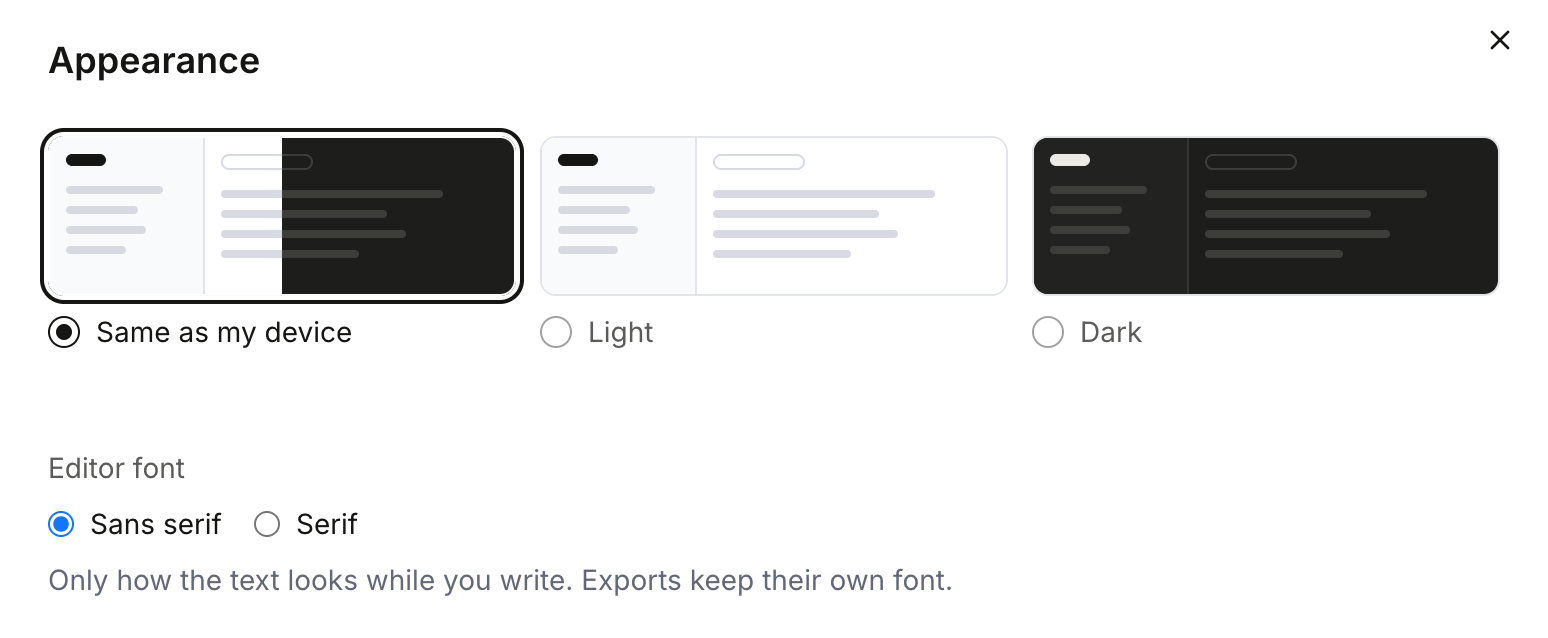
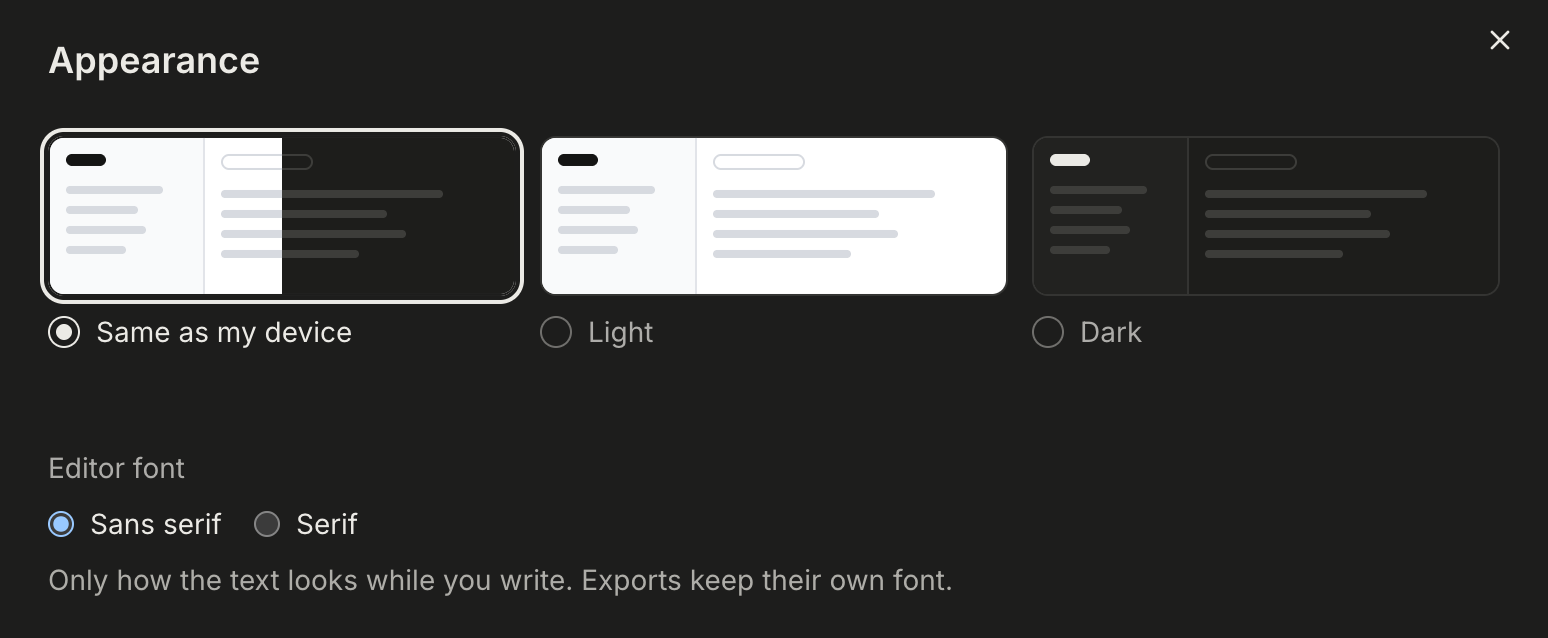
- In Impostazioni, sotto Aspetto, scegli Chiaro, Scuro o Come il mio dispositivo, e un carattere Con grazie per l'editor se lo preferisci. Il carattere cambia solo l'aspetto del testo mentre scrivi.
Quando passare a Plus
Sezione intitolata “Quando passare a Plus”Gratuito basta per fare la scaletta di un lavoro, scriverlo e citare le fonti. Plus aggiunge ciò che serve per la versione finale: la bibliografia da leggere, copiare ed esportare, il Report citazioni e quote mensili con un limite di uso corretto dell'IA più alto. Vedi Piano Gratuito e Plus per tutto ciò che aggiunge Plus, e la pagina dei prezzi per i numeri.