

Esportare in LaTeX e Overleaf
Papero può esportare il documento come progetto LaTeX: un file .zip che puoi compilare sul tuo computer o caricare in un editor LaTeX. Può anche inviare il progetto direttamente a Overleaf. Entrambe le opzioni funzionano con il piano Gratuito e con Plus.
Cosa contiene il progetto
Sezione intitolata “Cosa contiene il progetto”Il file .zip contiene:
main.tex, il tuo documento, con titolo, titoli delle sezioni, tabelle, equazioni e citazioni;- le tue figure e i file sorgente dei tuoi grafici;
- con Plus, un file
references.bibcon le fonti che citi; - un file
latexmkrce unREADME.txtcon consigli per la compilazione e il caricamento.
Scarica il progetto
Sezione intitolata “Scarica il progetto”- Apri il documento e premi Opzioni documento, i tre puntini in alto a destra.
- Scegli Esporta documento….
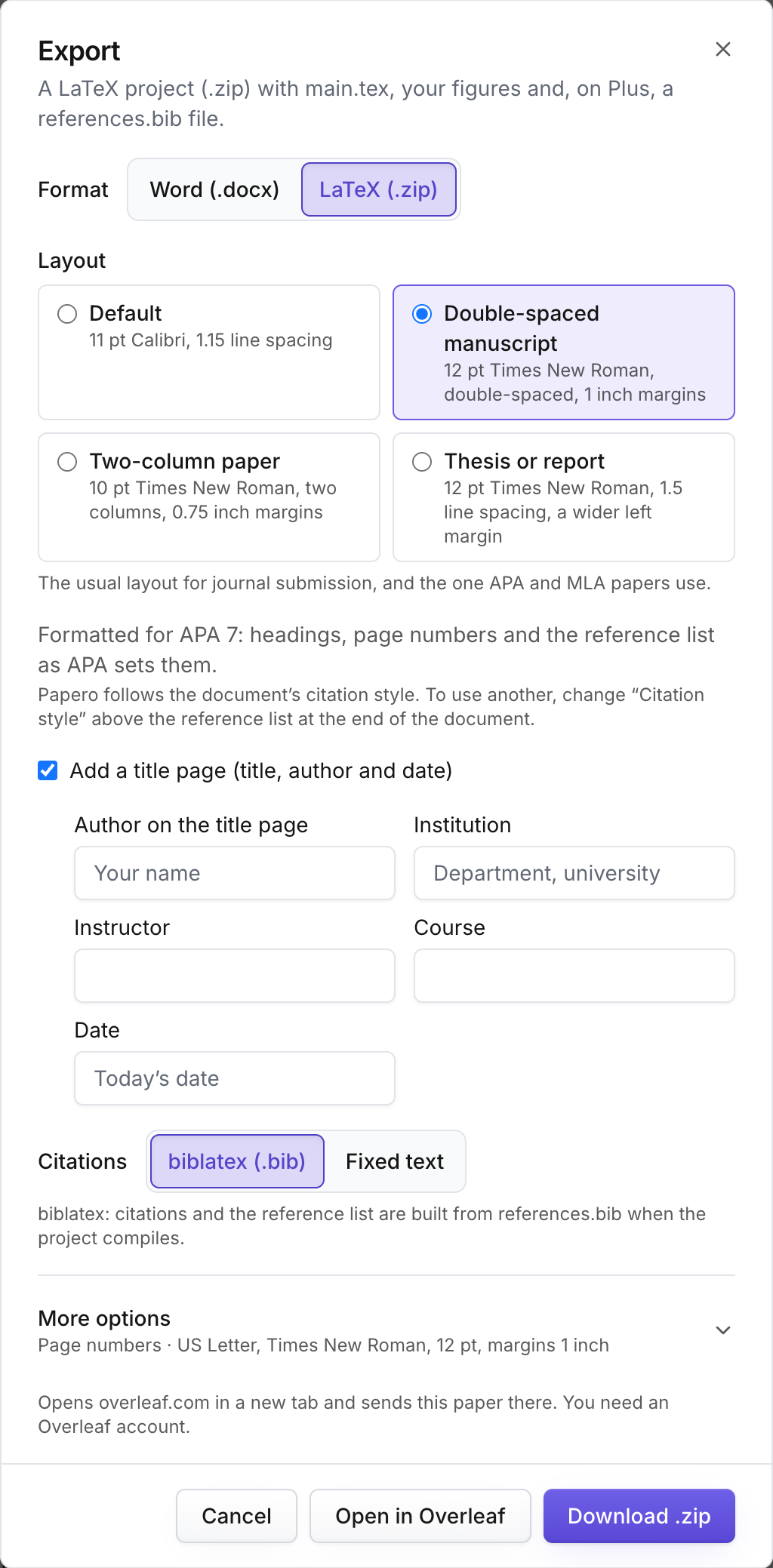
- Accanto a Formato, scegli Progetto LaTeX (.zip).
- Scegli un'impaginazione e le opzioni che ti servono. Sono le stesse di Word: frontespizio, numeri di pagina, indice, revisione anonima, impostazione pagina e le altre. Vedi Esportare in Word.
- Premi Scarica .zip.
Alcuni caratteri non hanno una versione LaTeX gratuita, quindi il progetto usa caratteri gratuiti simili. La finestra li elenca sotto l'impostazione pagina. Un paper in un alfabeto come il cirillico o il greco può richiedere il motore XeLaTeX. In quel caso il progetto viene preparato per usarlo, e la finestra te lo segnala.
Scegli come funzionano le citazioni (Plus)
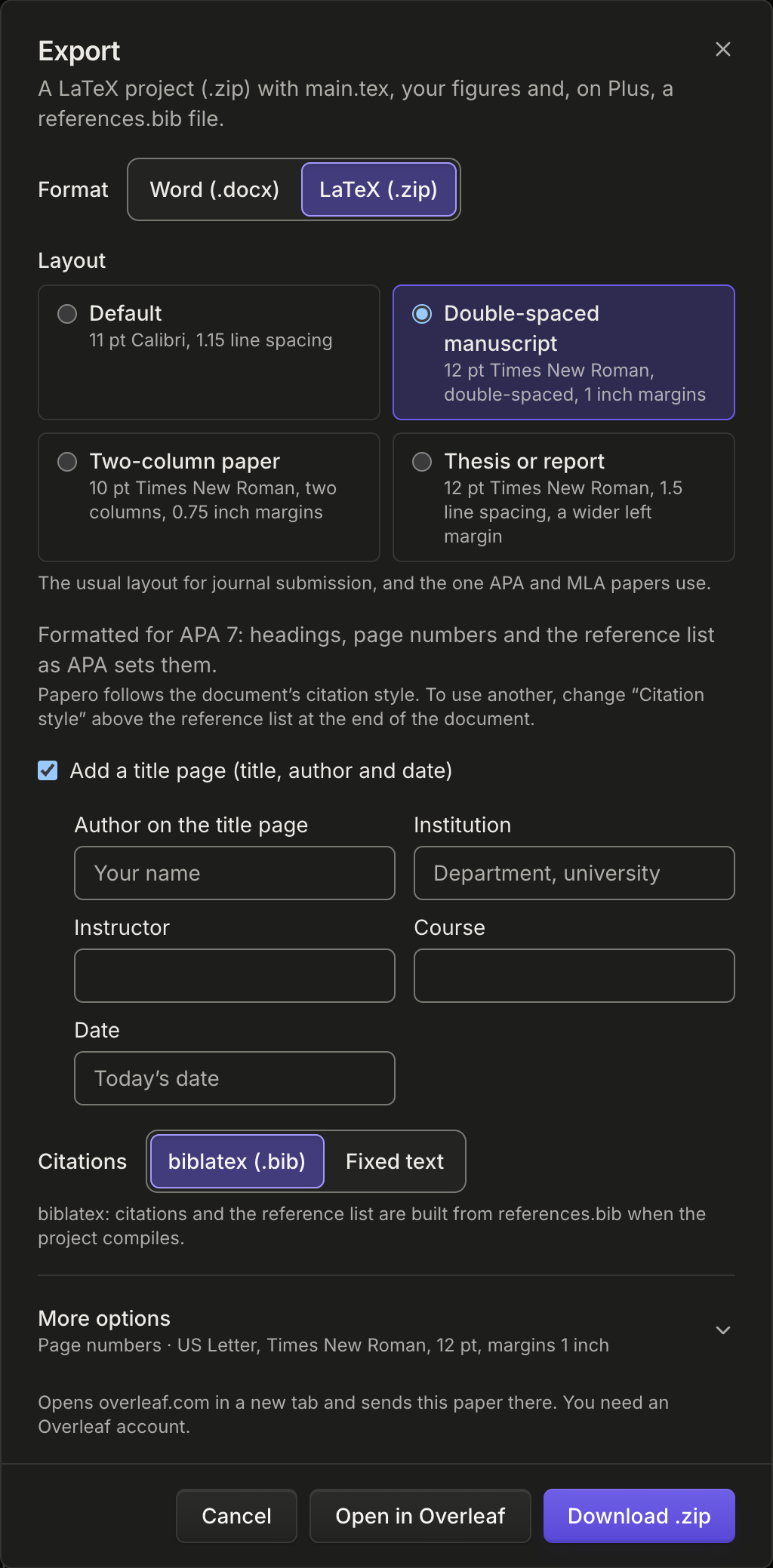
Sezione intitolata “Scegli come funzionano le citazioni (Plus)”Con Plus, la finestra mostra Citazioni con due scelte:
- biblatex (file .bib): le citazioni e la bibliografia vengono generate da
references.bibquando il progetto viene compilato. Sceglila se vuoi continuare a modificare i riferimenti in LaTeX. - Testo fisso: le citazioni e la bibliografia sono testo fisso nel tuo stile di citazione, esattamente come le mostra Papero.
I nove stili comuni (APA, MLA, Chicago, Harvard, IEEE, Vancouver, AMA, Nature e ACS) partono da biblatex (file .bib), oppure dall'ultima scelta fatta per il documento. Per qualsiasi altro stile la finestra parte da Testo fisso, perché biblatex non ha un pacchetto per quello stile e riesce solo ad avvicinarsi.
Con il piano Gratuito, le citazioni sono in testo semplice nello stile di citazione del documento. Quando il documento cita delle fonti, al posto della bibliografia main.tex contiene il suo titolo e una riga che dice che la bibliografia è inclusa in Plus. Il progetto non ha un file references.bib. Vedi Bibliografia e confronta i piani nella pagina dei prezzi.
Apri in Overleaf
Sezione intitolata “Apri in Overleaf”Per questo ti serve un account Overleaf.
- Nella finestra di esportazione, scegli Progetto LaTeX (.zip) e imposta le opzioni.
- Premi Apri in Overleaf. Papero prepara il progetto.
- Quando compare Il tuo progetto LaTeX è pronto., premi di nuovo Apri in Overleaf.
Overleaf si apre in una nuova scheda con il tuo paper come nuovo progetto. Il secondo clic serve perché il browser apre una nuova scheda solo direttamente da un clic.
Se il progetto è troppo grande per essere inviato direttamente a Overleaf, o il browser non riesce a prepararlo, Papero propone invece il download. Scarica il file .zip, poi in Overleaf scegli New Project, poi Upload Project.
Dopo l'esportazione
Sezione intitolata “Dopo l'esportazione”Papero ti avvisa quando una parte del documento non è potuta entrare nel progetto così com'è:
- Un'equazione che LaTeX rifiuterebbe viene scritta come testo nel file.
- Un'immagine che non è stato possibile aggiungere lascia in
main.texuna riga che ne segna la posizione.
Per una copia destinata alla revisione anonima, spunta Escludi i nomi, per la revisione anonima sotto Altre opzioni. Il tuo nome, l'istituzione, il corso e il docente restano fuori dal progetto. I nomi che hai scritto nel testo restano, quindi controlla i ringraziamenti e le citazioni dei tuoi lavori.
Quando l'esportazione non funziona
Sezione intitolata “Quando l'esportazione non funziona”- Se Papero non riesce a salvare le tue ultime modifiche, propone Esporta l’ultima versione salvata.
- Se la preparazione non riesce, Papero dice che non è riuscito a preparare il progetto. Riprova tra poco.
- Se esporti molte volte in pochi minuti, Papero ti chiede di aspettare prima della successiva.
- Se in quel momento l'esportazione in LaTeX non è disponibile per il tuo account, puoi comunque scaricare il file Word.
Per lavorare allo stesso paper con i coautori, esportalo e lavorateci insieme in Overleaf. Per raccogliere invece i commenti in Papero, vedi Condividere e commentare.
Prossima pagina: importare un documento Word.