

Workflows
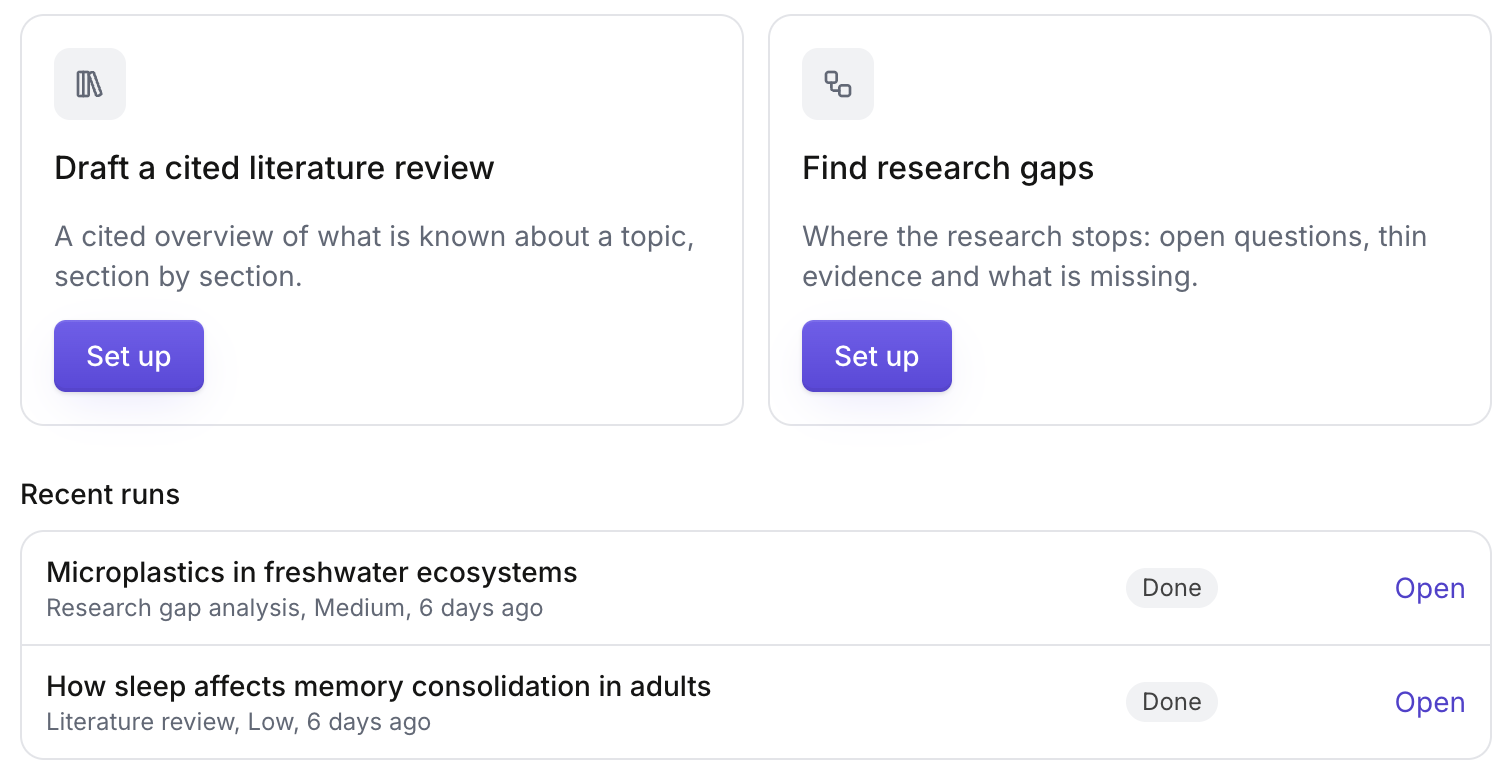
Con i Workflows, Papero fa ricerca su un argomento in background e scrive una prima bozza con articoli citati. Puoi lasciare la pagina mentre l'esecuzione è in corso. La bozza si apre come nuovo documento, che modifichi come qualsiasi altro. Ogni citazione al suo interno è un articolo che Papero ha trovato, mai un riferimento inventato.
Ci sono due tipi:
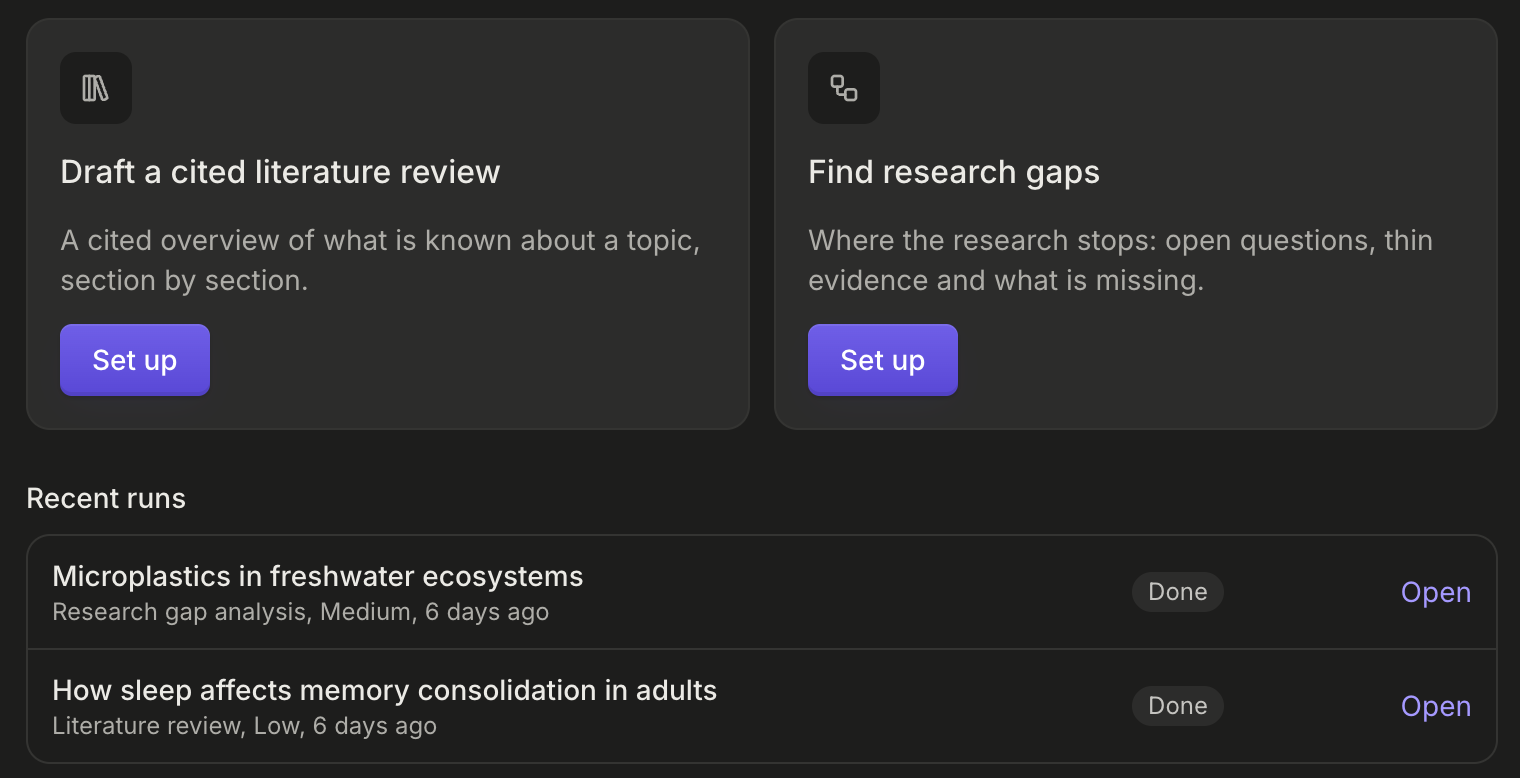
- Revisione della letteratura: una panoramica con citazioni di ciò che si sa su un argomento, sezione per sezione.
- Analisi delle lacune di ricerca: dove si ferma la ricerca, con domande aperte, prove deboli e ciò che manca.
Avviare un'esecuzione
Sezione intitolata “Avviare un'esecuzione”- Premi Nuovo nella barra laterale e scegli Scrivi una revisione della letteratura con citazioni o Trova lacune di ricerca. La palette dei comandi ha le stesse due voci, e Workflows nella barra laterale apre la pagina Workflows, che ha una scheda per ciascuno con Configura.
- Descrivi il tuo Argomento. Gli argomenti specifici danno risultati migliori, e l'indicazione sotto il campo ti dice quando il tuo è abbastanza specifico.
- Scegli una Profondità, dove cercare in Cerca in, ed eventuali Filtri. Ognuno è spiegato più avanti.
- Controlla lo Stile di citazione e la Lingua del documento. Partono da quelli del documento che hai aperto più di recente.
- Premi Avvia.
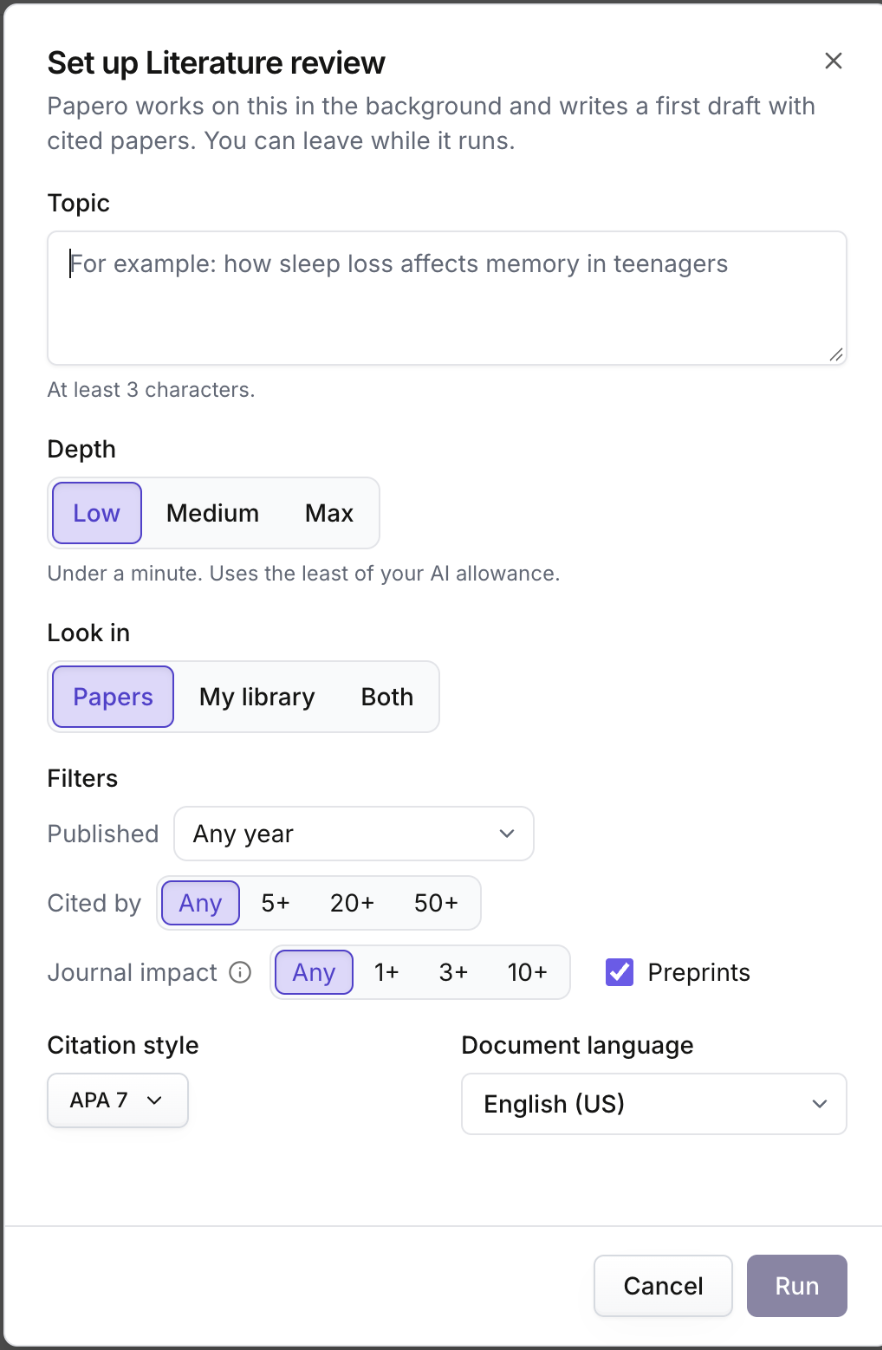
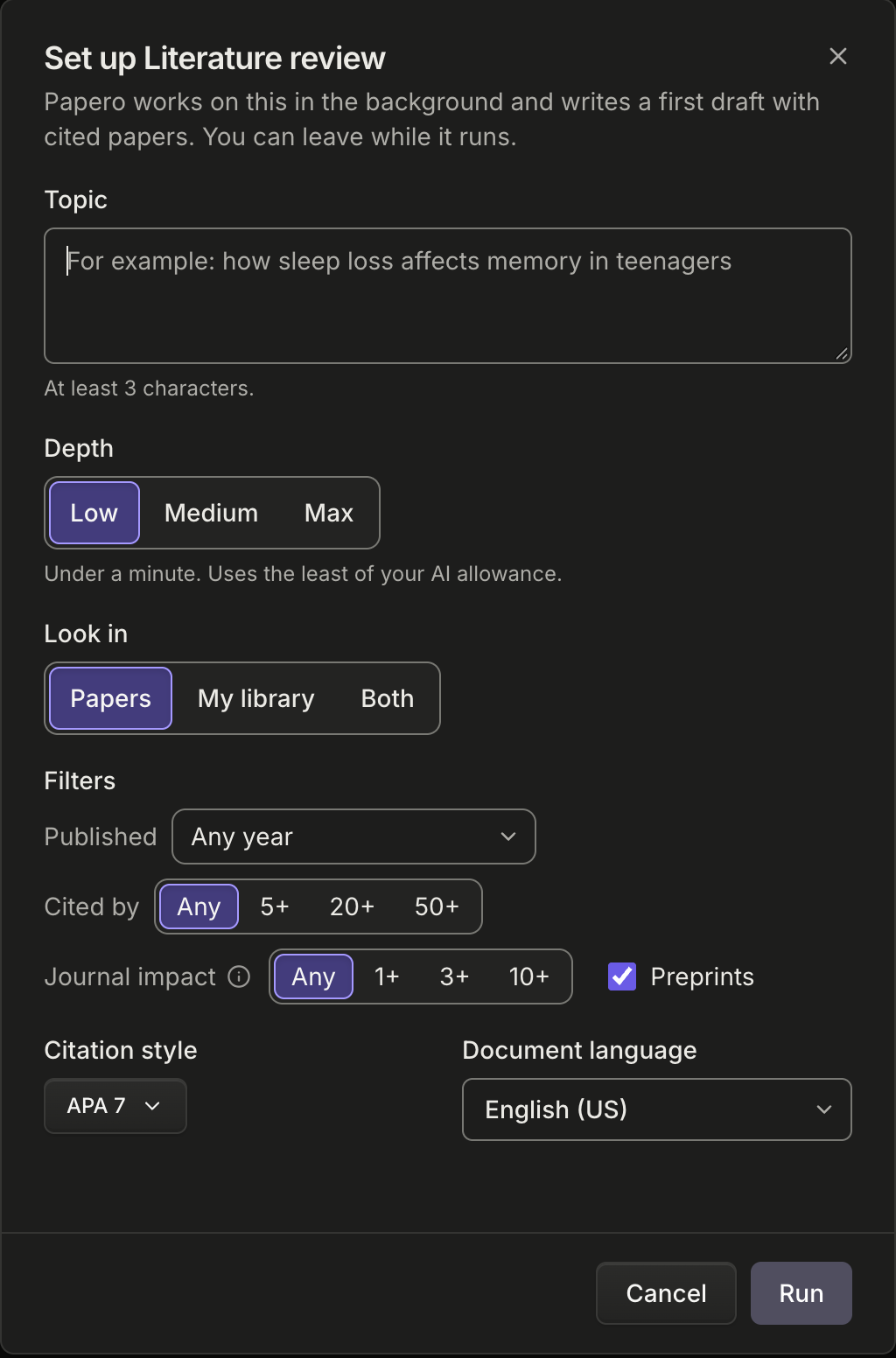
La finestra e la pagina Workflows mostrano quante esecuzioni ti restano. Puoi avere una sola esecuzione in corso alla volta. Se una è ancora in corso, Papero dice Hai già un’esecuzione in corso.
Profondità
Sezione intitolata “Profondità”- Low: meno di un minuto. Usa la parte più piccola del tuo limite mensile di uso ragionevole.
- Medium: da 1 a 2 minuti circa, e fino a circa il doppio di quel limite rispetto a Low.
- Max: da 2 a 4 minuti circa, e circa da due a tre volte quanto Low.
Un'esecuzione più profonda cerca con più query, legge più articoli e scrive più sezioni, più lunghe. Con il piano Gratuito puoi usare solo Low; Medium e Max hanno un'etichetta Plus e aprono i piani.
Dove cerca Papero
Sezione intitolata “Dove cerca Papero”- Articoli: Papero scrive query di ricerca a partire dal tuo argomento e cerca nei record accademici di OpenAlex, come fa Trova articoli. Vedi Trovare articoli.
- La mia libreria: le tue fonti che corrispondono all'argomento, usando i loro abstract e i passaggi migliori dei loro PDF. Se hai delle raccolte, un elenco Raccolta ti permette di sceglierne una, o di lasciare Tutta la libreria. Una raccolta viene letta per intero.
- Entrambi: prima la tua libreria, poi una ricerca. Un articolo che hai già resta una tua fonte.
Gli articoli ritirati vengono sempre esclusi.
- Pubblicati dal: Qualsiasi anno, Ultimi 5 anni, Ultimi 10 anni oppure Dall’anno, con Da e A. Un anno che Papero non può cercare, come 3000, è segnalato in rosso, e Avvia resta disattivato finché non lo correggi. Si applica agli articoli trovati da una ricerca e alla tua libreria. Le fonti della tua libreria senza anno vengono mantenute.
- Citati da, Impatto della rivista e Preprint funzionano come nel pannello Cita, ma solo sugli articoli trovati da una ricerca, mai sulle tue fonti. Con Impatto della rivista attivo, viene escluso anche un articolo la cui rivista non ha un valore. Vedi Filtro per impatto della rivista.
Se troppo pochi articoli corrispondono, l'esecuzione termina con Nessun articolo corrisponde ai tuoi filtri. Prova filtri più ampi o un altro argomento.
Durante l'esecuzione
Sezione intitolata “Durante l'esecuzione”La vista di avanzamento mostra ogni passaggio, come Pianificazione della ricerca, Scelta degli articoli migliori, Pianificazione della scaletta e Completamento del documento, con gli articoli trovati e le sezioni scritte fino a quel momento. Puoi andartene: Puoi lasciare questa pagina. L’esecuzione continua in background.
Quando un'esecuzione termina, Papero te lo dice, per esempio Il tuo Workflow su “sonno e memoria” è terminato., con Apri. Workflows nella barra laterale mostra quante esecuzioni terminate non hai ancora aperto, e apre la pagina Workflows.
Esecuzioni recenti nella pagina Workflows elenca le tue esecuzioni con il loro stato: In coda, In corso, Completata, Parziale, Non riuscita o Annullata. Premi Vedi avanzamento su un'esecuzione in corso, o Apri su una terminata.
Per fermare un'esecuzione, premi Annulla esecuzione, poi Sì, annulla esecuzione. Le sezioni già scritte restano nel tuo documento.
La bozza
Sezione intitolata “La bozza”L'esecuzione scrive in un nuovo documento che prende il nome dal tuo argomento, nella lingua e nello stile di citazione che hai scelto. Mentre l'esecuzione scrive, il documento è in sola lettura. Quando ha finito, trovi il titolo di ogni sezione e il suo testo con citazioni, e ogni articolo citato nella bozza viene aggiunto alla tua libreria.
Un'esecuzione che termina come Parziale mantiene le sezioni che ha scritto. Succede quando non è stato possibile scrivere alcune sezioni, quando è stato raggiunto un limite di spesa, o quando l'IA è stata sospesa.
Per lavorare sulla bozza, vedi Stendere la bozza di una sezione e Citare mentre scrivi.
La tua quota
Sezione intitolata “La tua quota”Un'esecuzione conta come un'esecuzione di Workflow quando la avvii. Il suo lavoro di IA conta anche per il limite mensile di uso ragionevole, di più a una profondità maggiore, e ogni ricerca che fa conta come una ricerca di articoli. Se non ti restano ricerche di articoli, l'esecuzione salta le ricerche che non può fare e potrebbe trovare meno articoli.
Recuperi l'esecuzione se la annulli mentre è ancora in attesa di partire, o se termina senza scrivere una sezione. Un'esecuzione che annulli dopo che è partita conta comunque.
Con il piano Gratuito ricevi un piccolo numero di esecuzioni in totale, a profondità Low. La bibliografia della bozza appare sfocata, come in ogni documento del piano Gratuito, e la finestra di configurazione dice La bibliografia del risultato viene mostrata per intero solo con Plus. Con Plus, le esecuzioni si azzerano ogni mese e ogni profondità è disponibile. Vedi La tua quota di IA e i prezzi. Per vedere un'esecuzione terminata, leggi la pagina delle funzionalità su papero.ai.
Prossima pagina: la tua quota di IA.