

L'editor
L'editor è dove scrivi. Questa pagina mostra a cosa serve ogni parte della pagina del documento. Su un Mac, leggi ⌘ dove questa pagina dice Ctrl, e ⌥ (Option) al posto di Alt.
Le parti della pagina
Sezione intitolata “Le parti della pagina”- Il titolo in cima alla pagina. Un documento senza titolo compare come Senza titolo nei tuoi elenchi, con la data e l'ora in cui l'hai creato.
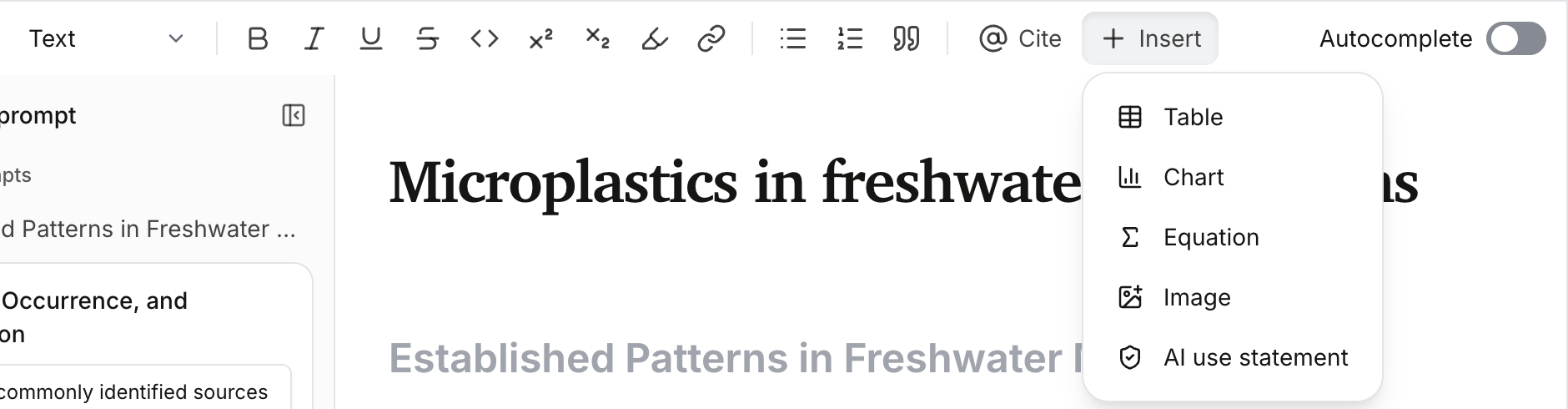
- La barra degli strumenti sotto l'intestazione, con la formattazione, Cita e Inserisci.
- La pagina vera e propria, dove scrivi.
- Il pannello dei prompt a sinistra, su uno schermo più ampio: un Prompt del documento e i tuoi Prompt delle sezioni. Nascondilo con Nascondi il pannello dei prompt. Consulta Scrivere il primo documento.
- Pannello laterale, il pulsante in alto a destra. Apre accanto alla pagina un pannello con quattro schede: Chat, Revisione, Libreria e Commenti. Premi
Escnel pannello per chiuderlo. - Condividi, lì accanto, condivide il documento per ricevere commenti. Mostra Condiviso finché un link è attivo.
- Opzioni documento, i tre puntini in alto a destra (vedi sotto).
- Il conteggio delle parole in basso a destra.
- La barra laterale, all'estrema sinistra, che ti porta ai tuoi documenti e alla tua libreria. Trascina il suo bordo destro per allargarla; Papero ricorda la larghezza che hai scelto. Premi
Ctrl+\per mostrarla o nasconderla.
La pagina usa un carattere senza grazie. Per scrivere invece con un carattere con grazie, scegli Con grazie sotto Carattere dell’editor in Impostazioni > Aspetto. Cambia solo l'aspetto del testo in questo browser: le esportazioni mantengono il proprio carattere.
La barra degli strumenti
Sezione intitolata “La barra degli strumenti”Da sinistra a destra:
- Annulla e Ripeti.
- Stile del testo: Testo, Titolo 2, Titolo 3, Titolo 4 o Blocco di codice. Il Titolo 2 apre una sezione principale, come Metodi o Risultati; il Titolo 3 apre una sottosezione al suo interno.
- Grassetto, Corsivo, Sottolineato, Barrato, Codice, Apice, Pedice, Evidenzia e Link.
- Elenco puntato, Elenco numerato e Citazione testuale.
- Cita, per cercare un articolo e citarlo nella posizione del cursore.
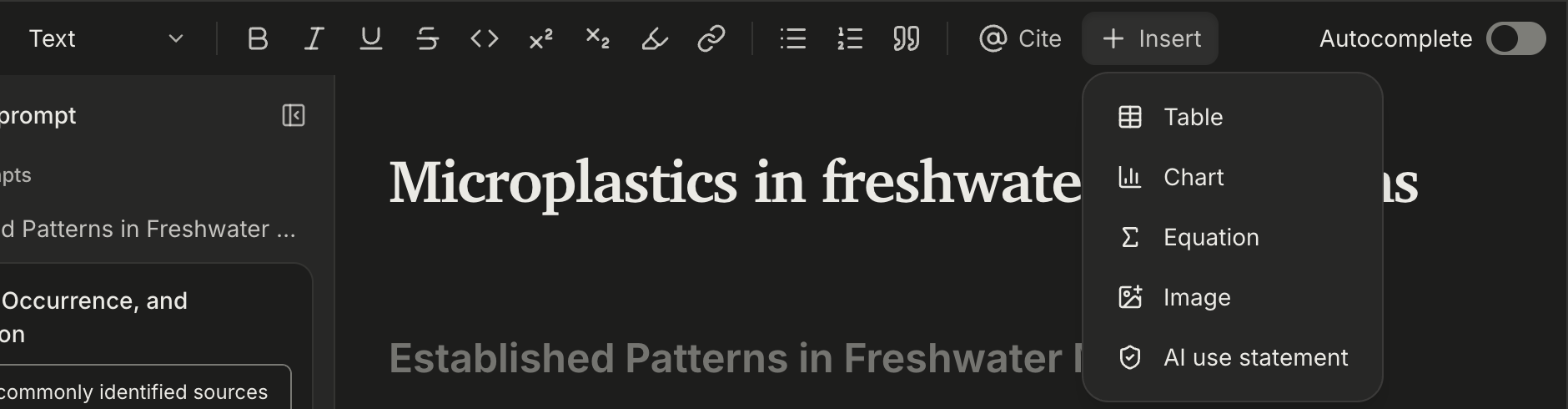
- Inserisci, un menu con Tabella, Grafico, Equazione, Immagine e Dichiarazione sull’uso dell’IA.
- L'interruttore Completamento automatico all'estremità destra, che disattiva e riattiva i suggerimenti.
Passa il puntatore su un pulsante per vederne il nome e la scorciatoia da tastiera. In una finestra stretta, alcuni pulsanti si spostano in Altra formattazione. L'interruttore Completamento automatico è la stessa impostazione di Completamento automatico mentre scrivi in Impostazioni > Scrittura.
Inserisci blocchi con /
Sezione intitolata “Inserisci blocchi con /”Digita / nella pagina per aprire Inserisci un blocco, un elenco di tutto ciò che puoi aggiungere:
- Blocchi: Testo, Titolo 2, Titolo 3, Titolo 4, Elenco puntato, Elenco numerato, Citazione testuale, Blocco di codice, Tabella, Tabella da un file, Grafico, Immagine, Equazione, Equazione in linea, Linea divisoria, Indice, Elenco delle tabelle, Elenco delle figure e Dichiarazione sull’uso dell’IA.
- Azioni: Cita un articolo.
- Rimanda a: le tue tabelle, figure ed equazioni numerate, così puoi farvi riferimento dal testo.
Continua a digitare dopo la / per restringere l'elenco, per esempio /tab per le tabelle. Usa le frecce su e giù per scegliere e Enter per inserire. Un indice, un elenco delle tabelle o un elenco delle figure si aggiorna da solo mentre scrivi.
Sposta e modifica i blocchi
Sezione intitolata “Sposta e modifica i blocchi”Passa il puntatore su un paragrafo, un titolo o un elenco e i suoi controlli compaiono nel margine sinistro:
-
Riscrivi questo blocco con l’IA apre le opzioni predefinite di riscrittura per il testo del blocco.
-
Aggiungi un blocco sotto aggiunge una riga sotto il blocco, con l'elenco
/aperto. -
La maniglia sposta il blocco quando la trascini. Fai clic su di essa per altre opzioni:
- Sposta su e Sposta giù.
- Duplica.
- Trasforma in: Testo, Titolo 2, Titolo 3, Titolo 4, Elenco puntato, Elenco numerato o Citazione testuale.
- Elimina.
In una finestra stretta il margine mostra solo la maniglia, e il suo menu elenca gli altri due controlli. Su un telefono i controlli del margine sono nascosti.
Da tastiera, Ctrl+Alt+↑ e Ctrl+Alt+↓ spostano il blocco in cui si trova il cursore, e Ctrl+J riscrive la selezione o la frase in cui si trova il cursore.
Il menu Opzioni documento
Sezione intitolata “Il menu Opzioni documento”Premi i tre puntini in alto a destra. Il menu ha tre gruppi:
- Esporta: Esporta documento… (Word o LaTeX), Esporta fonti con Plus, che apre File BibTeX (.bib) e File RIS (.ris), e Copia negli appunti.
- Inserisci: Suggerisci titoli…, che propone sezioni che il tuo documento non ha ancora.
- Questo documento: Trova e sostituisci, Cronologia versioni…, Lingua del documento… e Impostazioni dei suggerimenti….
In fondo, Archivia documento sposta il documento nell'archivio, dove resta in sola lettura finché non lo ripristini.
Trova e sostituisci
Sezione intitolata “Trova e sostituisci”- Premi
Ctrl+F, oppure scegli Trova e sostituisci in Opzioni documento. - Scrivi in Trova. Il conteggio accanto alla casella mostra su quale corrispondenza ti trovi. Premi
Entero Successivo per la corrispondenza seguente, e Precedente per tornare indietro. - Attiva Maiuscole/minuscole o Parola intera per restringere le corrispondenze.
- Per sostituire, premi Mostra sostituzione, oppure premi
Ctrl+H(⌘+Shift+Hsu un Mac). Scrivi in Sostituisci con, poi premi Sostituisci per una corrispondenza o Sostituisci tutto per tutte le corrispondenze.
Dopo Sostituisci tutto, un avviso indica quante corrispondenze sono state sostituite, con un pulsante Annulla. Premi Chiudi per chiudere la barra di ricerca.
Salvataggio
Sezione intitolata “Salvataggio”Papero salva mentre scrivi: in cima alla pagina compare Salvataggio… e poi Salvato.
Se perdi la connessione, vedi Riconnessione…. Continua a scrivere: Papero conserva le tue modifiche e le salva quando torni online.
Se lo stesso documento viene modificato in un'altra scheda o finestra, Papero smette di salvare in questa invece di sovrascrivere l'altra. Copia tutto quello che hai scritto nel frattempo, poi premi Ricarica per vedere la versione più recente. Per tornare a uno stato precedente di un documento, usa Cronologia versioni…. Consulta Cronologia versioni.
Per tutti i tasti che funzionano nell'editor, consulta Scorciatoie da tastiera. Per tabelle e immagini, consulta Tabelle, figure e immagini, e per grafici ed equazioni, Grafici ed equazioni.