

Esportare in Word
Puoi scaricare un documento come file Word (.docx) con l'impaginazione richiesta dal tuo corso o dalla rivista. Titoli, tabelle, immagini, didascalie e citazioni vengono inclusi.
Esporta il documento
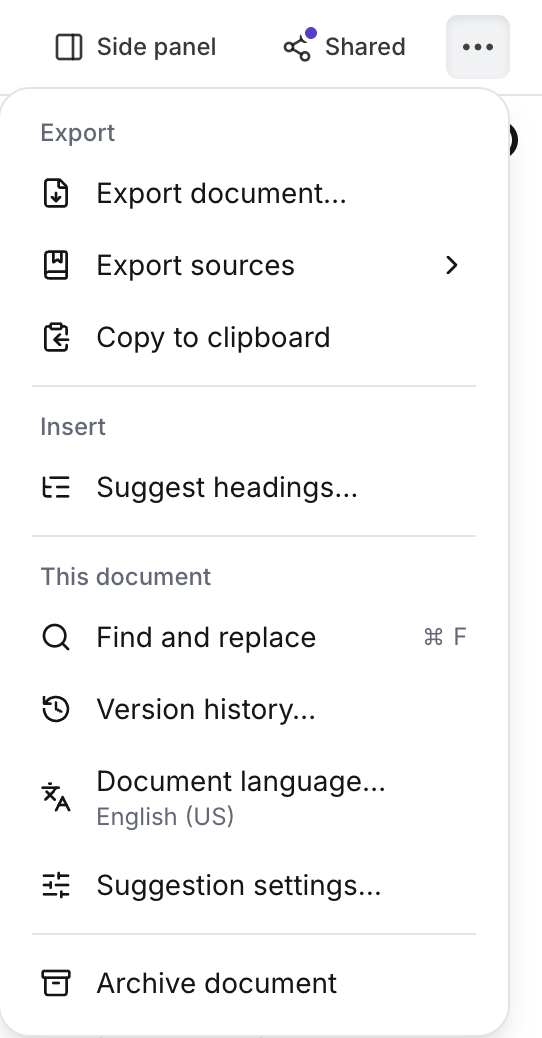
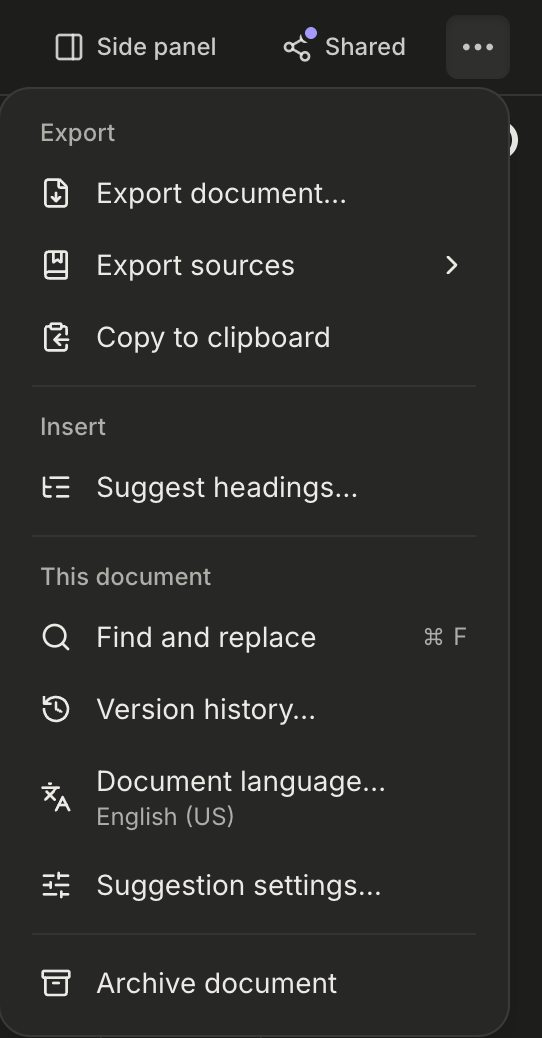
Sezione intitolata “Esporta il documento”- Apri il documento e premi Opzioni documento, i tre puntini in alto a destra.
- Scegli Esporta documento….
- In cima alla finestra, accanto a Formato, scegli File Word (.docx).
- Scegli un'impaginazione e compila il frontespizio, se ne vuoi uno.
- Premi Scarica .docx.
Papero salva prima le tue ultime modifiche, così il file contiene quello che vedi. La finestra ricorda in questo browser il tuo nome, il docente e il corso, oltre all'impaginazione e all'impostazione pagina di ciascun documento, così la prossima esportazione riparte da dove avevi lasciato.
Scegli un'impaginazione
Sezione intitolata “Scegli un'impaginazione”Sotto Impaginazione, scegline una delle quattro:
- Predefinito: un'impaginazione pulita, pronta da condividere.
- Manoscritto a doppia interlinea: Times New Roman, doppia interlinea. L'impaginazione abituale per l'invio a una rivista, e quella usata dai paper in APA e MLA.
- Articolo a due colonne: l'aspetto di un articolo da conferenza o da rivista, con il titolo che occupa tutta la larghezza in alto. Una tabella molto larga ottiene una pagina orizzontale tutta sua.
- Tesi o relazione: un frontespizio, un indice, ogni capitolo su una nuova pagina e i numeri di pagina. Un margine sinistro più ampio lascia spazio per la rilegatura.
Se il documento usa APA 7 o MLA 9, la finestra si apre su Manoscritto a doppia interlinea e il file segue quello stile: numeri di pagina in alto a destra, i livelli dei titoli dello stile e il titolo della bibliografia centrato. Lo stile deriva dallo stile di citazione del documento. Per cambiarlo, usa Stile di citazione sopra la bibliografia. Vedi Stili di citazione.
Per un paper MLA senza frontespizio, compila Il tuo nome, Docente e Corso. Papero li scrive, insieme alla data, in cima alla pagina 1, quindi non scriverli nel documento.
Aggiungi un frontespizio
Sezione intitolata “Aggiungi un frontespizio”Spunta Aggiungi un frontespizio (titolo, autore e data) e compila Autore sul frontespizio. Puoi aggiungere anche Istituzione, Docente, Corso e una Data. Lascia vuota la data per usare quella di oggi. L'impaginazione per la tesi ha sempre un frontespizio. Quella a due colonne non ne ha: il titolo sta in alto, sopra le colonne.
Altre opzioni
Sezione intitolata “Altre opzioni”Premi Altre opzioni per vedere il resto. Quando la sezione è chiusa, una riga sotto riassume cosa è attivo al suo interno.
- Numera le pagine aggiunge i numeri di pagina.
- Indice elenca i tuoi titoli in una pagina a sé, dopo il frontespizio. Non è disponibile per l'impaginazione a due colonne.
- Pagina dell’elenco delle tabelle e Pagina dell’elenco delle figure compaiono quando il documento ha tabelle o figure numerate, tranne nell'impaginazione a due colonne.
- Sotto Per l’invio, Escludi i nomi, per la revisione anonima tiene fuori dal file il tuo nome, l'istituzione, il corso e il docente. I nomi che hai scritto nel testo restano, quindi controlla i ringraziamenti e le citazioni dei tuoi lavori.
- Tabelle e figure alla fine mette ciascuna su una pagina propria dopo la bibliografia, come chiedono molte riviste. Compare quando il documento ha tabelle o figure da spostare, tranne nell'impaginazione a due colonne.
- Numeri di riga numera le righe a margine, così i revisori possono farvi riferimento.
Sotto Impostazione pagina, premi Modifica per scegliere Carta, Carattere, Dimensione o Margini. Lascia una voce su Predefinito per mantenere quello che usa l'impaginazione. Una scelta fatta qui ha la precedenza sull'impaginazione.
Citazioni e bibliografia
Sezione intitolata “Citazioni e bibliografia”Con Plus, le citazioni e la bibliografia sono campi Zotero. Apri il file in Word con il plugin di Zotero per cambiare lo stile o aggiungere citazioni, e la bibliografia si aggiorna di conseguenza. Chi non ha Zotero vede testo normale. Funziona con il plugin di Zotero per Word, non con i suoi plugin per altri editor. Una copia per la revisione anonima ha invece citazioni in testo semplice.
Con il piano Gratuito, le citazioni sono in testo semplice nello stile di citazione del documento e la bibliografia è esclusa. Quando il documento cita delle fonti, al suo posto ci sono il titolo della bibliografia e una riga che dice che la bibliografia è inclusa in Plus. Vedi Bibliografia e confronta i piani nella pagina dei prezzi.
Dopo il download
Sezione intitolata “Dopo il download”Papero ti avvisa quando qualcosa non è entrato nel file così com'è in Papero:
- Un'equazione che Word non può accettare come equazione modificabile viene inserita come immagine, oppure come testo TeX quando non c'è stato abbastanza tempo per convertirla.
- Un'immagine che non è stato possibile aggiungere lascia nel file una riga che ne segna la posizione.
- Con Plus, un documento con moltissime citazioni può ricevere citazioni in testo semplice invece dei campi Zotero.
Quando l'esportazione non funziona
Sezione intitolata “Quando l'esportazione non funziona”- Se Papero non riesce a salvare le tue ultime modifiche, propone Esporta l’ultima versione salvata.
- Un documento con moltissime citazioni, una tabella molto larga o un annidamento molto profondo può essere troppo grande da esportare. Il messaggio indica la causa probabile.
- Se esporti molte volte in pochi minuti, Papero ti chiede di aspettare prima della successiva.
- Questo stile non può formattare questo documento significa che lo stile non riesce a gestire molti elenchi di autori lunghi, o molte fonti con lo stesso primo autore e lo stesso anno. APA, MLA e IEEE ci riescono.
Prossima pagina: esportare in LaTeX e Overleaf.