

Scrivere il primo documento
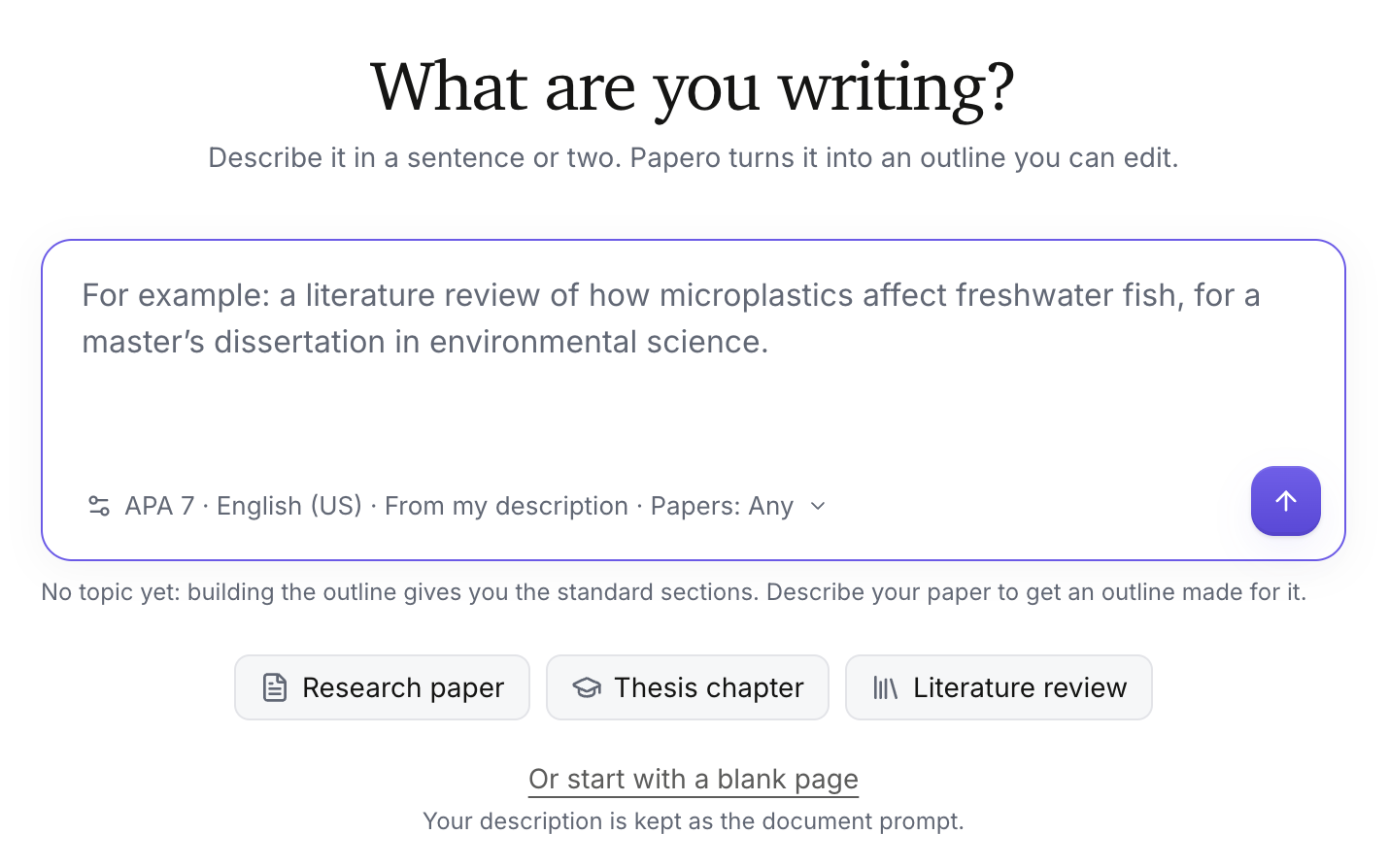
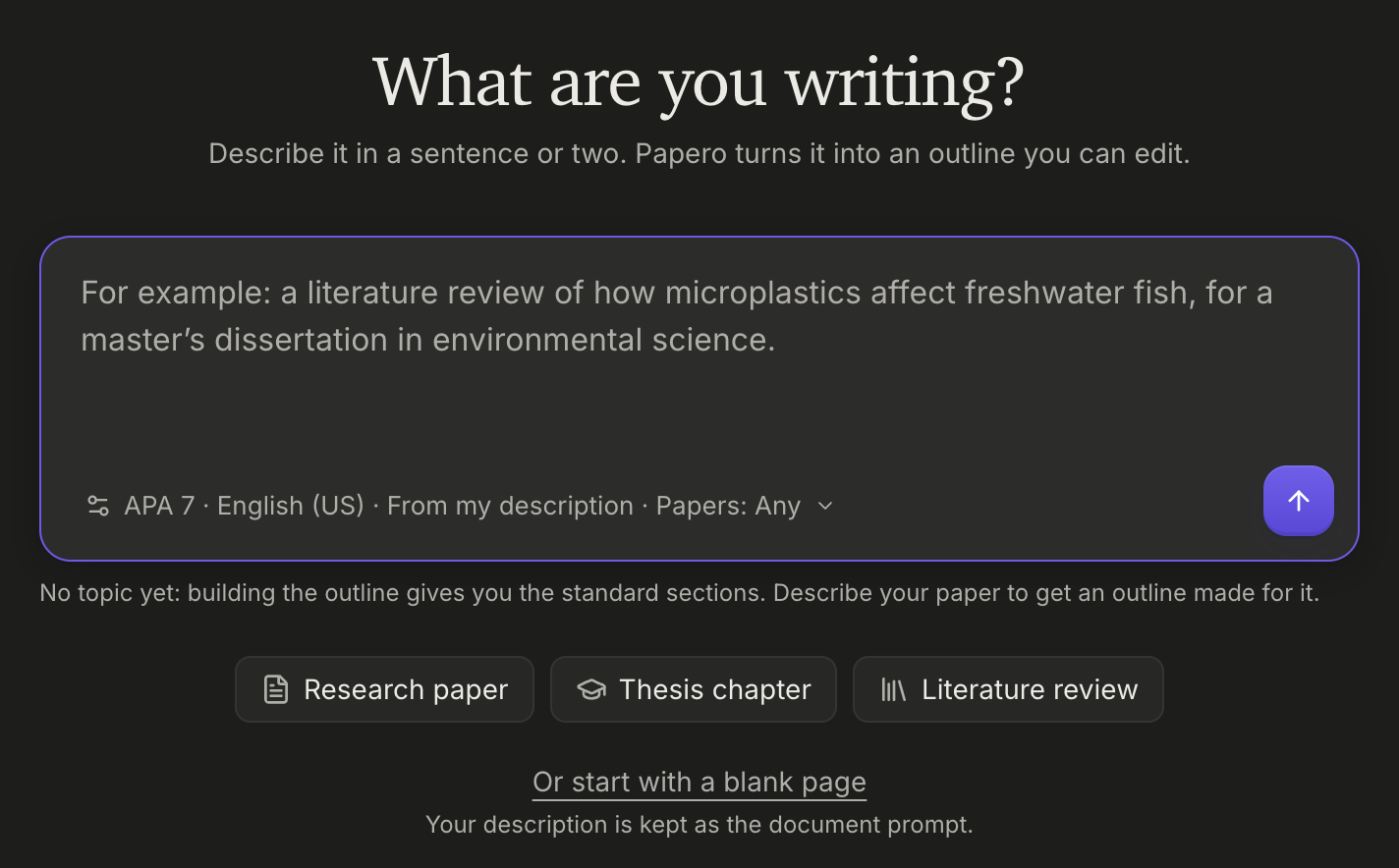
Ogni documento di Papero inizia da un'unica schermata, Cosa stai scrivendo? Descrivi il tuo paper, scegli alcune impostazioni e Papero crea una scaletta che puoi modificare. Questa pagina ti guida in questa schermata e nei tuoi primi minuti di scrittura.
Su un Mac, usa ⌘ dove questa pagina dice Ctrl, e ⌥ (Option) al posto di Alt.
Inizia un nuovo documento
Sezione intitolata “Inizia un nuovo documento”- Nella barra laterale, premi Nuovo. Se si apre un menu, scegli Nuovo documento. Puoi anche premere
Ctrl+Ke scegliere Nuovo. - Sotto Cosa stai scrivendo?, descrivi il tuo paper in una o due frasi. Per esempio: “una revisione della letteratura su come le microplastiche influenzano i pesci d'acqua dolce, per una tesi di laurea magistrale in scienze ambientali”.
Se hai già un documento Senza titolo vuoto, Nuovo apre quello invece di aggiungerne un altro.
Mentre scrivi, un'indicazione sotto la casella valuta la tua descrizione come Servono più dettagli, Buon inizio o Dettagliata, e ti dice che cosa aggiungere: il tuo ambito o la tua materia, il tipo di paper e la domanda o la tesi che sostieni. Più Papero sa, più la scaletta è mirata.
I chip dopo Prova: iniziano la descrizione per te. Articolo scientifico, Capitolo di tesi e Revisione della letteratura inseriscono ciascuno il proprio nome nella casella, pronto per il tuo argomento. Se al momento della registrazione hai scelto un altro tipo di paper, come Relazione di laboratorio, il suo chip prende il terzo posto.
Scegli lo stile, la lingua e la scaletta
Sezione intitolata “Scegli lo stile, la lingua e la scaletta”Sotto la casella, una riga di impostazioni mostra lo stile di citazione, la lingua e la scaletta. Premila per aprire Impostazioni del documento:
- Stile di citazione: APA 7, MLA 9, Chicago, Harvard, IEEE, Vancouver, AMA 11, Nature o ACS, ciascuno con gli ambiti a cui si addice. Altri stili… apre Scegli uno stile di citazione, per cercare tra tutti gli altri. Puoi cambiare lo stile in seguito.
- Lingua del documento: la lingua in cui scrivi. L'IA di Papero scrive in questa lingua, e le citazioni la seguono quando lo stile la prevede. Consulta Lingua dell'interfaccia.
- Scaletta: come inizia il documento.
- Dalla mia descrizione: Papero scrive titoli adatti al tuo argomento.
- Sezioni standard: titoli per introduzione, metodi, risultati e discussione.
- Nessun titolo: inizi a scrivere su una pagina bianca con la tua descrizione.
- Articoli: un riepilogo degli articoli che Papero cerca, per esempio quanto sono recenti, quanto spesso sono citati e se includere i preprint. Premilo per modificarli.
Poi premi Crea la mia scaletta, oppure Inizia a scrivere se hai scelto Nessun titolo. Con Dalla mia descrizione, Papero mostra accanto al pulsante quante scalette con l'IA ti restano. Mentre Papero lavora vedi Creazione della scaletta. Premi Annulla per tornare alla schermata con tutto com'era. Con Dalla mia descrizione, Papero dà anche un titolo provvisorio a un documento che non ha ancora un titolo, e puoi cambiarlo in cima alla pagina.
Per saltare tutto questo, premi Oppure inizia con una pagina bianca in basso. La tua descrizione viene conservata come prompt del documento.
Quando inizi un nuovo documento da uno aperto, parte con le impostazioni Articoli: di quel documento, e con il suo stile di citazione quando è uno dei nove elencati sopra.
Se non hai ancora confermato la tua email, la tua prima scaletta con l'IA funziona comunque. Dopo di che, finché non confermi, è pronta Sezioni standard al suo posto. Consulta Creare l'account.
Scrivi con i prompt delle sezioni
Sezione intitolata “Scrivi con i prompt delle sezioni”Su uno schermo più ampio, il pannello dei prompt a sinistra elenca i tuoi titoli sotto Prompt delle sezioni, con un Prompt del documento per l'intero paper in cima. Se il pannello è chiuso, aprilo con il pulsante del pannello a sinistra.
- Nella casella di una sezione, scrivi che cosa deve trattare la sezione.
- Premi Genera bozza.
- Leggi la bozza. Premi Aggiungi al documento per tenerla, oppure Scarta per eliminarla.
Ogni Titolo 2 e Titolo 3 ha una propria casella di prompt, fino a 100 in un documento.
Accetta un suggerimento
Sezione intitolata “Accetta un suggerimento”Mentre scrivi, fai una breve pausa e Papero suggerisce come potrebbe continuare la frase.
- Premi
Tab,→o Accetta per accettarlo. - Premi
Alt+→per accettare solo la parola successiva. - Premi
Shift+→per un suggerimento diverso. - Premi
Escper ignorarlo, oppure continua semplicemente a scrivere.
Premi Ctrl+/ per chiedere un suggerimento in qualsiasi momento. L'interruttore Completamento automatico nella barra degli strumenti disattiva e riattiva i suggerimenti. I suggerimenti richiedono un indirizzo email confermato.
Cita, riscrivi ed esporta
Sezione intitolata “Cita, riscrivi ed esporta”- Cita: metti il cursore nel punto in cui va la citazione e premi Cita nella barra degli strumenti, digita
@dopo uno spazio, oppure premiCtrl+Shift+C. Cerca, poi premi Cita sull'articolo che vuoi. Consulta Citare mentre scrivi. - Riscrivi: seleziona del testo e premi Riscrivi, oppure premi
Ctrl+J. Scegli un'opzione predefinita come Parafrasa o Accorcia. Consulta Riscrivere il testo. - Esporta: premi Opzioni documento (i tre puntini in alto a destra) e scegli Esporta documento…. Consulta Esportare in Word.
Papero salva mentre scrivi. In cima alla pagina compare Salvataggio… e poi Salvato.
Usa l'elenco Inizia e le guide
Sezione intitolata “Usa l'elenco Inizia e le guide”Finché sei nuovo, la barra laterale contiene una scheda Inizia. Premila per vedere cinque passi: Pianifica il tuo documento, Accetta un suggerimento, Aggiungi una fonte, Riscrivi un passaggio ed Esporta in Word. Ogni passo si spunta da solo quando lo completi, e Mostrami come sotto un passo apre una breve guida. Chiudi la scheda quando non ti serve più.
Le stesse guide si aprono dal menu dell'account in fondo alla barra laterale, in Aiuto > Guide: Scrivi il tuo primo documento, Trova e cita articoli, Controlla il tuo testo, Riscrivi con l’IA ed Esporta in Word. Lì sono elencate anche le guide per le funzionalità del tuo account, come Chatta con la tua libreria e i tuoi PDF, La tua libreria e i PDF, Scrivi bozze con Workflows e Condividi per commenti.
Poi, impara a conoscere l'editor.