

Importare un documento Word
Hai iniziato il paper in Word? Importalo in Papero come nuovo documento e continua a scrivere lì. Papero legge il file nel tuo browser. Carica soltanto il documento finito.
Importa un file
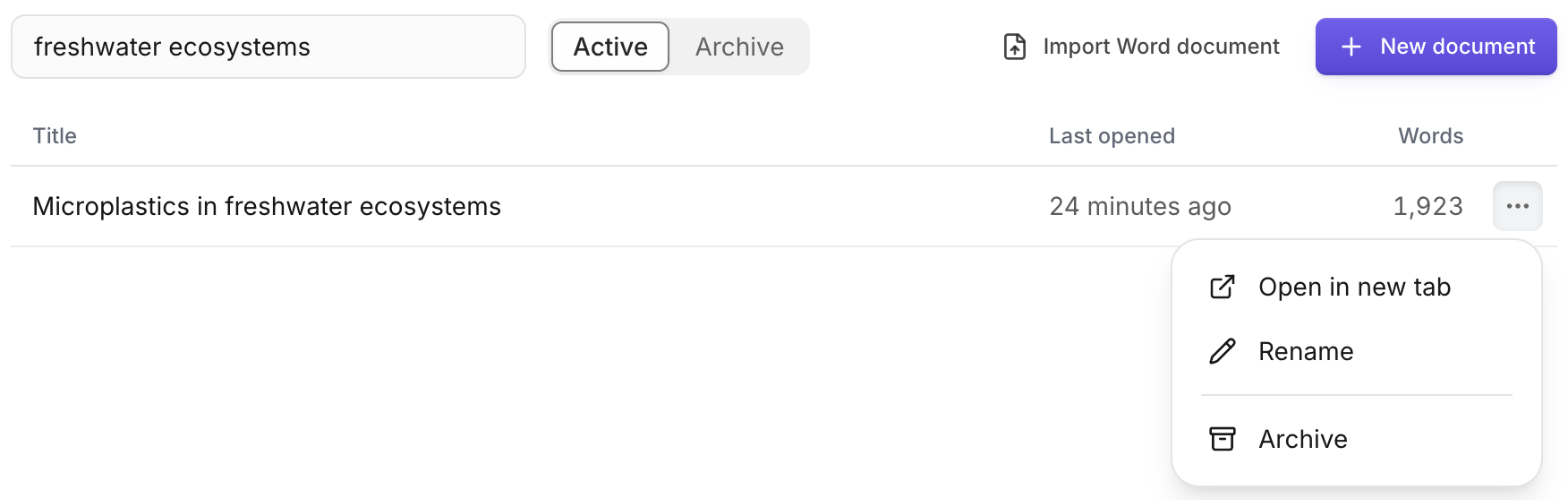
Sezione intitolata “Importa un file”- Premi Documenti nella barra laterale e scegli Importa documento Word. Puoi anche scegliere Importa documento Word nella palette dei comandi.
- Scegli un file .docx.
- Mentre legge il file, Papero mostra Importazione in corso con il nome del file. Non puoi chiudere questa finestra finché non ha finito.
- Si apre il nuovo documento.
Papero importa un file alla volta. Il nuovo documento prende la lingua dell'ultimo documento che hai aperto, come succede per un nuovo documento. Puoi cambiarla in Opzioni documento sotto Lingua del documento…. Vedi Lingua dell'interfaccia.
Cosa viene importato
Sezione intitolata “Cosa viene importato”- Il tuo testo, con paragrafi, elenchi e tabelle.
- I tuoi titoli, come titoli di Papero.
- I paragrafi con gli stili Citazione di Word, come citazioni testuali.
- I link, dove Papero riesce a mantenerli.
- Il titolo: quando il file si apre con un paragrafo nello stile Titolo di Word, o ha un solo Titolo 1, quel testo diventa il titolo del documento. Altrimenti resta nel testo come titolo di sezione.
Le citazioni create con un gestore di riferimenti bibliografici arrivano come il testo che mostravano in Word. Non sono ancora citazioni di Papero. Per gestirle in Papero, cita di nuovo le fonti con Cita. Vedi Citare mentre scrivi.
Cosa viene escluso
Sezione intitolata “Cosa viene escluso”Papero non importa immagini, grafici o diagrammi, equazioni, note a piè di pagina, note di chiusura, commenti di Word, forme o disegni, documenti collegati, intestazioni e piè di pagina, né alcuni simboli. Dopo l'importazione, un avviso elenca cosa non è stato importato dal tuo file. Resta visibile finché non lo chiudi, così puoi procedere punto per punto.
Per aggiungere di nuovo le immagini, vedi Tabelle, figure e immagini. Per aggiungere le equazioni, vedi Grafici ed equazioni.
Importato, con alcune differenze
Sezione intitolata “Importato, con alcune differenze”Alcuni elementi arrivano modificati. Quando succede, l'avviso dice Importato, con alcune differenze ed elenca solo ciò che riguarda il tuo file:
- Le modifiche rilevate sono state accettate.
- Il testo nascosto ora appare come testo normale.
- Un titolo ha perso la numerazione automatica. Il suo testo è stato mantenuto.
- Un link è diventato testo semplice, ad esempio un indirizzo email. Le parole restano.
- Non è stato possibile leggere una parte del testo, o qualcos'altro nel file.
Rileggi una volta il nuovo documento prima di andare avanti, soprattutto nei punti indicati dall'avviso.
Quando un file non si importa
Sezione intitolata “Quando un file non si importa”Papero ti dice perché e cosa fare. Scegli un altro file ti permette di riprovare subito.
- Un file Word più vecchio (.doc): aprilo in Word, salvalo come .docx e importa quello.
- Un file che non è .docx: Papero importa solo documenti Word salvati come .docx.
- Un file troppo grande: rimuovi le immagini grandi in Word, salvalo e riprova.
- Un file protetto da password: in Word, rimuovi la password o salvalo come nuovo .docx.
- Troppo lungo per un solo documento Papero: dividilo in Word e importa ogni parte.
- Tabelle troppo grandi o annidate troppo in profondità: semplificale in Word e riprova.
- Testo che Papero non riesce a raggiungere, come il testo in una casella di testo: sposta il testo nella pagina in Word.
- Un file danneggiato: aprilo in Word, salvalo di nuovo e riprova ancora.
- Un file che contiene troppi dati interni, o che richiede troppo tempo per essere letto: in Word, copia il testo in un nuovo documento, salvalo e importa quello.
- Un file con solo immagini o equazioni: Papero importa solo testo.
Se l'importazione si interrompe a metà, ricarica la pagina e riprova. Se succede di nuovo, il file potrebbe essere troppo grande per il tuo dispositivo.
Se Papero non è riuscito a confermare il salvataggio, il nuovo documento finisce nel tuo Archivio, nel caso in cui una parte sia stata salvata. Controlla lì prima di importare di nuovo.
Passi successivi
Sezione intitolata “Passi successivi”Quando il tuo testo è in Papero, imposta lo stile di citazione e inizia a citare. Vedi Stili di citazione e Citare mentre scrivi. Per riportare il paper finito in Word, vedi Esportare in Word.
Prossima pagina: cronologia versioni.