

Scorciatoie da tastiera
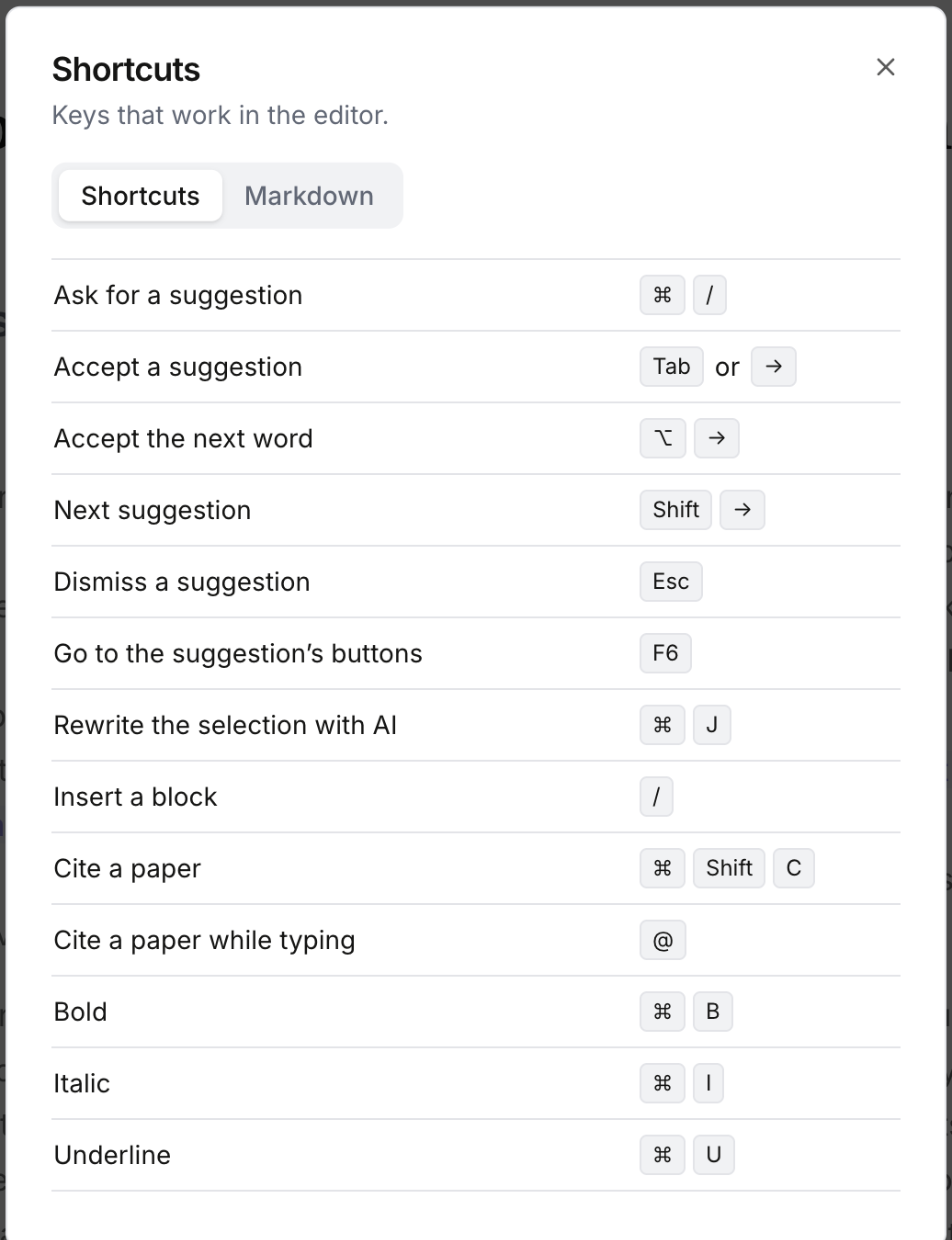
Papero ha tasti per i suggerimenti, le citazioni, la formattazione e gli spostamenti. L'app conserva l'elenco completo in una finestra Scorciatoie, e questa pagina riporta lo stesso elenco.
Per aprire Scorciatoie nell'app, fai una di queste cose:
- Apri il menu dell'account in fondo alla barra laterale, poi scegli Aiuto > Scorciatoie.
- Premi
Ctrl+Ke scegli Scorciatoie.
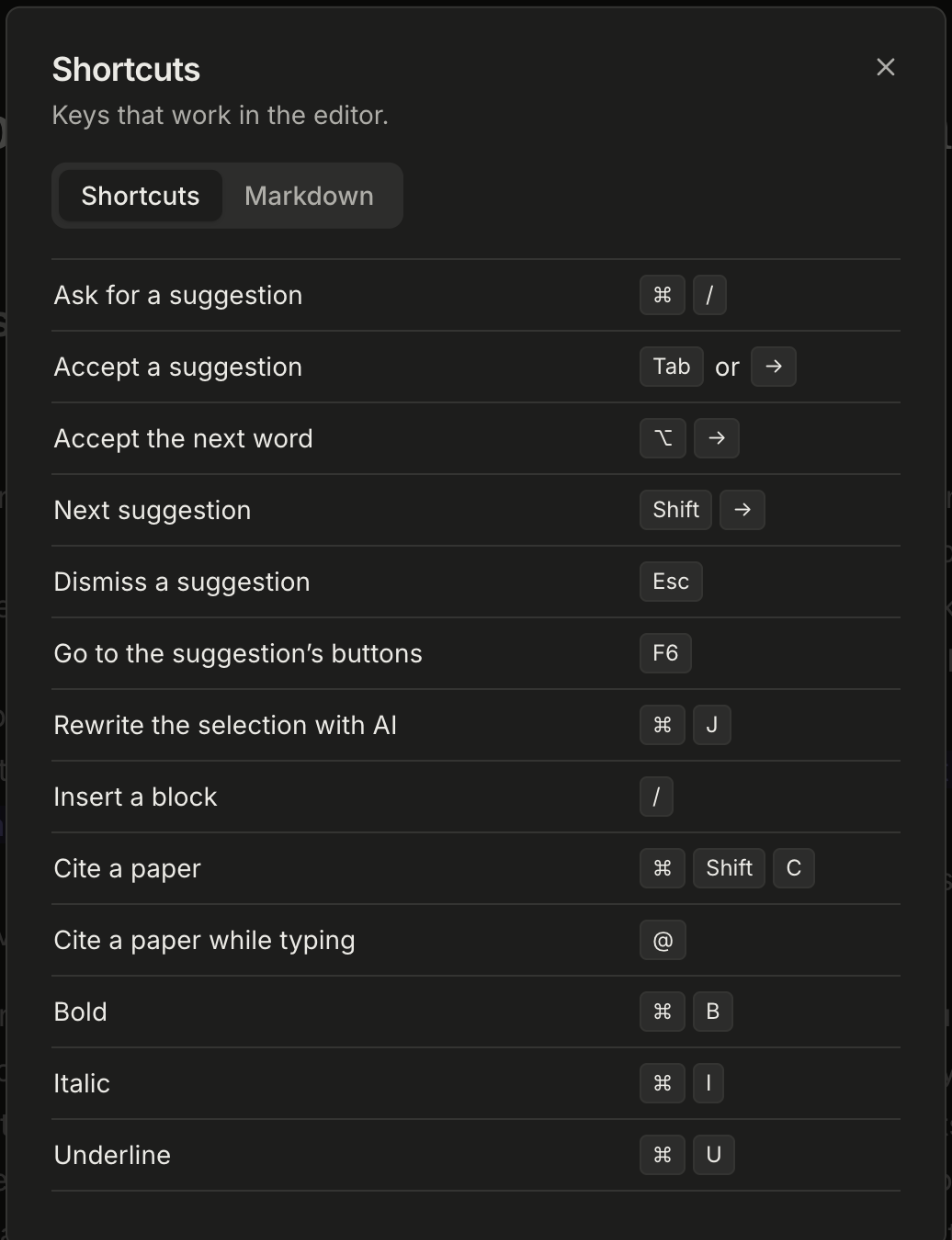
La finestra ha due schede: Scorciatoie, i tasti che funzionano nell'editor, e Markdown, quello che puoi digitare per formattare mentre scrivi.
Su un Mac, premi ⌘ (Command) dove questa pagina dice Ctrl, e ⌥ (Option) dove dice Alt. L'app mostra i tasti giusti per il tuo computer.
Suggerimenti e IA
Sezione intitolata “Suggerimenti e IA”| Azione | Tasti |
|---|---|
| Chiedi un suggerimento | Ctrl+/ |
| Accetta un suggerimento | Tab o → |
| Accetta la parola successiva | Alt+→ |
| Suggerimento successivo | Shift+→ |
| Ignora un suggerimento | Esc |
| Vai ai pulsanti del suggerimento | F6 |
| Riscrivi la selezione con l'IA | Ctrl+J |
Se non hai selezionato nulla, Ctrl+J riscrive la frase in cui si trova il cursore.
Citazioni e blocchi
Sezione intitolata “Citazioni e blocchi”| Azione | Tasti |
|---|---|
| Cita un articolo | Ctrl+Shift+C |
| Cita un articolo mentre scrivi | @ |
| Inserisci un blocco | / |
Digita @ dopo uno spazio per aprire la ricerca delle citazioni nel punto in cui stai scrivendo. Digita / per aprire l'elenco dei blocchi; consulta L'editor.
Formattazione
Sezione intitolata “Formattazione”| Azione | Tasti |
|---|---|
| Grassetto | Ctrl+B |
| Corsivo | Ctrl+I |
| Sottolineato | Ctrl+U |
| Barrato | Ctrl+Shift+S |
| Codice in linea | Ctrl+E |
| Apice | Ctrl+. |
| Pedice | Ctrl+, |
| Evidenzia | Ctrl+Shift+H (su un Mac, ⌘+Shift+E) |
Titoli, elenchi e blocchi
Sezione intitolata “Titoli, elenchi e blocchi”| Azione | Tasti |
|---|---|
| Titolo 2 | Ctrl+Alt+2 |
| Titolo 3 | Ctrl+Alt+3 |
| Titolo 4 | Ctrl+Alt+4 |
| Blocco di codice | Ctrl+Alt+C |
| Elenco puntato | Ctrl+Shift+8 |
| Elenco numerato | Ctrl+Shift+7 |
| Sposta il blocco in alto | Ctrl+Alt+↑ |
| Sposta il blocco in basso | Ctrl+Alt+↓ |
| Sposta in alto una riga della tabella | Alt+Shift+↑ |
| Sposta in basso una riga della tabella | Alt+Shift+↓ |
Annulla, trova e l'app
Sezione intitolata “Annulla, trova e l'app”| Azione | Tasti |
|---|---|
| Annulla | Ctrl+Z |
| Ripeti | Ctrl+Shift+Z |
| Trova | Ctrl+F |
| Sostituisci | Ctrl+H (su un Mac, ⌘+Shift+H) |
| Cerca documenti e azioni | Ctrl+K |
| Mostra o nascondi la barra laterale | Ctrl+\ |
Su un Mac, Sostituisci ed Evidenzia usano tasti diversi perché lì ⌘+H nasconde l'app.
Markdown mentre scrivi
Sezione intitolata “Markdown mentre scrivi”Puoi formattare con il Markdown mentre scrivi. Digita questi segni all'inizio di una riga, o intorno alle parole:
| Digita | Ottieni |
|---|---|
## poi uno spazio |
Titolo 2 |
### poi uno spazio |
Titolo 3 |
#### poi uno spazio |
Titolo 4 |
- o * poi uno spazio |
Elenco puntato |
1. poi uno spazio |
Elenco numerato |
> poi uno spazio |
Citazione |
**text** |
Grassetto |
*text* |
Corsivo |
~~text~~ |
Barrato |
``` |
Blocco di codice |
`text` |
Codice in linea |
--- |
Divisore |
La palette di ricerca
Sezione intitolata “La palette di ricerca”Ctrl+K apre una casella di ricerca sopra l'app, da qualsiasi pagina e anche dall'interno dell'editor. Trova i tuoi documenti ed esegue azioni in un unico posto.
- Premi
Ctrl+K. Se non digiti nulla, elenca i documenti che hai aperto più di recente, poi le azioni. - Digita per restringere l'elenco. I documenti corrispondono in base al titolo.
- Usa le frecce su e giù per scegliere, e premi
Enterper aprire il documento o eseguire l'azione.Escchiude la casella.
Le azioni comprendono Nuovo, Importa documento Word, Documenti, Trova articoli, Libreria, Workflows, Scrivi una revisione della letteratura con citazioni, Trova lacune di ricerca, Impostazioni, Scorciatoie, Novità e Mostra o nascondi la barra laterale. Nella pagina di un documento trovi anche Apri Chat, Apri Revisione, Pannello Libreria e Apri Commenti, che aprono la scheda corrispondente del pannello laterale.
Puoi aprire la palette anche con il pulsante Cerca (una lente d'ingrandimento) nella barra laterale. In una finestra stretta, come su un telefono, Ctrl+K e Ctrl+\ non fanno nulla: usa invece il pulsante.
Prossima pagina: imposta la lingua dell'interfaccia.