

Tabel dan gambar
Papero memberi nomor pada tabel dan gambar Anda, menempatkan keterangannya sesuai ketentuan gaya sitasi Anda, dan menjaga rujukan ke tabel dan gambar tersebut tetap mutakhir. Untuk grafik dan persamaan, lihat Grafik dan persamaan.
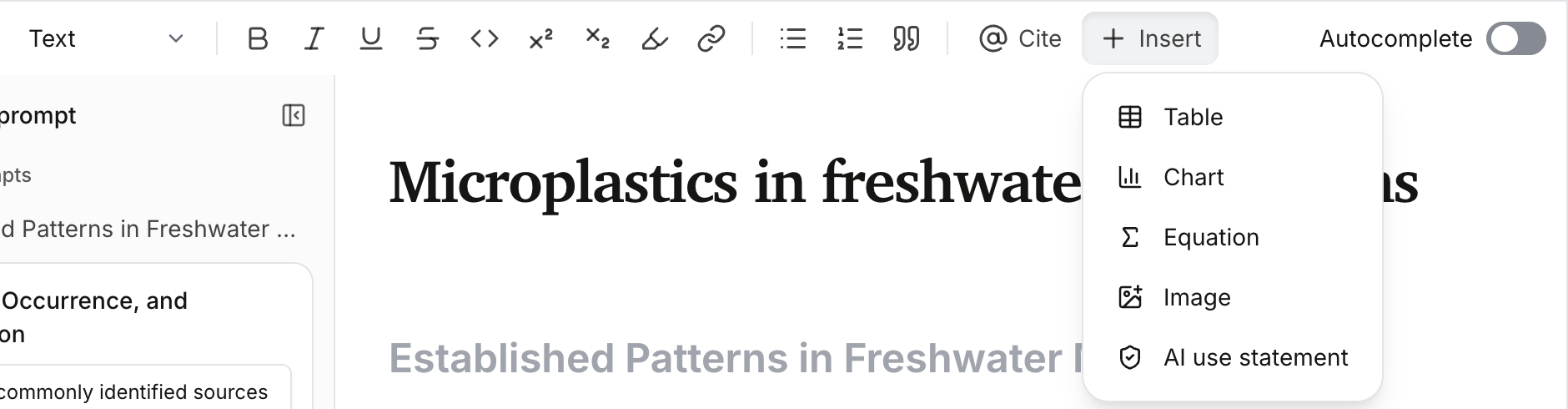
Menyisipkan tabel
Section titled “Menyisipkan tabel”- Letakkan kursor Anda di tempat tabel akan ditempatkan.
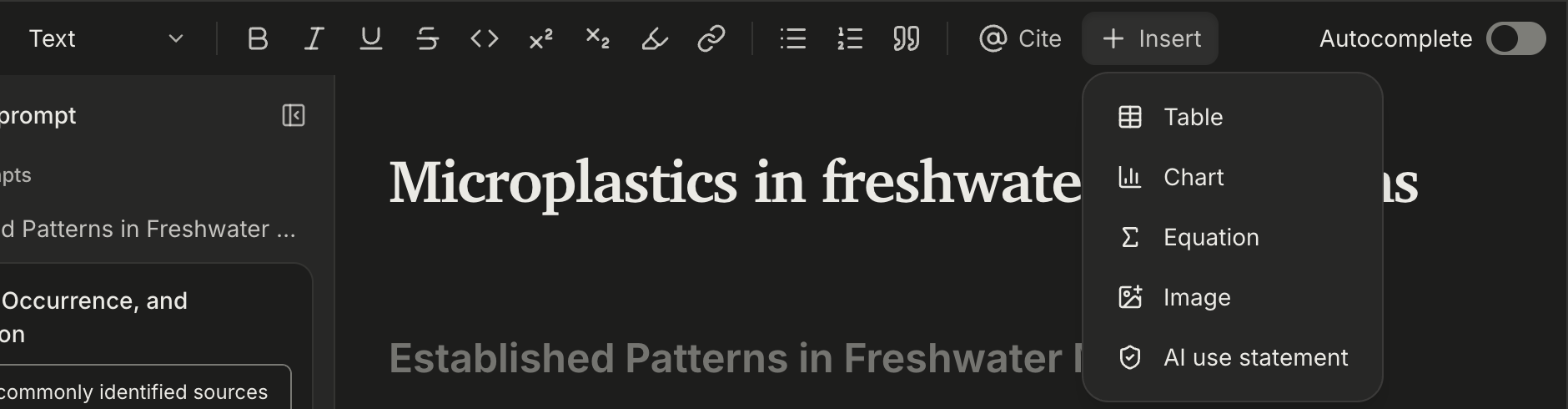
- Di bilah alat, tekan Sisipkan dan pilih Tabel.
- Di kisi, arahkan penunjuk ke ukuran yang Anda inginkan, misalnya Baris: 3, kolom: 4, lalu klik.
Anda juga dapat mengetik / dan memilih Tabel untuk tabel tiga baris kali tiga kolom.
Tabel baru memiliki baris keterangan di atasnya, berlabel “Tabel 1.” atau nomor berikutnya, dan baris judul. Label ditulis dalam bahasa dokumen Anda. Kursor mulai di sel pertama. Untuk mengetik judul tabel, klik keterangan atau tekan Shift+Tab dari sel pertama. Dalam gaya APA, label berada di barisnya sendiri di atas judul bercetak miring.
Untuk memasukkan data yang sudah Anda miliki:
- Tempel sel yang disalin dari Excel atau Google Spreadsheet, atau teks yang dipisahkan tab: semuanya masuk sebagai tabel.
- Di kisi ukuran, tekan Impor dari file…, atau ketik
/dan pilih Tabel dari file. Papero membaca file CSV, TSV, atau Excel (.xlsx), mengambil lembar pertama dari sebuah buku kerja, dan memakai baris pertama sebagai baris judul.
Mengedit tabel
Section titled “Mengedit tabel”Selama kursor Anda berada di dalam tabel, Alat tabel muncul di atasnya:
- tambahkan baris dan kolom: Tambahkan baris di atas, Tambahkan baris di bawah, Tambahkan kolom di kiri, Tambahkan kolom di kanan;
- Gabungkan sel dan Pisahkan sel (untuk memilih beberapa sel, seret di atasnya atau Shift+klik);
- Baris judul untuk menyalakan atau mematikan baris judul;
- Rata kiri, Tengah, dan Rata kanan;
- Urutkan A ke Z dan Urutkan Z ke A, atau Urutkan terkecil ke terbesar dan Urutkan terbesar ke terkecil untuk kolom angka;
- Buat grafik dari tabel ini dan Salin tabel;
- Tindakan tabel lainnya: memindahkan baris atau kolom, Tambahkan catatan pada sel ini, Tambahkan catatan probabilitas, dan Tambahkan baris total;
- Hapus: Hapus baris ini, Hapus kolom ini, atau Hapus tabel.
Klik kanan sebuah sel, atau tekan Shift+F10, untuk melihat tindakan yang sama sebagai menu. Tab berpindah antarsel. Alt+Shift+↑ dan Alt+Shift+↓ memindahkan baris tempat kursor Anda berada, dan Anda dapat menyeret baris melalui pegangan di tepi kirinya.
Jika sebuah tindakan berwarna abu-abu, arahkan penunjuk ke sana untuk melihat alasannya.
Menambahkan catatan di bawah tabel
Section titled “Menambahkan catatan di bawah tabel”Tekan Tambahkan catatan di Alat tabel untuk menaruh catatan di bawah tabel, berlabel “Catatan.”, untuk sumber, singkatan, atau tingkat signifikansi. Catatan pada satu sel dan catatan probabilitas mengikuti catatan umum, sesuai urutan yang digunakan APA.
Salin tabel menyalin tabel agar Anda dapat menempelkannya ke Excel, Google Spreadsheet, atau Word.
Menambahkan gambar
Section titled “Menambahkan gambar”- Letakkan kursor Anda di tempat gambar akan ditempatkan.
- Tekan Sisipkan di bilah alat, atau ketik
/, lalu pilih Gambar. - Pilih satu atau beberapa file gambar.
Anda juga dapat menyeret file gambar ke halaman, atau menempelkan tangkapan layar atau gambar yang disalin. Jika kursor Anda berada di sel tabel, gambar ditempatkan setelah tabel. Gambar yang hanya ditautkan oleh halaman web yang ditempel tidak disertakan: simpan gambarnya terlebih dahulu, lalu masukkan.
Papero menerima file PNG, JPEG, WebP, dan GIF. Simpan SVG sebagai PNG, atau foto HEIC sebagai JPEG, sebelum Anda menambahkannya. Papero menyiapkan setiap gambar di peramban Anda sebelum mengunggahnya: Papero memperkecil gambar yang besar dan menghapus data tersembunyi, seperti lokasi tempat foto diambil. Jika unggahan gagal, tekan Coba lagi atau Hapus.
Penambahan gambar memerlukan alamat email yang sudah dikonfirmasi. Paket Anda menentukan berapa banyak gambar dan seberapa besar penyimpanan gambar yang dapat Anda gunakan, dan Papero memberi tahu Anda saat Anda mencapai batas.
Opsi gambar
Section titled “Opsi gambar”Arahkan penunjuk ke gambar untuk melihat bilah alatnya:
- Lebar: Kecil, Sedang, atau Penuh.
- Teks alternatif: deskripsikan gambar untuk orang yang tidak dapat melihatnya. Jika Anda membiarkannya kosong, keteranganlah yang digunakan.
- Tampilkan keterangan atau Sembunyikan keterangan.
- Tambahkan catatan menaruh catatan di bawah gambar, berlabel “Catatan.”
- Ganti gambar menukar gambarnya dan mempertahankan keterangannya.
- Unduh gambar menyimpan gambarnya.
Nomor, keterangan, dan rujukan
Section titled “Nomor, keterangan, dan rujukan”Tabel dan gambar diberi nomor secara terpisah, sesuai urutan kemunculannya. Gambar sisipan dan grafik sama-sama dihitung sebagai gambar.
- Tabel diberi nomor jika keterangannya berada tepat di atasnya.
- Gambar diberi nomor selama keterangannya ditampilkan. Jika keterangannya disembunyikan, gambar itu tidak mendapat nomor.
- APA menempatkan label dan keterangan gambar di atas gambar, sebagai “Gambar 1” di barisnya sendiri. Gaya lain menempatkannya di bawah, sebagai “Gambar 1.”, dan MLA menulis “Gbr. 1.”
Untuk merujuk tabel atau gambar dari teks Anda, ketik / dan pilih di bawah Rujuk ke. Rujukan tertulis “Tabel 2” atau “Gambar 1” dan diperbarui saat Anda menambahkan, memindahkan, atau menghapus tabel dan gambar. Jika tabel atau gambar yang dirujuk dihapus, rujukan menampilkan tanda tanya, dan saat Anda mengarahkan penunjuk ke sana, Papero menjelaskan apa yang terjadi.
Untuk mencantumkan semuanya, ketik / dan pilih Daftar tabel atau Daftar gambar. Setiap daftar diperbarui saat Anda menulis.
Saat Anda mengekspor ke Word, nomor, keterangan, dan rujukan ikut bersama dokumen Anda. Lihat Ekspor ke Word.