

Sitasi kustom
Beberapa sumber tidak muncul di hasil pencarian, misalnya halaman web, laporan, atau buku tanpa DOI. Anda dapat menambahkannya secara manual sebagai sitasi kustom. Papero menyimpan sumber itu ke Pustaka Anda dan menyitasinya di posisi kursor Anda, sama seperti makalah yang Anda temukan lewat pencarian.
Sitasi kustom berfungsi di paket Gratis dan Plus, dan tetap berfungsi saat pencarian makalah Anda sudah habis.
Menambahkan sitasi kustom
Section titled “Menambahkan sitasi kustom”- Letakkan kursor di tempat sitasi akan diletakkan, lalu buka Kutip. Lihat Sitasi sambil menulis.
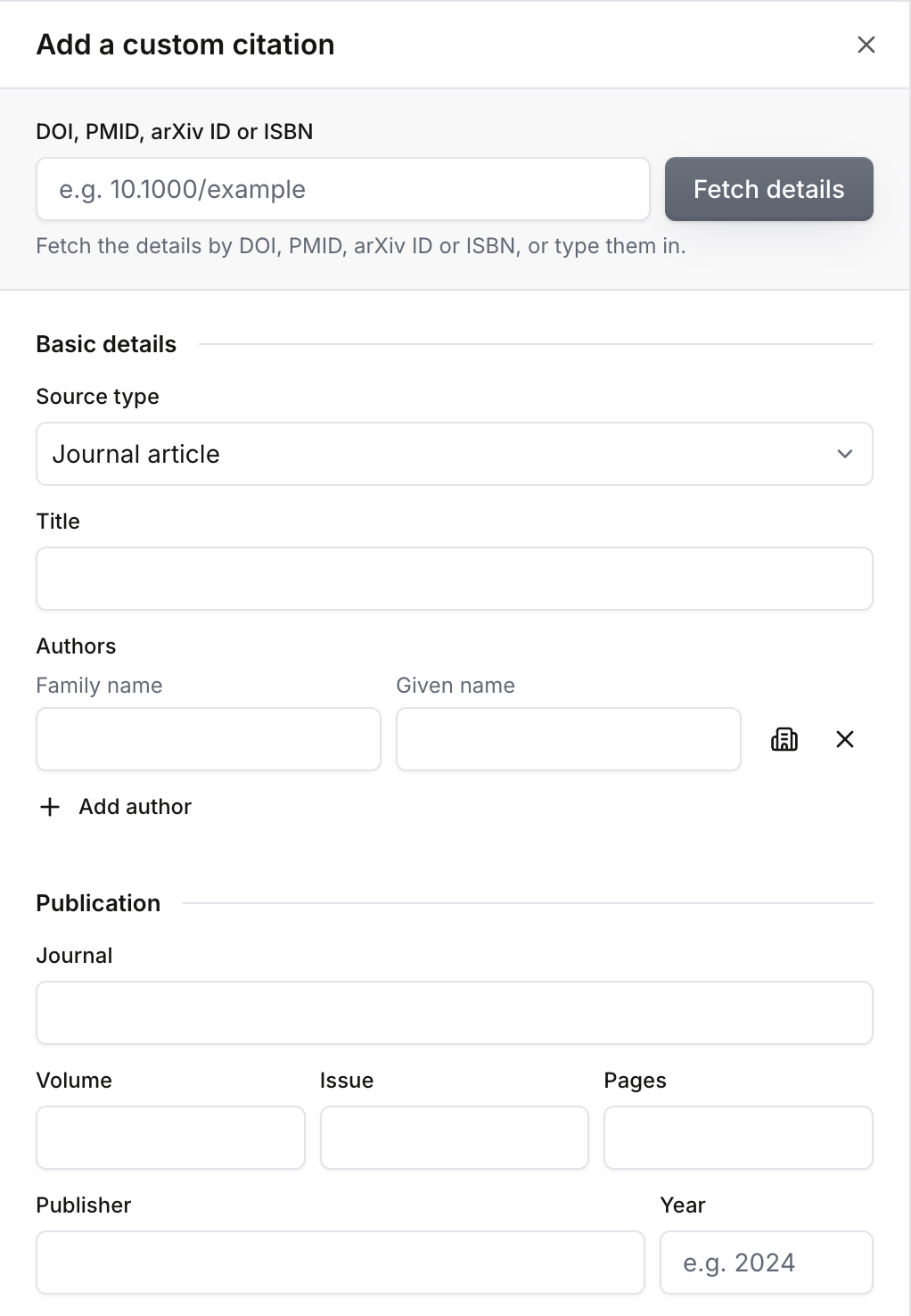
- Tekan Tambahkan sitasi kustom di bagian bawah Kutip. Panel Tambahkan sitasi kustom terbuka.
- Jika sumber memiliki pengenal, tempelkan pengenal itu di bawah DOI, PMID, ID arXiv, atau ISBN lalu tekan Ambil detail. Papero menampilkan Mencari…, lalu Detail sudah terisi. Periksa sebelum Anda menyimpan.
- Pilih Jenis sumber.
- Isi atau perbaiki detailnya.
- Di bawah Sitasi ini, tambahkan Halaman atau lokasi, Teks sebelum, atau Teks sesudah jika perlu.
- Tekan Tambahkan sitasi.
Kolom pengenal menerima bentuk yang sama dengan kotak pencarian Papero, serta PMID saja, ID arXiv gaya baru saja, dan ISBN-10 saja. Lihat Menambahkan sumber lewat pengenal. Jika pencarian tidak menemukan apa pun, isi detailnya sendiri.
Kolom isian
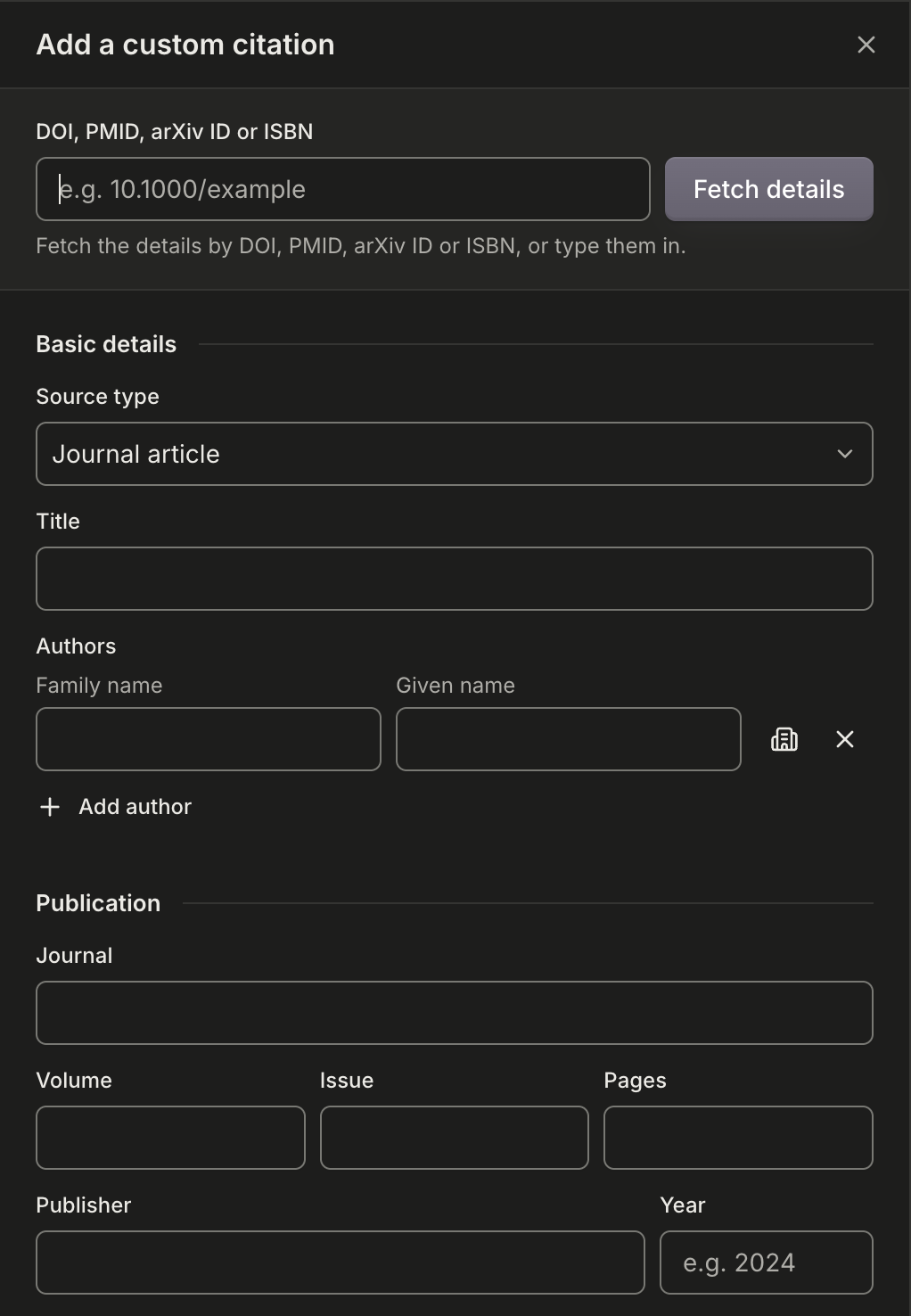
Section titled “Kolom isian”Panel ini mengelompokkan kolom di bawah empat judul.
Detail dasar
- Jenis sumber: Artikel jurnal, Buku, Bab buku, Halaman web, atau Laporan.
- Judul.
- Penulis: Nama keluarga dan Nama depan untuk setiap orang. Tambahkan penulis menambahkan satu baris. Jika penulisnya organisasi, seperti instansi pemerintah, tekan tombol organisasi pada barisnya (keterangannya berbunyi Organisasi: satu kolom nama). Baris itu lalu hanya memiliki satu kolom nama.
Publikasi
- Kolom untuk tempat sumber itu terbit, yang bergantung pada jenisnya: Jurnal untuk artikel jurnal, Judul buku untuk bab buku, Situs web untuk halaman web, dan Seri atau institusi untuk laporan. Buku tidak memiliki kolom ini.
- Volume, Nomor, dan Halaman.
- Penerbit dan Tahun.
- Makalah konferensi yang detailnya diambil lewat pengenal juga memiliki Lokasi konferensi.
Daring
- Tautan (URL) dan Diakses pada, tanggal Anda membacanya.
Pengenal
- DOI sumber ini.
Pemeriksaan sebelum menyimpan
Section titled “Pemeriksaan sebelum menyimpan”Papero memeriksa formulir sebelum menyimpan, dan memberi tahu apa yang perlu diperbaiki:
- Tambahkan judul.
- Gunakan tahun empat digit.
- Tautan harus diawali dengan http:// atau https://.
- DOI itu tampaknya tidak benar. DOI diawali dengan 10.
- Tambahkan nama keluarga untuk setiap penulis, atau centang Organisasi.
Yang dilakukan Papero saat menyimpan
Section titled “Yang dilakukan Papero saat menyimpan”Papero merapikan apa yang Anda ketik: membersihkan spasi dan markup, dan tidak menyertakan tautan yang tidak dapat dipakai. Jika hal itu mengubah sesuatu, panel memberitahukannya dan menampilkan apa yang dipertahankan. Periksa detailnya, lalu tekan Tambahkan sitasi untuk menyitasi sumber itu.
Jika Anda sudah menyimpan sumber dengan DOI yang sama, Papero memakai sumber itu lagi alih-alih menyimpan salinannya. Jika sumber sudah ada di Pustaka Anda, Papero menampilkan Sumber ini sudah ada di Pustaka Anda, jadi Papero menyitasi sumber tersebut alih-alih menyimpan salinan baru.
Mengedit sumber yang tersimpan
Section titled “Mengedit sumber yang tersimpan”Anda dapat mengedit sumber yang sudah Anda simpan, di paket Gratis dan Plus.
- Klik sitasi sumber tersebut di teks Anda.
- Tekan Edit sumber pada baris sumber itu.
- Ubah detailnya di panel Edit sumber, lalu tekan Simpan perubahan.
Perubahan berlaku pada sumber di Pustaka Anda, sehingga setiap dokumen yang menyitasinya menampilkan perubahan itu. Panel ini juga memungkinkan Anda menambahkan atau membuka PDF sumber tersebut. Lihat Mengunggah PDF.
Anda juga dapat mengedit sumber dari halaman Pustaka. Lihat Pustaka Anda.
Berikutnya: daftar pustaka.