

Menulis dokumen pertama Anda
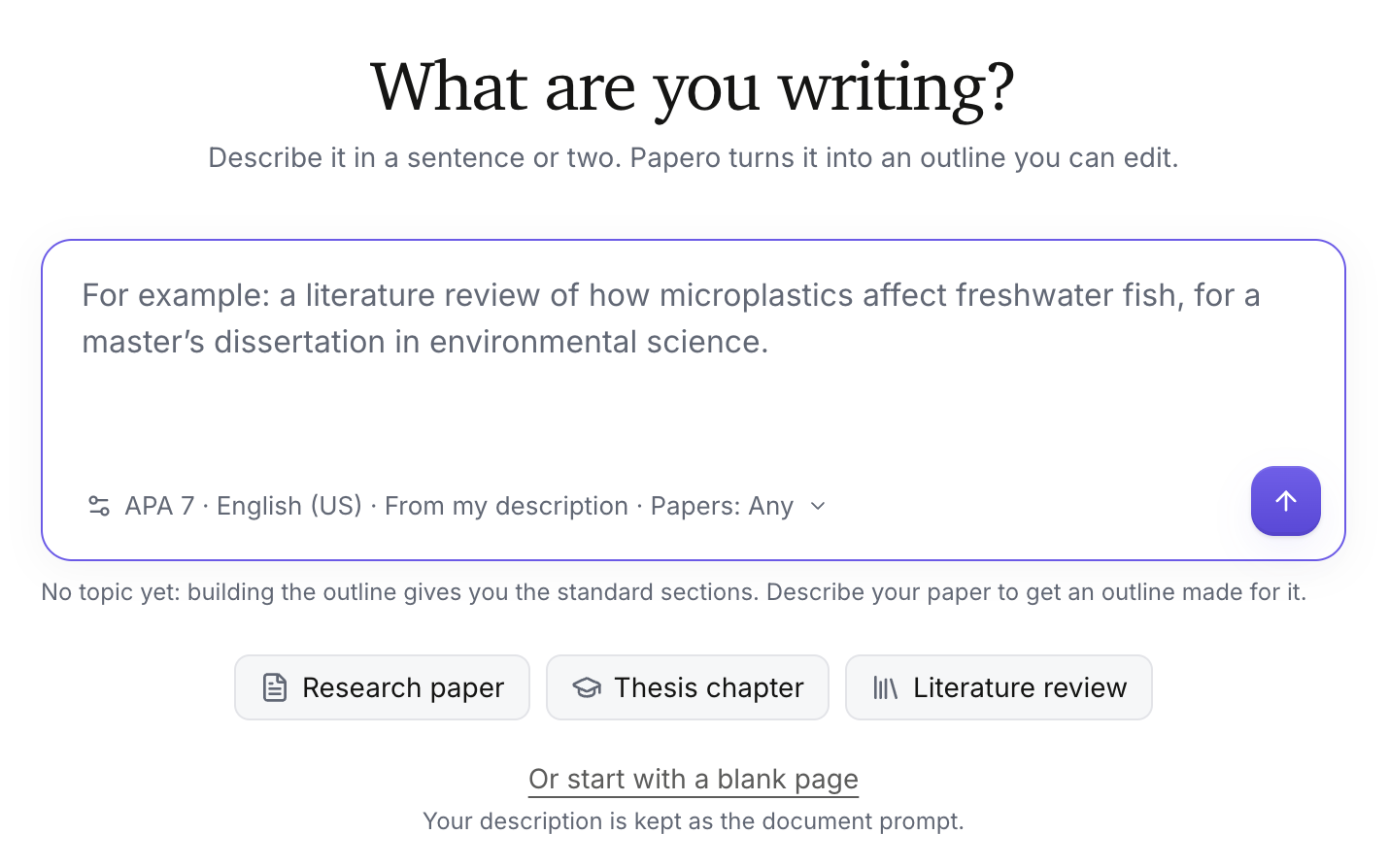
Setiap dokumen Papero dimulai dari satu layar, Apa yang sedang Anda tulis? Anda mendeskripsikan makalah Anda, memilih beberapa pengaturan, dan Papero membuat kerangka yang dapat Anda sunting. Halaman ini memandu Anda melalui layar tersebut dan menit-menit pertama Anda menulis.
Di Mac, gunakan ⌘ di mana pun halaman ini menyebut Ctrl, dan ⌥ (Option) untuk Alt.
Memulai dokumen baru
Section titled “Memulai dokumen baru”- Di bilah sisi, tekan Baru. Jika sebuah menu terbuka, pilih Dokumen baru. Anda juga dapat menekan
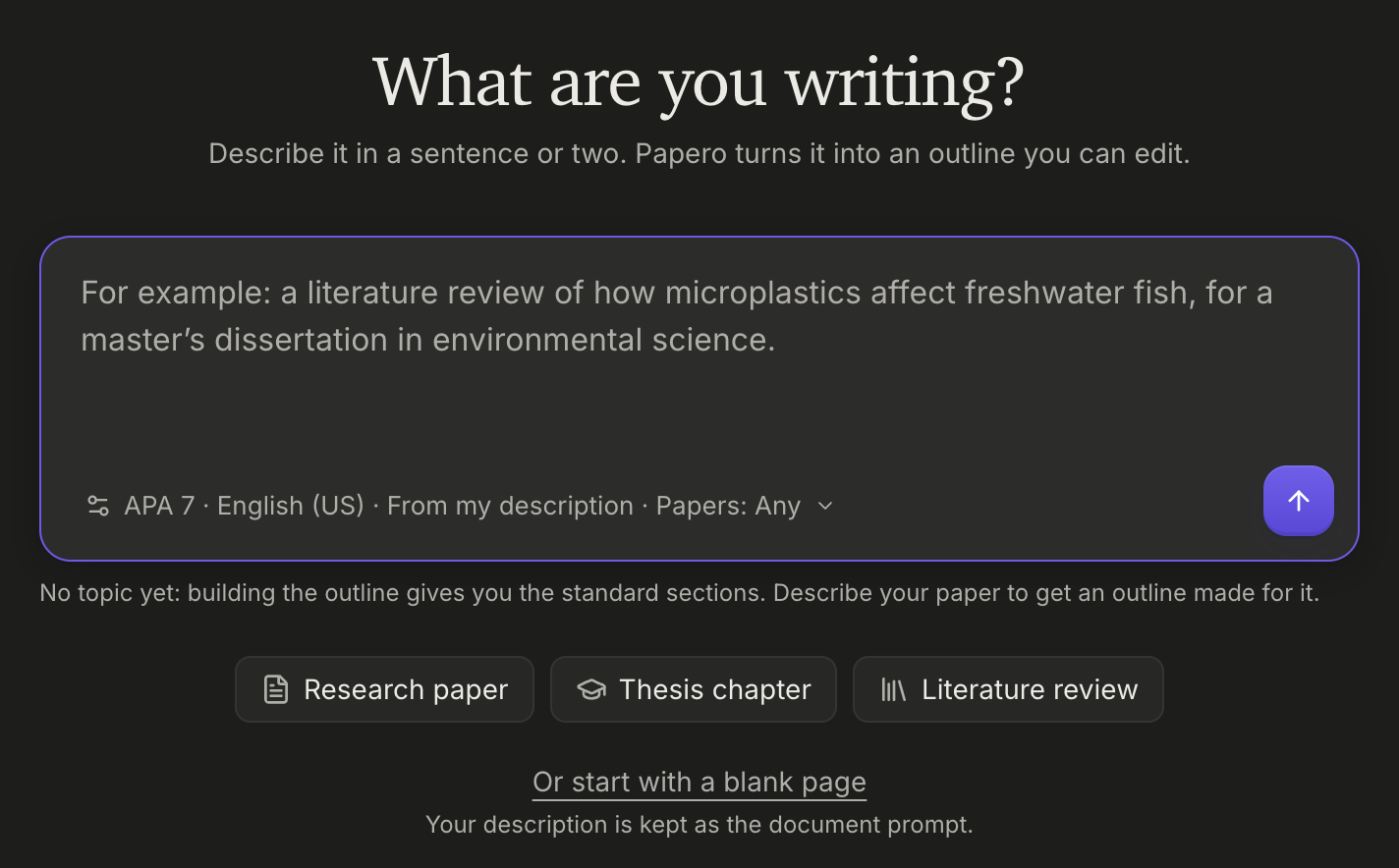
Ctrl+Klalu memilih Baru. - Di bawah Apa yang sedang Anda tulis?, deskripsikan makalah Anda dalam satu atau dua kalimat. Contoh: “tinjauan pustaka tentang pengaruh mikroplastik terhadap ikan air tawar, untuk tesis magister di bidang ilmu lingkungan”.
Jika Anda sudah memiliki dokumen Tanpa judul yang kosong, Baru membuka dokumen itu alih-alih menambahkan dokumen lain.
Saat Anda mengetik, petunjuk di bawah kotak menilai deskripsi Anda sebagai Perlu lebih rinci, Awal yang baik, atau Terperinci, dan menyebutkan apa yang perlu ditambahkan: bidang atau subjek Anda, jenis makalah, dan pertanyaan atau argumen Anda. Makin banyak yang diketahui Papero, makin terarah kerangkanya.
Chip setelah Coba: memulai deskripsi untuk Anda. Makalah penelitian, Bab skripsi/tesis, dan Tinjauan pustaka masing-masing menuliskan namanya di kotak, siap untuk topik Anda. Jika Anda memilih jenis makalah lain saat mendaftar, seperti Laporan praktikum, chip-nya menempati posisi ketiga.
Memilih gaya, bahasa, dan kerangka
Section titled “Memilih gaya, bahasa, dan kerangka”Di bawah kotak, satu baris pengaturan menampilkan gaya sitasi, bahasa, dan kerangka. Tekan baris itu untuk membuka Pengaturan dokumen:
- Gaya sitasi: APA 7, MLA 9, Chicago, Harvard, IEEE, Vancouver, AMA 11, Nature, atau ACS, masing-masing dengan bidang yang cocok dengannya. Gaya lainnya… membuka Pilih gaya sitasi, untuk mencari semua gaya lainnya. Anda dapat mengubah gaya ini nanti.
- Bahasa dokumen: bahasa yang Anda pakai untuk menulis. AI Papero menulis dalam bahasa ini, dan sitasi mengikutinya jika gaya sitasinya mendukung bahasa tersebut. Lihat Bahasa antarmuka.
- Kerangka: cara dokumen dimulai.
- Dari deskripsi saya: Papero menulis judul bagian yang sesuai dengan topik Anda.
- Bagian standar: judul bagian untuk pendahuluan, metode, hasil, dan pembahasan.
- Tanpa judul bagian: mulai menulis di halaman kosong dengan deskripsi Anda.
- Makalah: ringkasan makalah yang dicari Papero, seperti seberapa baru makalahnya, seberapa sering makalah itu disitasi, dan apakah pracetak disertakan. Tekan baris ini untuk mengubahnya.
Lalu tekan Buat kerangka saya, atau Mulai menulis jika Anda memilih Tanpa judul bagian. Dengan Dari deskripsi saya, Papero menampilkan di samping tombol berapa sisa kerangka AI Anda. Selama Papero bekerja, Anda melihat Membuat kerangka Anda. Tekan Batal untuk kembali ke layar dengan semuanya seperti semula. Dengan Dari deskripsi saya, Papero juga memberi judul sementara pada dokumen yang belum berjudul, dan Anda dapat mengubahnya di bagian atas halaman.
Untuk melewati semua ini, tekan Atau mulai dengan halaman kosong di bagian bawah. Deskripsi Anda disimpan sebagai prompt dokumen.
Saat Anda memulai dokumen baru dari dokumen yang sedang terbuka, dokumen baru itu memakai pengaturan Makalah: dokumen tersebut, dan gaya sitasinya jika gaya itu salah satu dari sembilan gaya di atas.
Jika Anda belum mengonfirmasi email, kerangka AI pertama Anda tetap berfungsi. Setelah itu, Bagian standar yang disiapkan sampai Anda mengonfirmasi. Lihat Membuat akun Anda.
Menulis dengan prompt bagian
Section titled “Menulis dengan prompt bagian”Pada layar yang lebih lebar, panel prompt di sebelah kiri mencantumkan judul bagian Anda di bawah Prompt bagian, dengan Prompt dokumen untuk seluruh makalah di bagian atas. Jika panel tertutup, buka dengan tombol panel di sebelah kiri.
- Di kotak sebuah bagian, ketik apa yang harus dibahas bagian tersebut.
- Tekan Buat draf.
- Baca drafnya. Tekan Tambahkan ke dokumen untuk menyimpannya, atau Buang untuk membuangnya.
Setiap Judul 2 dan Judul 3 mendapat kotak prompt sendiri, hingga 100 dalam satu dokumen.
Menerima saran
Section titled “Menerima saran”Saat menulis, berhentilah sejenak, dan Papero menyarankan kelanjutan kalimat Anda.
- Tekan
Tab,→, atau Terima untuk menerimanya. - Tekan
Alt+→untuk menerima kata berikutnya saja. - Tekan
Shift+→untuk saran yang lain. - Tekan
Escuntuk mengabaikannya, atau terus saja mengetik.
Tekan Ctrl+/ untuk meminta saran kapan saja. Sakelar Pelengkapan otomatis di bilah alat mematikan dan menyalakan saran. Saran memerlukan alamat email yang sudah dikonfirmasi.
Menyitasi, menulis ulang, dan mengekspor
Section titled “Menyitasi, menulis ulang, dan mengekspor”- Kutip: letakkan kursor di tempat sitasi akan dimasukkan, lalu tekan Kutip di bilah alat, ketik
@setelah spasi, atau tekanCtrl+Shift+C. Cari, lalu tekan Kutip pada makalah yang Anda inginkan. Lihat Sitasi sambil menulis. - Tulis ulang: pilih teks lalu tekan Tulis ulang, atau tekan
Ctrl+J. Pilih preset seperti Parafrasakan atau Persingkat. Lihat Menulis ulang teks. - Ekspor: tekan Opsi dokumen (tiga titik di kanan atas), lalu pilih Ekspor dokumen…. Lihat Ekspor ke Word.
Papero menyimpan saat Anda mengetik. Bagian atas halaman menampilkan Menyimpan… lalu Tersimpan.
Memakai daftar Mulai dan panduan
Section titled “Memakai daftar Mulai dan panduan”Selama Anda masih baru, bilah sisi memuat kartu Mulai. Tekan kartu ini untuk melihat lima langkah: Rencanakan dokumen Anda, Terima saran, Tambahkan sebuah sumber, Tulis ulang penggalan teks, dan Ekspor ke Word. Setiap langkah tercentang sendiri saat Anda melakukannya, dan Tunjukkan caranya di bawah sebuah langkah membuka panduan singkat. Tutup kartu ini jika Anda tidak memerlukannya lagi.
Panduan yang sama dapat dibuka dari menu akun di bagian bawah bilah sisi, lewat Bantuan > Panduan: Tulis dokumen pertama Anda, Cari dan kutip makalah, Periksa tulisan Anda, Tulis ulang dengan AI, dan Ekspor ke Word. Panduan untuk fitur yang dimiliki akun Anda juga tercantum di sana, seperti Mengobrol dengan Pustaka dan PDF Anda, Pustaka dan PDF Anda, Buat draf dengan Workflows, dan Bagikan untuk komentar.
Berikutnya, kenali editor.