

Sitasi sambil menulis
Papero menyisipkan sitasi ke teks Anda selagi Anda menulis. Anda membuka Kutip di tempat sitasi akan diletakkan, menemukan makalahnya, lalu menekan Kutip pada makalah itu. Sitasi dalam teks muncul di posisi kursor Anda sesuai gaya sitasi dokumen, dan makalah tersebut masuk ke daftar pustaka di akhir dokumen.
Di Mac, gunakan ⌘ setiap kali halaman ini menyebut Ctrl.
Membuka Kutip
Section titled “Membuka Kutip”Letakkan kursor di tempat sitasi seharusnya berada, lalu lakukan salah satu langkah berikut:
- Tekan Kutip di bilah alat.
- Ketik
@di awal paragraf atau setelah spasi.@di dalam sebuah kata, seperti pada alamat email, tetap menjadi teks biasa. - Tekan
Ctrl+Shift+C.
Di komputer, Kutip terbuka sebagai panel di sebelah kanan teks Anda, sehingga tidak pernah menutupi kalimat yang sedang Anda sitasi. Di ponsel, Kutip terbuka di atas kursor Anda.
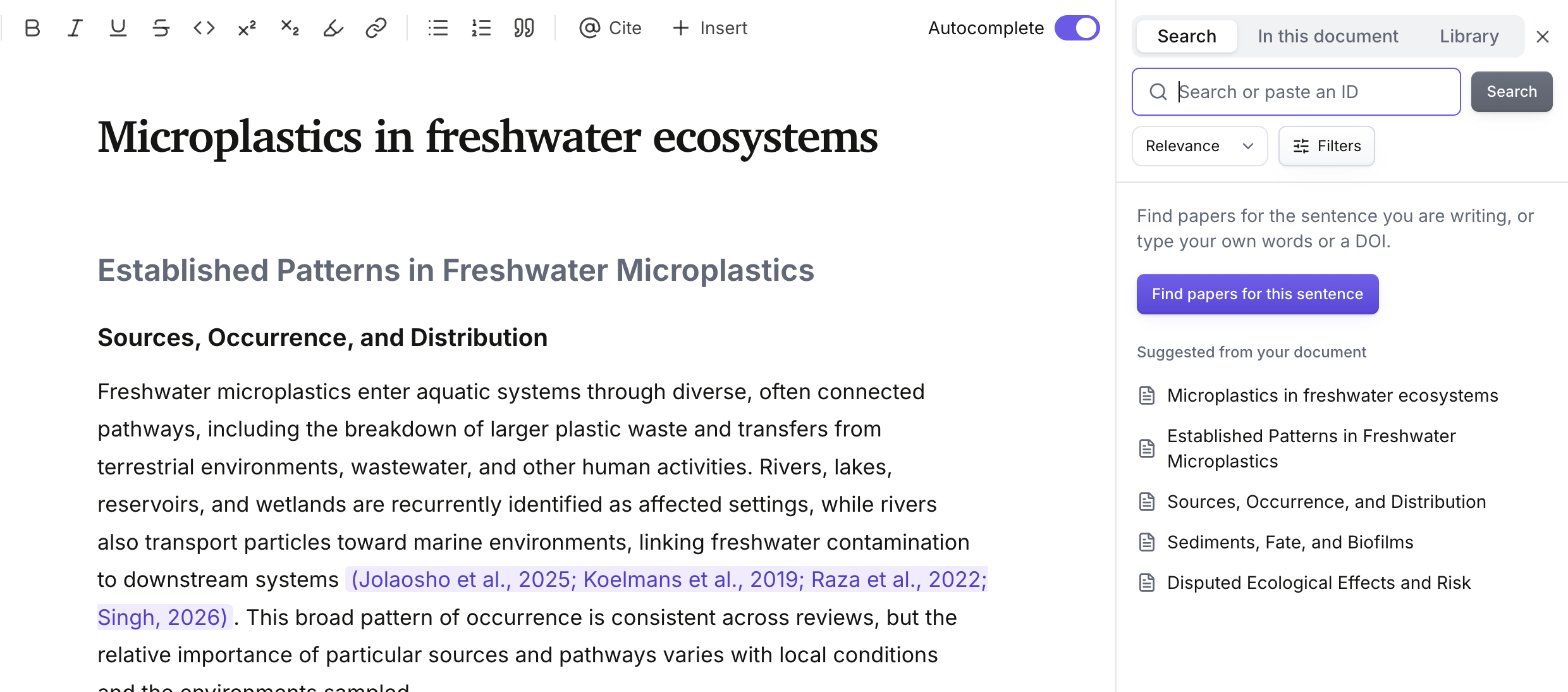
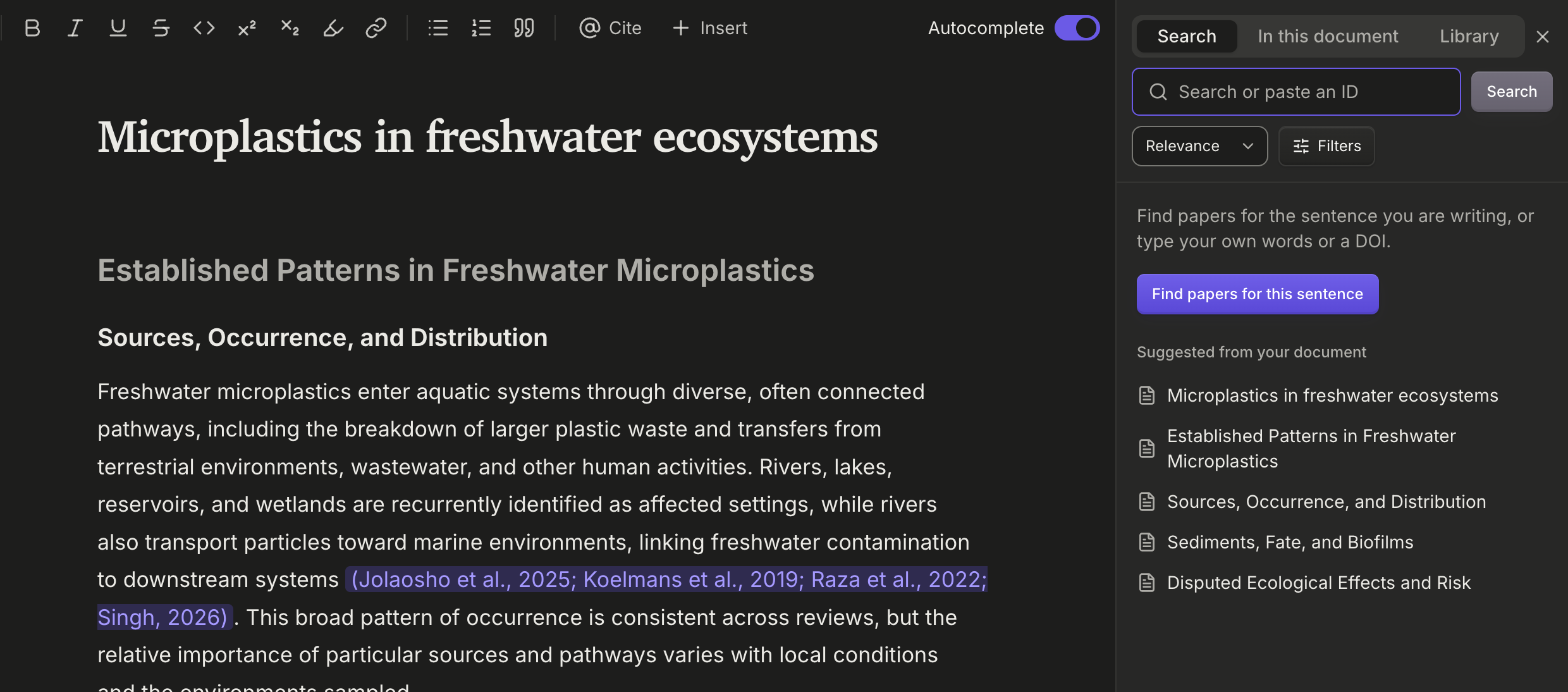
Tombol di bilah alat dan pintasan membuka tab Cari. Mengetik @ membuka tab yang terakhir Anda gunakan. Sitasi tidak dapat diletakkan di dalam blok kode.
Ada tiga cara lain untuk membukanya:
- Terima dan kutip di bawah sebuah saran menerima saran tersebut, lalu mencari makalah untuk kalimat itu. Lihat Pelengkapan otomatis.
- Cari makalah pada sebuah bagian di panel prompt membuka Kutip dengan pencarian yang dibuat dari judul dokumen Anda dan judul bagian tersebut. Sitasi diletakkan di akhir teks bagian itu.
- Menempelkan DOI saja ke teks Anda membuka Kutip pada makalah tersebut. Lihat Menambahkan sumber lewat pengenal.
Tiga tab
Section titled “Tiga tab”- Cari: temukan makalah berdasarkan topik, atau tempelkan DOI, PMID, ID arXiv, atau ISBN. Lihat Mencari makalah.
- Di dokumen ini: sumber yang sudah disitasi dokumen ini, yang terakhir disitasi tampil lebih dulu, sehingga Anda dapat menyitasinya lagi dengan satu klik. Kotak di atas daftar memfilternya berdasarkan judul, penulis, atau tahun.
- Pustaka: sumber di Pustaka Anda, yang terakhir diubah tampil lebih dulu. Ketik di kotak untuk mencarinya. Setiap sumber yang Anda sitasi tersimpan di sana, dan Anda dapat mengimpor sumber lain di halaman Pustaka.
Kedua daftar berfungsi sama di paket Gratis dan Plus.
Menyitasi makalah
Section titled “Menyitasi makalah”- Letakkan kursor di tempat sitasi akan diletakkan, lalu buka Kutip.
- Di tab Cari, ketik sebuah topik lalu tekan
Enteratau Cari. Saat kotak kosong, Temukan makalah untuk kalimat ini mencari berdasarkan kalimat yang sedang Anda tulis. - Tekan Kutip pada makalah yang Anda inginkan.
Sitasi disisipkan di posisi kursor Anda dan kartu kini menampilkan Disitasi. Kutip tetap terbuka, sehingga Anda dapat menambahkan makalah lain. Setiap makalah yang Anda sitasi selama Kutip terbuka masuk ke sitasi yang sama, dan sebuah pemberitahuan menampilkan Ditambahkan ke sitasi. Tekan Biarkan terpisah pada pemberitahuan itu untuk menjadikan makalah yang baru Anda tambahkan sebagai sitasi tersendiri.
Tekan Simpan pada sebuah kartu untuk menyimpan makalah di Pustaka Anda tanpa menyitasinya. Tekan Esc, atau klik di teks Anda, untuk menutup Kutip. Di komputer, Tutup di ujung deretan tab juga menutupnya.
Makalah yang telah ditarik menampilkan Ditarik pada kartunya. Saat Anda menekan Kutip pada makalah itu, Papero bertanya Makalah ini telah ditarik. Tetap kutip? Tekan Tetap kutip atau Batal.
Jika sumber yang Anda perlukan tidak ada di hasil, tekan Tambahkan sitasi kustom di bagian bawah Kutip. Lihat Sitasi kustom.
Mengedit sitasi di teks Anda
Section titled “Mengedit sitasi di teks Anda”Klik sebuah sitasi di teks Anda, atau pilih sitasi itu lalu tekan Enter. Sebuah kotak mencantumkan sumber dalam sitasi tersebut. Untuk setiap sumber, Anda dapat mengisi atau menggunakan:
- Halaman atau lokasi: halaman yang Anda sitasi, misalnya 45. Papero meneruskannya ke gaya sebagai halaman, sehingga gaya menambahkan labelnya sendiri: dalam APA, hlm. di dokumen berbahasa Indonesia dan p. di dokumen berbahasa Inggris.
- Teks sebelum dan Teks sesudah: kata-kata yang dicetak gaya di dalam sitasi, seperti “lihat” di depan atau “untuk tinjauan” di belakang.
- Edit sumber: mengubah detail sumber. Lihat Sitasi kustom.
- Tampilkan di PDF: jika sumber memiliki PDF di Pustaka Anda, membuka PDF itu pada petikan yang paling dekat dengan kalimat Anda. Lihat Pembaca PDF.
- Hapus: mengeluarkan sumber dari sitasi. Menghapus sumber terakhir akan menghapus sitasinya.
- Pindahkan ke atas dan Pindahkan ke bawah: mengubah urutan sumber yang dicetak gaya. Jika gaya mencetak sumber dalam urutannya sendiri, seperti urutan alfabet APA, kotak itu mencantumkannya sesuai yang tercetak, tanpa tombol pindah, dan menyatakan Gaya sitasi Anda menentukan urutan sumber-sumber ini.
Jika sebuah sitasi memuat lebih dari satu sumber, Pisahkan menjadi beberapa sitasi mengubahnya menjadi satu sitasi per sumber, berdampingan. Setiap perubahan pada sitasi adalah satu langkah yang dapat dibatalkan dengan Ctrl+Z.
Paket Gratis dan Plus
Section titled “Paket Gratis dan Plus”Sitasi dalam teks berfungsi sama di paket Gratis dan Plus, begitu juga melihat dan mengedit sumber yang Anda sitasi. Membaca dan menyalin daftar pustaka termasuk dalam Plus. Pencarian makalah dihitung dalam kuota paket Anda. Lihat Daftar pustaka, dan untuk membandingkan paket, lihat harga.
Panduan dalam aplikasi Cari dan kutip makalah, di menu akun pada Bantuan > Panduan, memandu langkah yang sama.
Berikutnya: mencari makalah.