

Mengunggah PDF
Saat Anda menambahkan PDF sebuah makalah ke Pustaka, Papero membaca teksnya. Setelah itu Anda dapat membaca makalah di aplikasi, membukanya di petikan di balik sebuah sitasi, dan membiarkan saran, draf bagian, Laporan sitasi, dan Obrolan memakai petikan dari PDF tersebut. Lihat Pelengkapan otomatis dan Mengobrol dengan Pustaka Anda.
Unggahan PDF tersedia di paket Gratis dan Plus. Anda memerlukan alamat email yang sudah dikonfirmasi terlebih dahulu. Lihat Membuat akun Anda.
Menambahkan PDF di halaman Pustaka
Section titled “Menambahkan PDF di halaman Pustaka”- Di bilah sisi, tekan Pustaka.
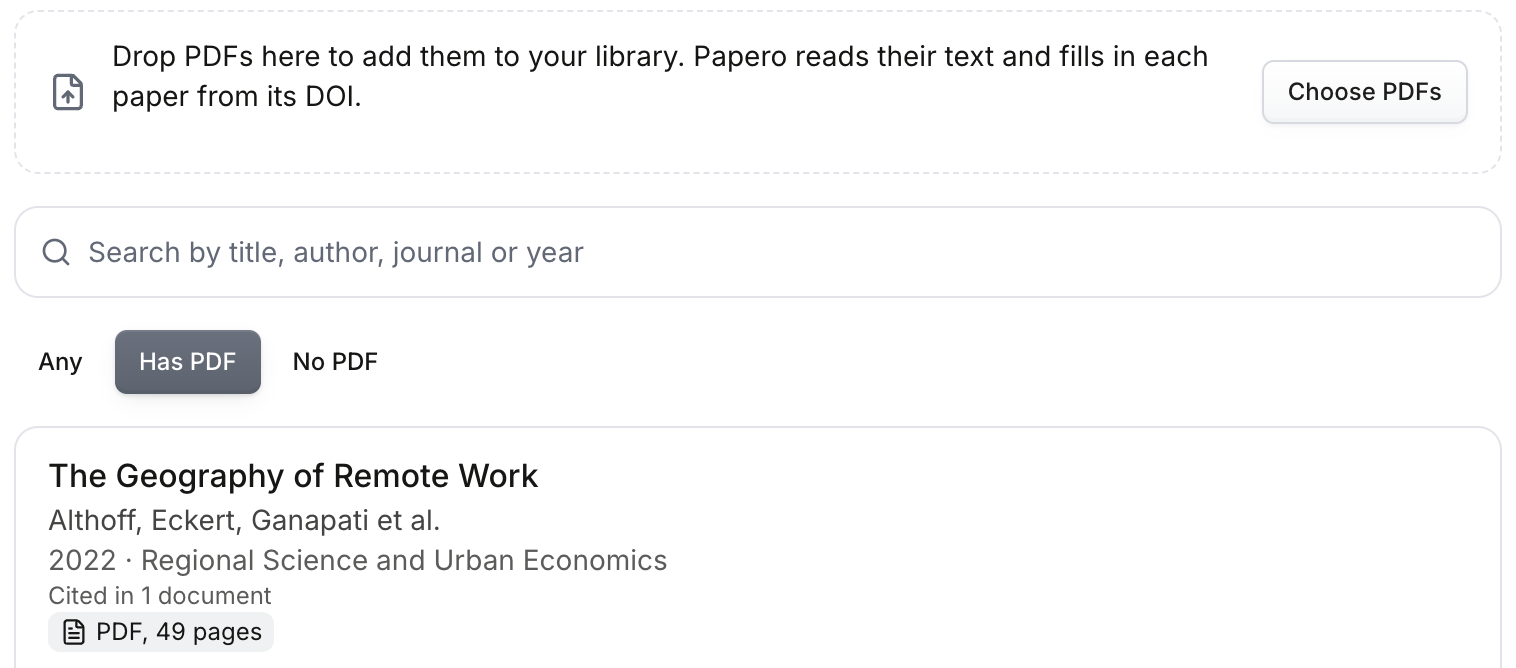
- Letakkan satu atau beberapa PDF di kotak di atas sumber Anda, atau tekan Pilih PDF dan pilih file-nya.
- Pertama kali, Papero menampilkan Cara AI Papero menangani teks Anda. Bacalah, lalu tekan Mengerti. File Anda menunggu sampai Anda melakukannya.
Papero menambahkan file satu per satu. Setiap file menunjukkan tahapnya: Menunggu, Membaca PDF, Mengunggah, Menyimpan, lalu Ditambahkan ke Pustaka Anda. Tekan Kosongkan daftar untuk merapikan daftar setelah semuanya selesai. Kotak ini juga menampilkan batas PDF untuk paket Anda.
Anda juga dapat meletakkan PDF di kotak serupa di panel Pustaka di samping dokumen Anda. Lihat Pustaka Anda.
Cara Papero mencocokkan PDF dengan sumber
Section titled “Cara Papero mencocokkan PDF dengan sumber”Peramban Anda membaca teks PDF, lalu Papero mencari DOI di dua halaman pertamanya.
- Jika ada sumber di Pustaka Anda dengan DOI tersebut, PDF bergabung dengan sumber itu.
- Jika tidak, Papero mencari DOI tersebut dan menambahkan makalahnya ke Pustaka Anda beserta detailnya.
- Jika tidak ada DOI, atau pencarian gagal, Papero menambahkan sumber baru yang judulnya diambil dari nama file. Anda kemudian dapat melengkapi detailnya di panel Edit sumber. Lihat Sitasi kustom.
Menambahkan PDF ke satu sumber
Section titled “Menambahkan PDF ke satu sumber”Untuk menambahkan PDF ke sumber yang sudah Anda miliki, agar Papero tidak perlu mencocokkannya:
- Di panel Pustaka, tekan Tambahkan PDF pada sumber tersebut.
- Di panel Edit sumber, tekan Tambahkan PDF di bagian PDF.
Satu sumber memiliki paling banyak satu PDF. Untuk menggantinya, hapus PDF itu terlebih dahulu. Jika makalah memiliki salinan akses terbuka gratis, Dapatkan PDF gratis mengambilkannya untuk Anda. Lihat Mendapatkan PDF gratis. Anda juga dapat mengunggah PDF dari Obrolan; lihat Mengobrol dengan Pustaka Anda.
Tampilan PDF di Pustaka Anda
Section titled “Tampilan PDF di Pustaka Anda”Sumber yang memiliki PDF diberi lencana berisi jumlah halamannya, misalnya PDF, 12 halaman. Tekan lencana itu untuk:
- Buka PDF: membuka PDF di pembaca. Lihat Pembaca PDF.
- Unduh PDF: menyimpan file ke komputer Anda.
- Hapus PDF: menghapus file dan teksnya. Tekan Hapus PDF ini untuk mengonfirmasi. Sumbernya tetap ada di Pustaka Anda.
PDF hasil pindaian sering kali tidak berisi teks, hanya gambar halaman. Papero menyimpan file itu dan Anda dapat membukanya, tetapi lencananya bertuliskan Tidak ada teks di PDF ini, dan AI Papero tidak dapat memakai atau menyitasinya. Untuk memakai teksnya, hapus PDF itu dan unggah salinan yang memiliki lapisan teks, misalnya salinan yang dibuat dengan pengenalan teks (OCR).
Selama file diunggah, file itu sudah dihitung dalam batas Anda. Unggahan yang gagal, atau yang Anda hentikan, tidak lagi dihitung.
Jika PDF tidak ditambahkan
Section titled “Jika PDF tidak ditambahkan”Papero menyebutkan alasannya di baris file tersebut. Alasan yang paling umum:
- File ini bukan PDF.
- PDF ini dilindungi kata sandi. Hapus kata sandinya, lalu tambahkan lagi.
- Papero tidak dapat membaca PDF ini. File mungkin rusak.
- Ukuran PDF lebih besar, atau jumlah halamannya lebih banyak, daripada yang diterima paket Anda untuk satu file.
- Di paket Gratis, jumlah PDF Anda sudah mencapai batas yang disimpan paket Gratis. Hapus satu, atau tingkatkan ke Plus.
- Penyimpanan PDF Anda, atau teks yang disimpan Papero untuk akun Anda, sudah penuh. Hapus beberapa PDF untuk menambahkan yang baru.
- Konfirmasi alamat email Anda untuk menambahkan PDF.
- Anda telah menambahkan banyak PDF dalam satu jam terakhir. Coba lagi nanti.
Gratis dan Plus
Section titled “Gratis dan Plus”Kedua paket dapat mengunggah PDF. Paket Gratis menyimpan PDF dalam jumlah terbatas, masing-masing dengan batas ukuran dan jumlah halaman. Plus memberi ruang yang jauh lebih besar. Batas pastinya ada di halaman harga.
File Anda dan privasi Anda
Section titled “File Anda dan privasi Anda”Papero menyimpan setiap PDF secara privat di akun Anda dan tidak pernah membagikannya kepada pengguna lain. File Anda dan teksnya tidak pernah dipakai untuk melatih model AI. Saat fitur AI memakai makalah yang PDF-nya Anda unggah, petikan teksnya dikirim ke OpenAI untuk permintaan tersebut. Saat Anda mengunggah PDF, Papero juga mengirim petikan teksnya ke OpenAI untuk menghitung embedding, yang membantu Papero menemukan petikan yang cocok dengan apa yang Anda tulis atau tanyakan. Dengan mengunggah PDF, Anda menyatakan bahwa Anda berhak mengunggahnya.
Papero menghapus PDF dan teksnya saat Anda menghapus PDF atau sumbernya, atau saat Anda menghapus akun. Papero juga menghapus PDF yang Anda unggah 12 bulan setelah Anda terakhir masuk, dan mengirimi Anda email 30 hari sebelumnya. Entri Pustaka Anda dan sitasi di dokumen Anda tetap ada. Kebijakan Privasi menjelaskan detailnya.
Selanjutnya: pembaca PDF.