

Mengimpor file BibTeX, RIS, dan EndNote XML
Jika referensi Anda tersimpan di alat lain, Anda dapat memasukkannya ke Papero dengan file BibTeX (.bib), RIS (.ris atau .txt), atau EndNote XML (.xml). Zotero, Mendeley, EndNote, dan Google Cendekia semuanya dapat mengekspor salah satunya. Papero membaca file di peramban Anda dan menunjukkan apa yang ditemukannya sebelum ada yang disimpan.
Untuk mengimpor langsung dari akun Zotero atau Mendeley Anda, lihat Mengimpor dari Zotero atau Mengimpor dari Mendeley. Dari EndNote, ekspor file XML, atau RIS yang disimpan sebagai file .txt: lihat Menggunakan Papero dengan EndNote.
Mengimpor file
Section titled “Mengimpor file”- Di bilah sisi, tekan Pustaka.
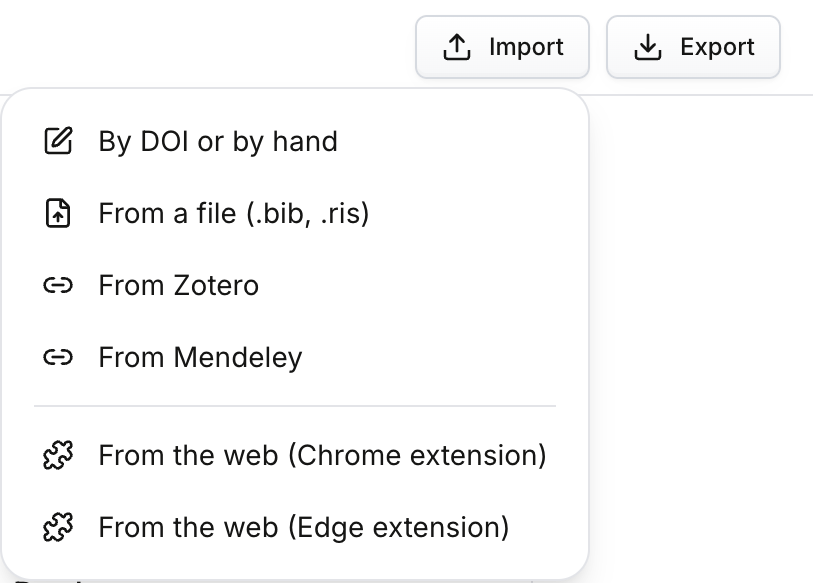
- Tekan Impor, lalu Dari file (.bib, .ris, .xml). Dialog Impor sumber terbuka.
- Tekan Pilih file dan pilih file .bib, .ris, atau .xml Anda. Atau tempelkan teksnya di bawah Atau tempelkan teks BibTeX, RIS, atau EndNote XML dan tekan Baca entri.
- Periksa pratinjaunya. Pratinjau menyebutkan berapa sumber yang siap diimpor dan mencantumkannya, serta mencantumkan entri yang akan dilewati beserta alasannya masing-masing.
- Untuk memasukkan semua sumber baru ke satu koleksi, pilih koleksi itu di bawah Tambahkan ke koleksi (opsional). Jika Anda membuka dialog dari sebuah koleksi, koleksi itu sudah terpilih.
- Tekan tombol impor, misalnya Impor 25 sumber.
Papero mengirim entri secara bertahap dan menunjukkan kemajuannya, misalnya 200 dari 640 terkirim. Untuk file besar, Papero dapat memperlambat impor dan memberi tahu kapan impor dilanjutkan. Tekan Hentikan untuk berhenti setelah tahap yang sedang dikirim selesai.
Setelah selesai, Impor selesai menyebutkan berapa sumber baru yang ditambahkan, berapa yang sudah ada di Pustaka Anda, dan berapa entri yang dilewati. Tekan Selesai.
Apa yang disimpan Papero dari setiap entri
Section titled “Apa yang disimpan Papero dari setiap entri”Dari setiap entri, baik dari file BibTeX, RIS, maupun EndNote XML, Papero menyimpan:
- jenis, judul, dan penulis (atau editor, jika entri tidak memiliki penulis);
- jurnal, judul buku, atau situs web;
- volume, nomor terbitan, halaman, dan penerbit;
- DOI dan satu tautan web;
- tanggal terbit, dan tanggal Anda mengaksesnya.
Kolom lain, seperti abstrak, kata kunci, catatan, dan file lampiran, tidak diimpor. Entri yang sudah ada di Pustaka Anda, misalnya entri dengan DOI yang sama, dicocokkan dengan sumber yang sudah Anda miliki dan tidak ditambahkan dua kali.
Pratinjau mencatat setiap perubahan yang dibuat Papero pada sebuah entri. Misalnya, judul yang terlalu panjang dipotong, hanya penulis pertama dari daftar yang sangat panjang yang disimpan, dan DOI, tautan, atau tahun yang tidak dapat dibaca dihilangkan. Daftar penulis BibTeX yang diakhiri “and others” hanya menyimpan penulis yang disebutkan namanya.
Jenis entri
Section titled “Jenis entri”Papero memetakan setiap jenis entri ke salah satu jenisnya sendiri: artikel jurnal, artikel, buku, bab, makalah konferensi, laporan, tesis, halaman web, atau dataset. Di BibTeX, misalnya, @inproceedings menjadi makalah konferensi dan @phdthesis menjadi tesis. Di RIS, JOUR menjadi artikel jurnal dan CHAP menjadi bab. Di EndNote XML, Journal Article menjadi artikel jurnal dan Book Section menjadi bab.
Untuk @misc, GEN di RIS, Generic di EndNote XML, dan jenis yang tidak dikenal Papero, jenisnya ditentukan berdasarkan kolom yang ada:
- pracetak arXiv menjadi artikel;
- entri dengan tautan dan tanpa penerbit menjadi halaman web;
- entri dengan penerbit atau institusi menjadi laporan;
- selain itu menjadi artikel.
Untuk jenis yang tidak dikenal Papero, pratinjau menyebutkan nama jenis itu dan sebagai apa entri tersebut diimpor.
Entri yang dilewati
Section titled “Entri yang dilewati”Entri tanpa judul dilewati. Begitu pula entri BibTeX yang tidak dapat dibaca Papero, misalnya entri dengan kurung kurawal yang tidak pernah ditutup atau koma yang hilang. Papero menyebutkan masalahnya dan melanjutkan ke entri berikutnya, sehingga satu entri yang rusak tidak menghentikan seluruh file. Di BibTeX, singkatan @string berfungsi, tetapi kolom crossref tidak diikuti.
Ada batas ukuran untuk satu file atau satu tempelan. Jika file Anda terlalu besar, ekspor lebih sedikit sumber sekaligus, atau bagi file itu, lalu impor setiap bagiannya.
Gratis dan Plus
Section titled “Gratis dan Plus”Impor berfungsi sama di paket Gratis dan Plus, dan sumber yang Anda impor tampil lengkap di Pustaka Anda di kedua paket. Ekspor adalah bagian dari Plus, seperti dijelaskan di bagian berikutnya. Untuk membandingkan paket, lihat harga.
Mengekspor Pustaka Anda
Section titled “Mengekspor Pustaka Anda”Di Plus, Anda dapat menyimpan sumber Anda sebagai file untuk dipakai di alat lain.
- Di halaman Pustaka, pilih sebuah koleksi, atau Semua sumber untuk seluruh Pustaka.
- Tekan Ekspor, lalu BibTeX (.bib) atau RIS (.ris) untuk pengelola referensi lain, atau CSV (.csv) untuk spreadsheet.
Papero membaca sumber dan mengunduh file. Di paket Gratis, Ekspor membuka tawaran untuk meningkatkan paket. Untuk mengekspor hanya sumber yang disitasi satu dokumen, buka Opsi dokumen di dokumen tersebut, pilih Ekspor sumber, lalu File BibTeX (.bib) atau File RIS (.ris), yang juga bagian dari Plus.
Selanjutnya: mengunggah PDF.