

Impor dokumen Word
Sudah mulai menulis makalah di Word? Impor makalah itu ke Papero sebagai dokumen baru dan lanjutkan menulis di sana. Papero membaca file di peramban Anda. Papero tidak mengunggah apa pun selain dokumen yang sudah jadi.
Impor file
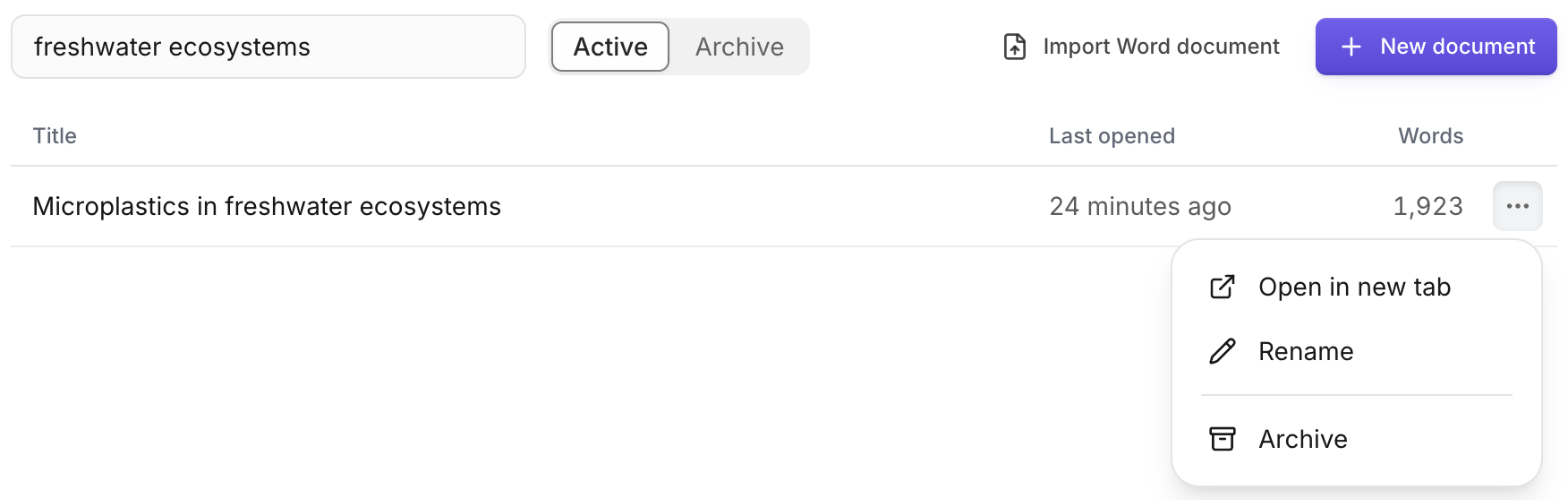
Section titled “Impor file”- Tekan Dokumen di bilah sisi dan pilih Impor dokumen Word. Anda juga dapat memilih Impor dokumen Word di palet perintah.
- Pilih file .docx.
- Papero menampilkan Mengimpor beserta nama file selama membaca file. Anda tidak dapat menutup jendela ini sampai prosesnya selesai.
- Dokumen baru terbuka.
Papero mengimpor satu file setiap kali. Dokumen baru mendapat bahasa dari dokumen yang terakhir Anda buka, sama seperti dokumen baru lainnya. Anda dapat mengubahnya di Opsi dokumen pada Bahasa dokumen…. Lihat Bahasa antarmuka.
Apa yang ikut terbawa
Section titled “Apa yang ikut terbawa”- Teks Anda, beserta paragraf, daftar, dan tabelnya.
- Judul bagian Anda, sebagai judul bagian Papero.
- Paragraf dengan gaya Kutipan (Quote) di Word, sebagai kutipan.
- Tautan, jika Papero dapat mempertahankannya.
- Judul: jika file diawali paragraf dengan gaya Judul (Title) di Word, atau hanya memiliki satu Judul 1 (Heading 1), teks itu menjadi judul dokumen. Jika tidak, teks itu tetap berada di dalam teks sebagai judul bagian.
Sitasi dari pengelola referensi masuk sebagai teks yang ditampilkannya di Word. Sitasi itu belum menjadi sitasi Papero. Untuk mengelolanya di Papero, sitasi kembali sumbernya dengan Kutip. Lihat Sitasi sambil menulis.
Apa yang tidak disertakan
Section titled “Apa yang tidak disertakan”Papero tidak mengimpor gambar, grafik atau diagram, persamaan, catatan kaki, catatan akhir, komentar Word, bentuk atau objek gambar, dokumen tertaut, header dan footer, atau beberapa simbol. Setelah impor, sebuah pemberitahuan mencantumkan apa saja dari file Anda yang tidak diimpor. Pemberitahuan itu tetap ada sampai Anda menutupnya, sehingga Anda dapat menanganinya satu per satu.
Untuk menambahkan kembali gambar, lihat Tabel dan gambar. Untuk menambahkan persamaan, lihat Grafik dan persamaan.
Diimpor, dengan beberapa perbedaan
Section titled “Diimpor, dengan beberapa perbedaan”Beberapa hal masuk dalam keadaan berubah. Jika itu terjadi, pemberitahuan bertuliskan Diimpor, dengan beberapa perbedaan dan hanya mencantumkan hal yang berlaku untuk file Anda:
- Perubahan terlacak telah diterima.
- Teks tersembunyi kini tampil sebagai teks biasa.
- Sebuah judul bagian kehilangan nomor otomatisnya. Teksnya tetap dipertahankan.
- Sebuah tautan menjadi teks biasa, misalnya alamat email. Kata-katanya tetap ada.
- Sebagian teks, atau hal lain di dalam file, tidak dapat dibaca.
Baca dokumen baru itu sekali sebelum melanjutkan, terutama di bagian yang ditunjuk pemberitahuan.
Jika file tidak dapat diimpor
Section titled “Jika file tidak dapat diimpor”Papero memberi tahu alasannya dan apa yang perlu dilakukan. Pilih file lain memungkinkan Anda langsung mencoba lagi.
- File Word lama (.doc): buka di Word, simpan sebagai .docx, lalu impor file itu.
- Bukan file .docx: Papero hanya mengimpor dokumen Word yang disimpan sebagai .docx.
- File yang terlalu besar: hapus gambar berukuran besar di Word, simpan, lalu coba lagi.
- File yang dilindungi kata sandi: di Word, hapus kata sandinya atau simpan sebagai .docx baru.
- Terlalu panjang untuk satu dokumen Papero: pisahkan di Word dan impor setiap bagiannya.
- Tabel terlalu besar atau bertingkat terlalu dalam: sederhanakan di Word lalu coba lagi.
- Teks yang tidak dapat dijangkau Papero, seperti teks di dalam kotak teks: pindahkan teks itu ke halaman di Word.
- File rusak: buka di Word, simpan lagi, lalu coba sekali lagi.
- File yang menyimpan terlalu banyak data internal, atau terlalu lama dibaca: di Word, salin teksnya ke dokumen baru, simpan, lalu impor dokumen itu.
- File yang hanya berisi gambar atau persamaan: Papero hanya mengimpor teks.
Jika impor berhenti di tengah jalan, muat ulang halaman dan coba lagi. Jika terjadi lagi, file mungkin terlalu besar untuk perangkat Anda.
Jika Papero tidak dapat memastikan bahwa penyimpanan berhasil, dokumen baru masuk ke Arsip Anda, untuk berjaga-jaga jika sebagiannya sudah tersimpan. Periksa di sana sebelum mengimpor lagi.
Langkah berikutnya
Section titled “Langkah berikutnya”Setelah teks Anda ada di Papero, atur gaya sitasi dan mulailah menyitasi. Lihat Gaya sitasi dan Sitasi sambil menulis. Untuk mengirim makalah yang sudah selesai kembali ke Word, lihat Ekspor ke Word.
Berikutnya: riwayat versi.