

Mengobrol dengan Pustaka Anda
Obrolan berada di samping dokumen Anda. Anda bertanya tentang PDF di Pustaka Anda dan dokumen yang sedang Anda tulis, dan setiap jawaban menyitasi petikan yang dipakainya. Dengan Plus, Obrolan juga dapat mencari di web dan membaca gambar yang Anda lampirkan.
Membuka Obrolan
Section titled “Membuka Obrolan”- Buka sebuah dokumen.
- Tekan Panel samping di kanan atas, lalu tab Obrolan, atau pilih Buka Obrolan di palet perintah. Lihat Editor.
Sebelum pertanyaan pertama, verifikasi email Anda dan tekan Mengerti pada catatan tentang AI Papero. Anda dapat bertanya tentang dokumen Anda sebelum Pustaka Anda berisi PDF apa pun. Percakapan kosong menyarankan beberapa pertanyaan, seperti Ringkas bagian ini.
Mengajukan pertanyaan
Section titled “Mengajukan pertanyaan”- Ketik di kolom Tanyakan, @ untuk menambah makalah, / untuk tindakan.
- Tekan Enter atau Kirim. Shift+Enter membuat baris baru.
- Jawaban muncul selagi Papero menulisnya. Tekan Hentikan untuk menghentikannya.
Obrolan mengingat percakapan, jadi Anda dapat mengajukan pertanyaan lanjutan. Ketik / untuk menjalankan tindakan atau memakai prompt tersimpan; lihat Prompt tersimpan.
Memilih apa yang dibaca Obrolan
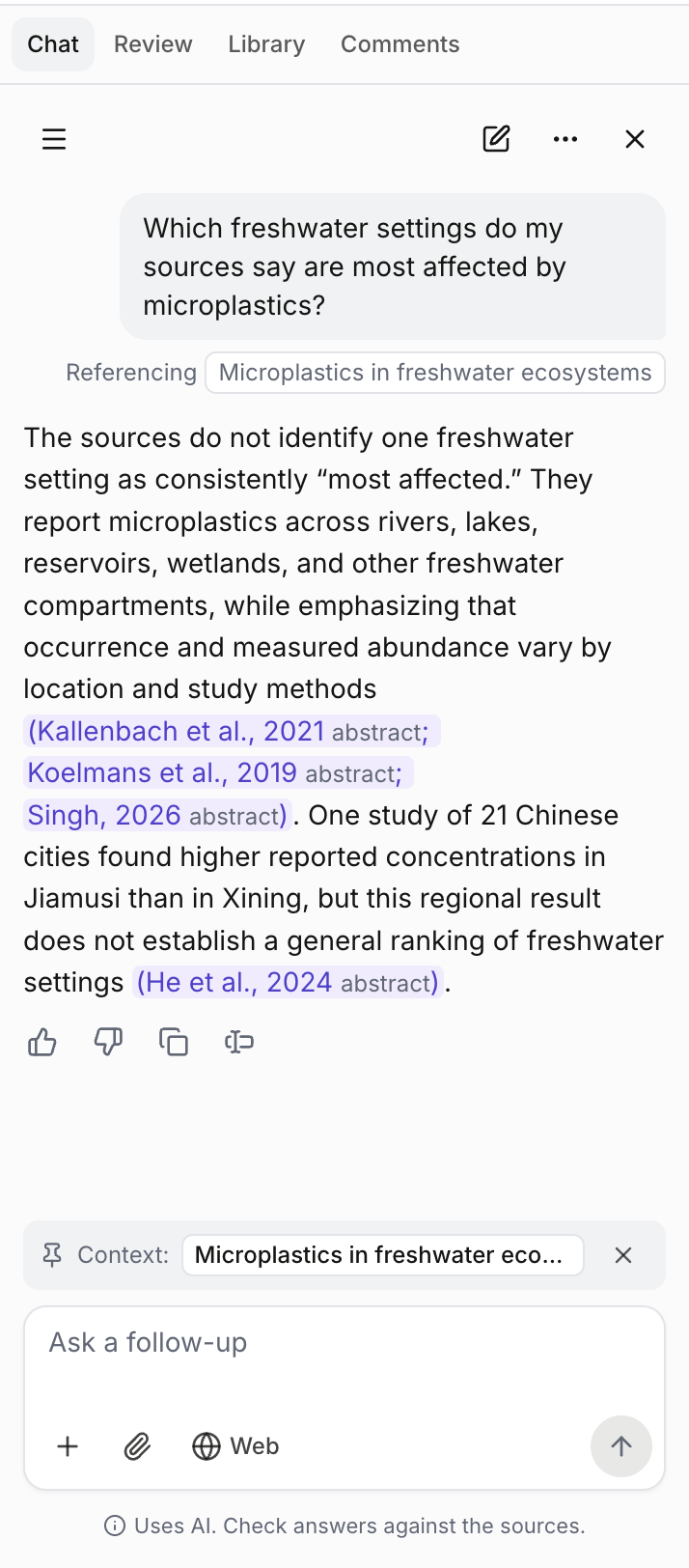
Section titled “Memilih apa yang dibaca Obrolan”Bilah di atas kolom menampilkan Konteks: dan judul dokumen Anda: Obrolan membaca teks, tabel, dan blok kodenya. Tekan × di samping judul untuk mengecualikan dokumen, dan Tambahkan dokumen saat ini untuk memasukkannya kembali.
Jika Anda tidak memilih makalah apa pun, Obrolan menelusuri PDF Anda, dimulai dari PDF yang disitasi dokumen Anda jika dokumen itu ada dalam konteks. Untuk bertanya tentang makalah tertentu, ketik @ lalu nama penulis, tahun, atau kata dari judulnya, atau tekan +, Tambahkan makalah. Makalah yang Anda pilih tampil sebagai tumpukan kecil di samping kolom; tekan tumpukan itu untuk melihat Sumber untuk pertanyaan ini dan menghapus salah satunya. Obrolan lalu hanya membaca makalah tersebut. Pada Plus, daftar itu juga menawarkan makalah tanpa PDF yang memiliki abstrak, bertanda hanya abstrak.
Untuk menambahkan PDF dari Obrolan, tekan ikon klip kertas dan pilih file. Papero menambahkannya ke Pustaka Anda dan ke pertanyaan Anda, satu file setiap kali. Lihat Mengunggah PDF.
Mencari di web (Plus)
Section titled “Mencari di web (Plus)”Tekan Web di samping klip kertas: Cari juga di web jika sumber Anda tidak memuat jawabannya. Opsi ini tetap aktif selama sisa percakapan; percakapan baru atau yang dibuka kembali dimulai dengan opsi ini nonaktif.
Jika sebuah jawaban memakai web, halaman yang dijadikan rujukan dicantumkan di bawahnya sebagai Sumber web, dengan nama situs dan judulnya, dan terbuka di tab baru. Pernyataan dari web menautkan ke halamannya alih-alih menyitasi makalah.
Ada batas harian untuk pertanyaan web, dan harinya mengikuti UTC. Saat Anda mencapainya, pertanyaan Anda kembali ke kolom: matikan Web untuk terus bertanya, atau coba lagi besok. Pada paket Gratis, Web memiliki label Plus dan membuka daftar paket.
Melampirkan gambar (Plus)
Section titled “Melampirkan gambar (Plus)”Pada Plus, klip kertas menjadi Unggah PDF atau lampirkan gambar. Pilih gambar, atau tempelkan gambar ke kolom. Satu pertanyaan menerima satu gambar: Hapus gambar melepaskannya, dan Kirim menunggu sampai gambar selesai diunggah. Obrolan dapat mendeskripsikan gambar itu dan menjawab berdasarkan gambar tersebut.
Papero menerima file PNG, JPEG, WebP, dan GIF dan menyiapkannya seperti gambar dalam dokumen Anda; lihat Tabel dan gambar. Pada paket Gratis, gambar mendapat catatan Gambar di Obrolan termasuk dalam Plus.
Membaca dan memakai jawaban
Section titled “Membaca dan memakai jawaban”Setiap sumber dalam jawaban tampil sebagai label, seperti Lee, 2020. Tekan label itu untuk menyitasi makalah tersebut di posisi kursor Anda, beserta halamannya. Tombol kecil sesudahnya, seperti hlm. 4, membuka pembaca PDF di petikan yang dipakai jawaban; lihat Pembaca PDF. Label yang diikuti abstrak memakai abstrak makalah itu.
Jika dokumen Anda ada dalam konteks, Obrolan dapat menjawab hanya dari dokumen itu. Jika tidak ada yang menjawab pertanyaan, Obrolan menyatakannya, misalnya Tidak ditemukan di dokumen atau PDF Anda. Coba ubah kalimat pertanyaan, atau tambahkan PDF. Jika Web aktif, Obrolan mencoba web lebih dulu sebelum menyatakannya.
Di bawah jawaban yang sudah selesai, Sisipkan ke dokumen menempatkannya di posisi kursor dengan sumbernya sebagai sitasi sungguhan, dan Salin menyalinnya sebagai teks biasa. Tautan web disisipkan sebagai kata-katanya saja, tanpa alamatnya. Jawaban bagus dan Jawaban buruk memberi penilaian pada jawaban.
Percakapan
Section titled “Percakapan”Setiap dokumen menyimpan percakapannya sendiri. Percakapan di kepala panel Obrolan membuka atau menghapus percakapan sebelumnya, dan Percakapan baru memulai percakapan kosong. Jika percakapan menjadi terlalu panjang, Obrolan menampilkan Percakapan ini sudah penuh. Mulai percakapan baru untuk terus bertanya.
Kuota dan data Anda
Section titled “Kuota dan data Anda”Setiap jawaban dihitung sebagai satu jawaban Obrolan, dan sisa kuota Anda tampil di samping Kirim. Jawaban yang tidak menemukan apa pun untuk dijadikan dasar jawaban tidak dihitung. Pencarian web dan gambar membuat sebuah jawaban memakai lebih banyak dari batas penggunaan wajar bulanan Anda. Lihat Kuota AI Anda.
Untuk menjawab, Papero mengirim ke OpenAI pertanyaan Anda, pesan-pesan sebelumnya, petikan dari PDF Anda, dan teks dokumen Anda. Jika Web aktif, pencarian web OpenAI juga menjalankan pencarian untuk jawaban, dan gambar dikirim ke OpenAI hanya bersama pertanyaannya sendiri. Percakapan Anda, halaman web yang disitasi jawabannya, dan gambar Anda disimpan secara pribadi bersama akun Anda. Untuk apa yang dikirim dan berapa lama disimpan, lihat Privasi dan data Anda dan Kebijakan Privasi.
Berikutnya: simpan pertanyaan yang sering Anda ajukan.