

Editor
Editor adalah tempat Anda menulis. Halaman ini menunjukkan fungsi setiap bagian halaman dokumen. Di Mac, baca ⌘ di mana pun halaman ini menyebut Ctrl, dan ⌥ (Option) untuk Alt.
Bagian-bagian halaman
Section titled “Bagian-bagian halaman”- Judul di bagian atas halaman. Dokumen tanpa judul tampil sebagai Tanpa judul di daftar Anda, beserta tanggal dan jam Anda membuatnya.
- Bilah alat di bawah header, berisi pemformatan, Kutip, dan Sisipkan.
- Halaman itu sendiri, tempat Anda mengetik.
- Panel prompt di sebelah kiri, pada layar yang lebih lebar: sebuah Prompt dokumen dan Prompt bagian Anda. Sembunyikan panel ini dengan Sembunyikan panel prompt. Lihat Menulis dokumen pertama Anda.
- Panel samping, tombol di kanan atas. Tombol ini membuka panel di samping halaman dengan empat tab: Obrolan, Tinjauan, Pustaka, dan Komentar. Tekan
Escdi dalam panel untuk menutupnya. - Bagikan, di sebelahnya, membagikan dokumen untuk dikomentari. Tombol ini bertuliskan Dibagikan selama ada tautan yang aktif.
- Opsi dokumen, tiga titik di kanan atas (lihat di bawah).
- Jumlah kata di kanan bawah.
- Bilah sisi di ujung kiri, yang membawa Anda ke dokumen dan pustaka Anda. Seret tepi kanannya untuk melebarkannya; Papero mengingat lebar yang Anda pilih. Tekan
Ctrl+\untuk menampilkan atau menyembunyikannya.
Halaman ini memakai font sans serif. Untuk menulis dengan font serif, pilih Serif di bawah Font editor di Pengaturan > Tampilan. Pengaturan ini hanya mengubah tampilan teks di peramban ini: hasil ekspor tetap memakai fontnya sendiri.
Bilah alat
Section titled “Bilah alat”Dari kiri ke kanan:
- Urungkan dan Ulangi.
- Gaya teks: Teks, Judul 2, Judul 3, Judul 4, atau Blok kode. Judul 2 memulai bagian utama, seperti Metode atau Hasil; Judul 3 memulai subbagian di dalamnya.
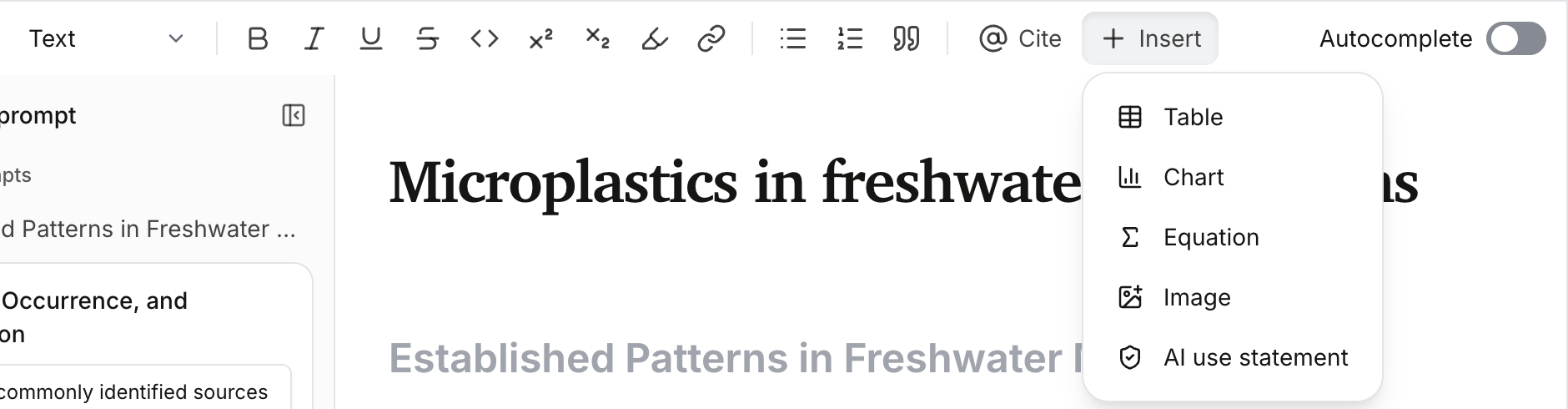
- Tebal, Miring, Garis bawah, Coret, Kode, Superskrip, Subskrip, Sorot, dan Tautan.
- Daftar berbutir, Daftar bernomor, dan Kutipan.
- Kutip, untuk mencari makalah dan menyitasinya di posisi kursor Anda.
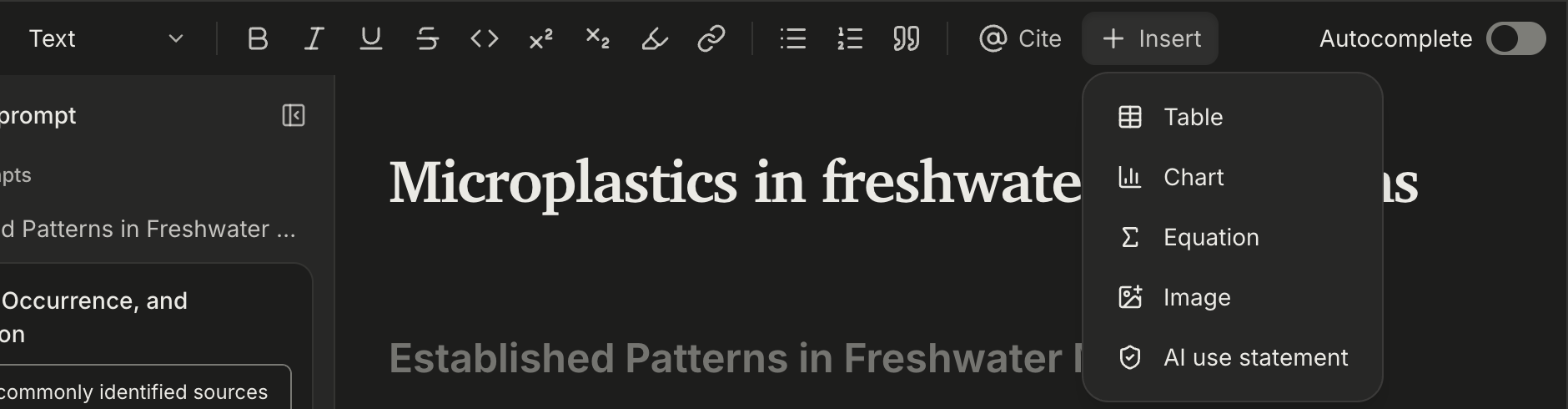
- Sisipkan, menu berisi Tabel, Grafik, Persamaan, Gambar, dan Pernyataan penggunaan AI.
- Sakelar Pelengkapan otomatis di ujung kanan, yang mematikan dan menyalakan saran.
Arahkan penunjuk ke sebuah tombol untuk melihat nama dan pintasan keyboard-nya. Di jendela yang sempit, beberapa tombol pindah ke Format lainnya. Sakelar Pelengkapan otomatis adalah pengaturan yang sama dengan Pelengkapan otomatis saat Anda menulis di Pengaturan > Penulisan.
Menyisipkan blok dengan /
Section titled “Menyisipkan blok dengan /”Ketik / di halaman untuk membuka Sisipkan blok, daftar semua yang dapat Anda tambahkan:
- Blok: Teks, Judul 2, Judul 3, Judul 4, Daftar berbutir, Daftar bernomor, Kutipan, Blok kode, Tabel, Tabel dari file, Grafik, Gambar, Persamaan, Persamaan sebaris, Pembatas, Daftar isi, Daftar tabel, Daftar gambar, dan Pernyataan penggunaan AI.
- Tindakan: Kutip makalah.
- Rujuk ke: tabel, gambar, dan persamaan Anda yang bernomor, sehingga Anda dapat merujuk salah satunya dari teks.
Lanjutkan mengetik setelah / untuk mempersempit daftar, misalnya /tab untuk tabel. Gunakan panah atas dan bawah untuk memilih, dan Enter untuk menyisipkan. Daftar isi, daftar tabel, atau daftar gambar diperbarui dengan sendirinya selama Anda menulis.
Memindahkan dan mengubah blok
Section titled “Memindahkan dan mengubah blok”Arahkan penunjuk ke paragraf, judul, atau daftar, dan kontrolnya muncul di margin kiri:
-
Tulis ulang blok ini dengan AI membuka preset penulisan ulang untuk teks blok tersebut.
-
Tambahkan blok di bawah menambahkan baris di bawah blok dengan daftar
/yang sudah terbuka. -
Pegangan memindahkan blok saat Anda menyeretnya. Klik pegangan untuk opsi lainnya:
- Pindahkan ke atas dan Pindahkan ke bawah.
- Duplikat.
- Ubah menjadi: Teks, Judul 2, Judul 3, Judul 4, Daftar berbutir, Daftar bernomor, atau Kutipan.
- Hapus.
Di jendela yang sempit, margin hanya menampilkan pegangan, dan menunya mencantumkan dua kontrol lainnya. Di ponsel, kontrol margin disembunyikan.
Dari keyboard, Ctrl+Alt+↑ dan Ctrl+Alt+↓ memindahkan blok tempat kursor Anda berada, dan Ctrl+J menulis ulang teks yang dipilih atau kalimat tempat kursor Anda berada.
Menu Opsi dokumen
Section titled “Menu Opsi dokumen”Tekan tiga titik di kanan atas. Menu ini memiliki tiga kelompok:
- Ekspor: Ekspor dokumen… (Word atau LaTeX), Ekspor sumber di Plus, yang membuka File BibTeX (.bib) dan File RIS (.ris), serta Salin ke papan klip.
- Sisipkan: Sarankan judul bagian…, yang mengusulkan bagian yang belum ada di dokumen Anda.
- Dokumen ini: Cari dan ganti, Riwayat versi…, Bahasa dokumen…, dan Pengaturan saran….
Di bagian bawah, Arsipkan dokumen memindahkan dokumen ke arsip, tempat dokumen itu hanya baca sampai Anda memulihkannya.
Cari dan ganti
Section titled “Cari dan ganti”- Tekan
Ctrl+F, atau pilih Cari dan ganti di Opsi dokumen. - Ketik di Cari. Angka di samping kotak menunjukkan kecocokan yang sedang Anda lihat. Tekan
Enteratau Berikutnya untuk kecocokan berikutnya, dan Sebelumnya untuk kembali. - Aktifkan Cocokkan huruf besar/kecil atau Seluruh kata untuk mempersempit kecocokan.
- Untuk mengganti, tekan Tampilkan penggantian, atau tekan
Ctrl+H(⌘+Shift+Hdi Mac). Ketik di Ganti dengan, lalu tekan Ganti untuk satu kecocokan atau Ganti semua untuk semua kecocokan.
Setelah Ganti semua, sebuah pemberitahuan menyebutkan berapa kecocokan yang diganti, dengan tombol Urungkan. Tekan Tutup untuk menutup bilah pencarian.
Penyimpanan
Section titled “Penyimpanan”Papero menyimpan saat Anda mengetik: bagian atas halaman menampilkan Menyimpan… lalu Tersimpan.
Jika koneksi Anda terputus, Anda akan melihat Menyambungkan ulang…. Teruslah menulis: Papero menahan perubahan Anda dan menyimpannya begitu Anda tersambung kembali.
Jika dokumen yang sama diubah di tab atau jendela lain, Papero berhenti menyimpan di tab ini agar tidak menimpa yang lain. Salin apa pun yang Anda tulis sejak saat itu, lalu tekan Muat ulang untuk melihat versi terbaru. Untuk kembali ke keadaan dokumen sebelumnya, gunakan Riwayat versi…. Lihat Riwayat versi.
Untuk semua tombol yang berfungsi di editor, lihat Pintasan keyboard. Untuk tabel dan gambar, lihat Tabel dan gambar, dan untuk grafik dan persamaan, lihat Grafik dan persamaan.