

Pustaka Anda
Pustaka Anda menyimpan setiap sumber yang pernah Anda sitasi atau simpan di Papero. Anda tidak perlu menambahkan makalah ke sana secara manual: setiap makalah yang Anda sitasi, setiap makalah yang Anda simpan dari pencarian, setiap sitasi kustom, dan setiap impor masuk ke sana. PDF yang Anda unggah bergabung dengan sumber yang sesuai, atau menjadi sumber baru.
Papero menyimpan satu sumber per makalah. Saat Anda menyitasi, menyimpan, atau mengimpor makalah yang sudah ada di Pustaka Anda, misalnya makalah dengan DOI yang sama, Papero memakai sumber yang sudah ada alih-alih membuat salinan.
Membuka halaman Pustaka
Section titled “Membuka halaman Pustaka”- Di bilah sisi, tekan Pustaka.
- Halaman ini menampilkan sumber Anda, mulai dari yang terakhir diubah, dengan jumlahnya di bagian atas.
Setiap baris menampilkan judul, penulis, tahun dan jurnal, serta tempat sumber itu disitasi, misalnya Tidak disitasi di dokumen mana pun. Baris juga menampilkan koleksi tempat sumber itu berada dan, jika sumber memiliki PDF, lencana dengan jumlah halamannya. Pustaka yang panjang ditampilkan sebagian demi sebagian: tekan Muat lebih banyak untuk melihat sisanya.
Kotak di atas daftar mencari di Pustaka Anda: ketik sebagian judul, nama penulis, nama jurnal, atau tahun.
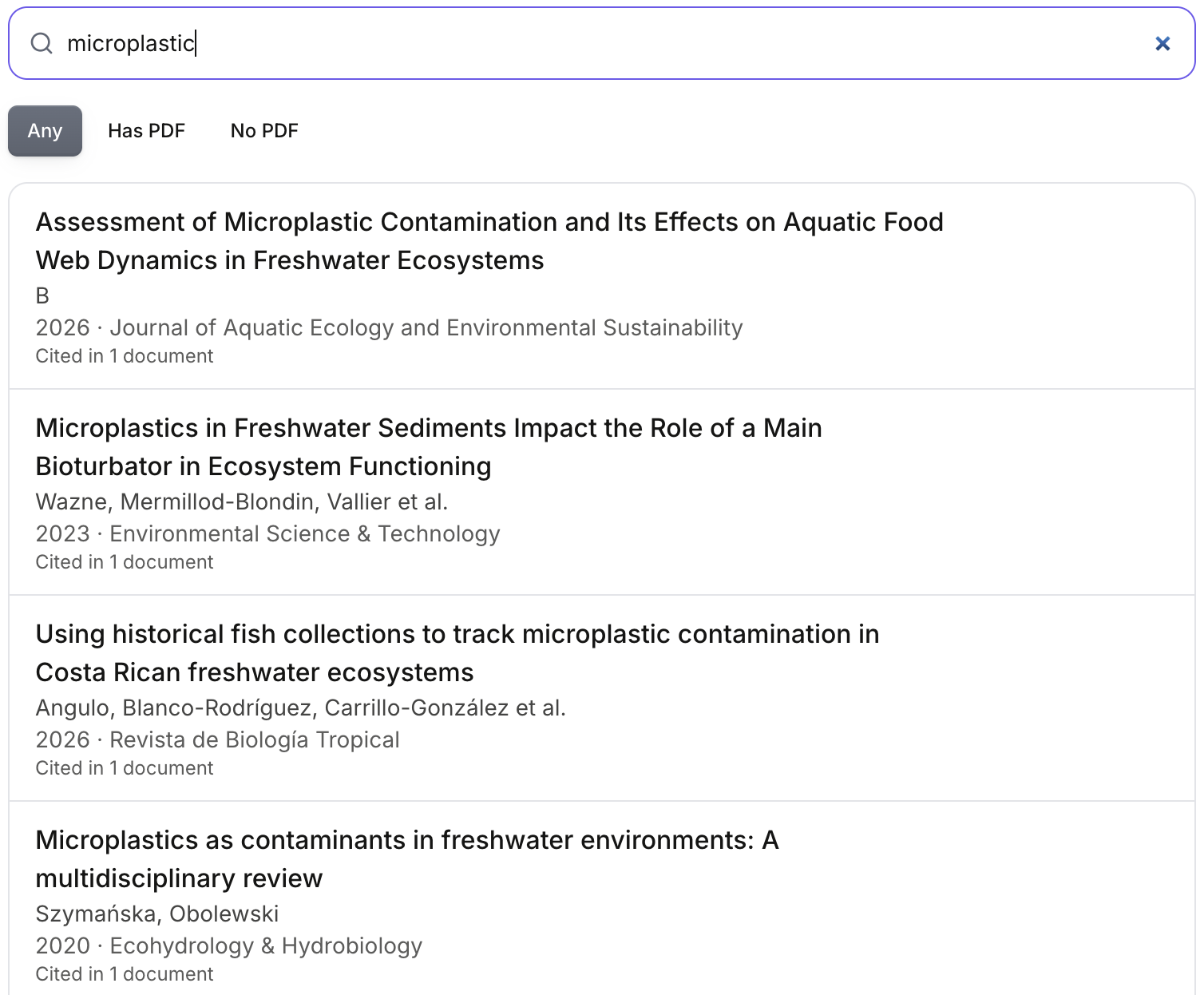
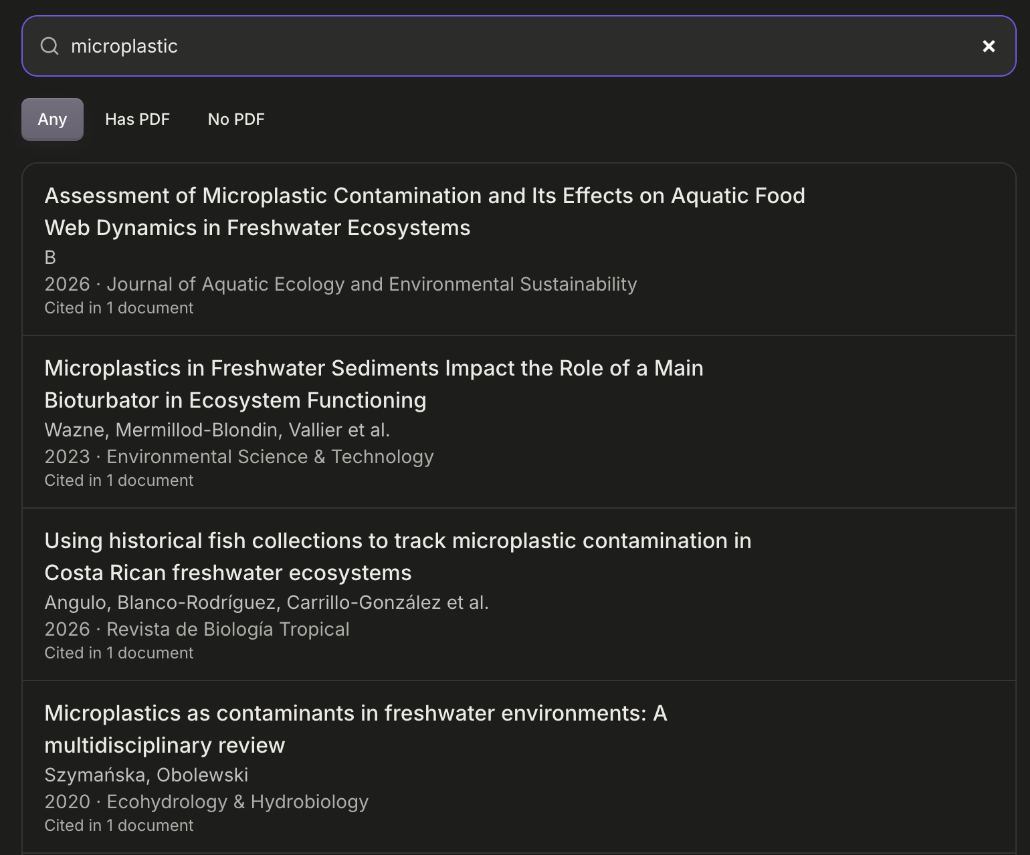
Di samping judul halaman, Impor memasukkan sumber dari file, Zotero, Mendeley, atau web, atau satu per satu lewat Dengan DOI atau manual, dan Ekspor menyimpan Pustaka Anda sebagai file di Plus. Lihat Mengimpor file BibTeX, RIS, dan EndNote XML.
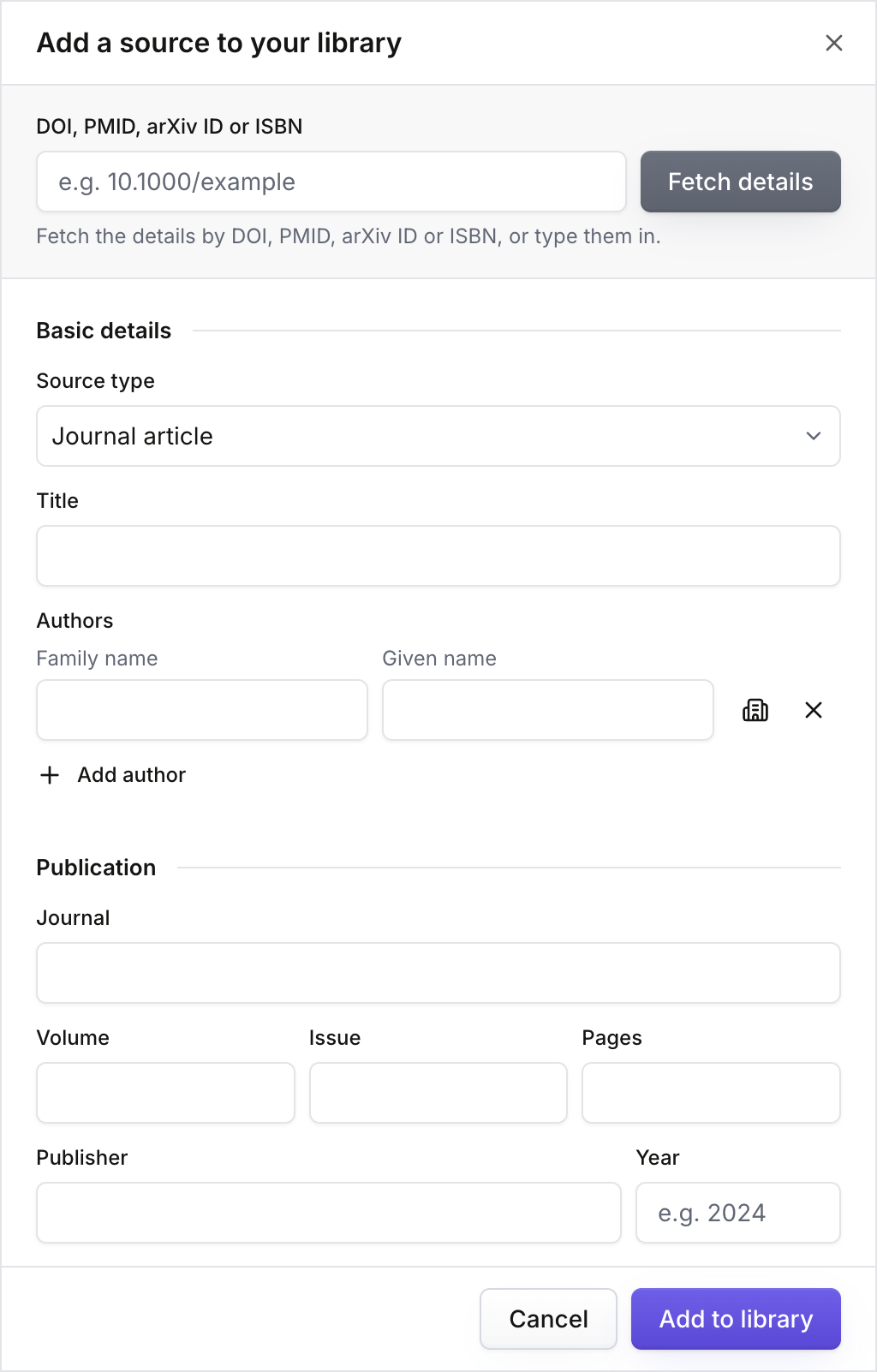
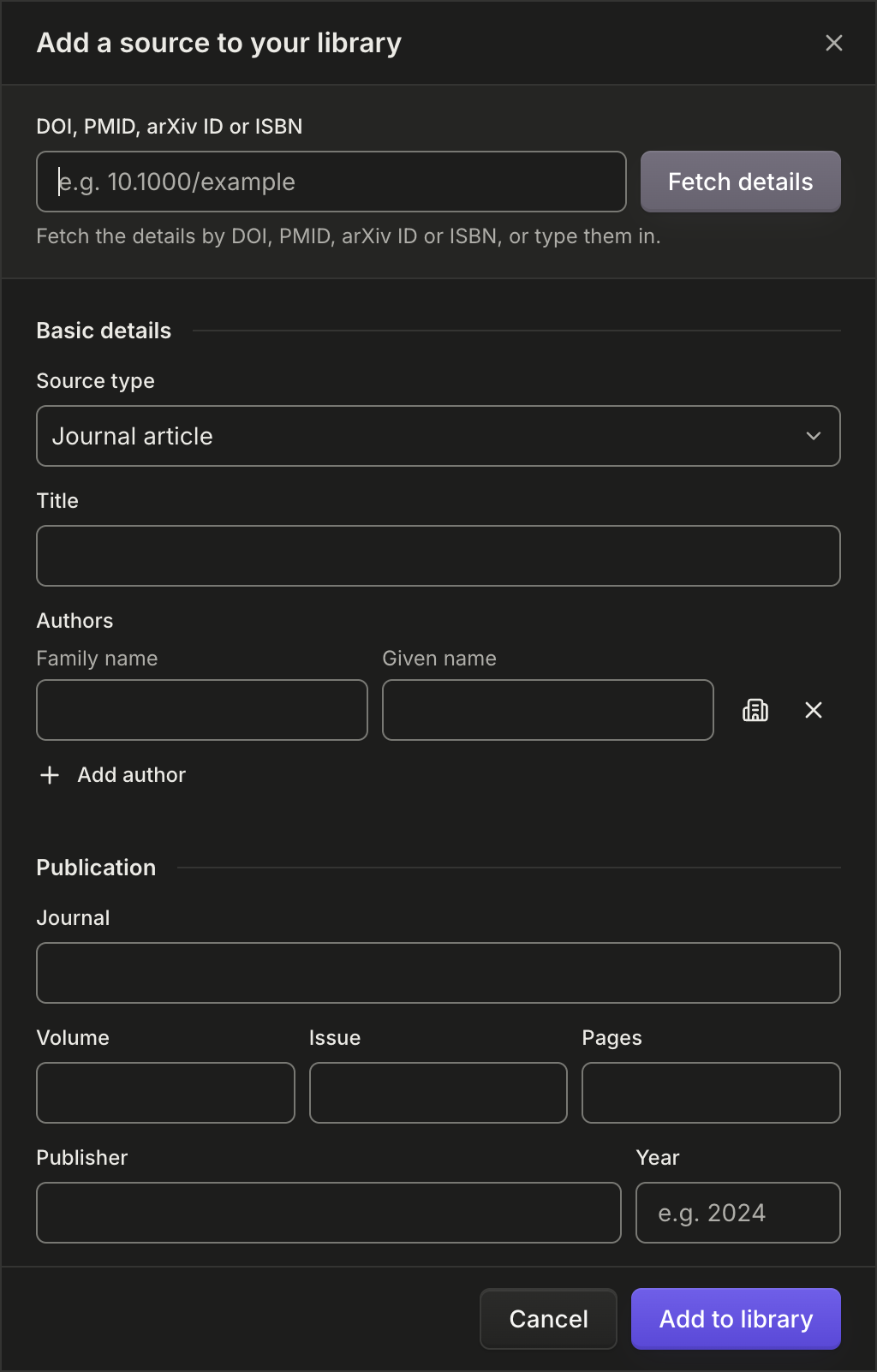
Dengan DOI atau manual membuka Tambahkan sumber ke Pustaka Anda. Masukkan DOI sumber atau detailnya, lalu tekan Tambahkan ke Pustaka: sumber disimpan ke Pustaka Anda tanpa disitasi.
Mengelompokkan sumber ke dalam koleksi
Section titled “Mengelompokkan sumber ke dalam koleksi”Koleksi adalah folder untuk sumber Anda, misalnya satu koleksi untuk setiap bab atau proyek. Satu sumber dapat berada di beberapa koleksi, dan koleksi hanya mengelompokkan sumber: sumbernya sendiri tetap ada di Pustaka Anda.
Untuk membuat koleksi:
- Di bawah Koleksi di sebelah kiri, tekan Koleksi baru.
- Ketik nama di Nama koleksi.
- Tekan Buat.
Untuk memasukkan sumber ke dalam koleksi:
- Arahkan penunjuk ke baris sumber. Tombol-tombolnya muncul di sebelah kanan (di layar sentuh tombol itu selalu tampil).
- Tekan tombol koleksi. Keterangannya berbunyi Koleksi untuk diikuti judul sumber.
- Di bawah Tambahkan ke koleksi, centang setiap koleksi yang sesuai untuk sumber itu. Hapus centang untuk mengeluarkan sumber dari koleksi.
Klik sebuah koleksi di sebelah kiri untuk melihat sumbernya saja, dan Semua sumber untuk melihat semuanya lagi. Untuk mengganti nama atau menghapus koleksi, tekan tombol Lainnya untuk koleksi itu, lalu Ganti nama atau Hapus. Penghapusan meminta konfirmasi sekali lagi: tekan Hapus koleksi untuk melanjutkan. Sumber di dalamnya tetap ada di Pustaka Anda.
Anda juga dapat menambahkan makalah ke koleksi dari halaman Cari makalah, dan memasukkan seluruh hasil impor ke satu koleksi. Jumlah koleksi yang dapat Anda simpan dibatasi, dan Papero memberi tahu Anda saat batas itu tercapai.
Mengedit atau menghapus sumber
Section titled “Mengedit atau menghapus sumber”Tombol pensil pada sebuah baris membuka sumber di panel Edit sumber. Di sana Anda dapat memperbaiki detailnya serta menambahkan, membuka, atau menghapus PDF-nya. Lihat Sitasi kustom.
Untuk menghapus sumber, tekan tombol tempat sampah di barisnya, lalu Ya, hapus. Papero tidak menghapus sumber yang masih disitasi oleh sebuah dokumen, termasuk dokumen yang diarsipkan. Papero memberi tahu berapa dokumen yang menyitasinya, sehingga Anda dapat menghapus sitasi tersebut terlebih dahulu. Menghapus sumber juga menghapus PDF-nya.
Panel Pustaka di dokumen
Section titled “Panel Pustaka di dokumen”Saat menulis, Anda dapat membuka Pustaka tanpa meninggalkan dokumen.
- Tekan Panel samping di kanan atas dokumen.
- Pilih tab Pustaka.
Anda juga dapat memilih Panel Pustaka di palet perintah. Di bagian atas panel:
- Semua sumber atau Di dokumen ini menentukan sumber mana yang ditampilkan.
- Kotak pencarian menemukan sumber berdasarkan judul, penulis, jurnal, atau tahun.
- Semua koleksi mempersempit daftar ke satu koleksi, setelah Anda memiliki koleksi.
- Semua, Ada PDF, dan Tanpa PDF memfilter berdasarkan ada tidaknya PDF pada sumber.
Setiap sumber di panel memiliki tombol berikut:
- Kutip menyisipkan sitasi sumber itu di posisi kursor Anda. Klik di teks Anda terlebih dahulu, atau Papero menampilkan Klik di teks Anda terlebih dahulu, lalu sisipkan sitasi.
- Buka PDF membuka PDF-nya di pembaca di samping teks Anda. Lihat Pembaca PDF.
- Tambahkan PDF dan Dapatkan PDF gratis menambahkan PDF ke sumber yang belum memilikinya. Lihat Mengunggah PDF dan Mendapatkan PDF gratis.
- Detail membuka detail sumber.
Sumber yang sudah disitasi di dokumen ini bertanda Disitasi di sini. Jika sebagian makalah yang disitasi dokumen ini belum memiliki PDF, satu baris di atas daftar menyebutkan jumlahnya. Tekan Tinjau di sampingnya untuk melihat daftarnya. Halaman web, buku, dan dataset tidak dihitung. Anda juga dapat meletakkan PDF ke dalam panel.
Gratis dan Plus
Section titled “Gratis dan Plus”Paket Gratis dan Plus memiliki Pustaka yang sama: Anda dapat membaca, mencari, mengedit, dan menghapus sumber, mengelompokkannya ke dalam koleksi, mengimpor, dan menambahkan PDF. Anda menyitasinya dari panel Pustaka atau dari tab Pustaka di panel Kutip. Mengekspor sumber Anda sebagai file adalah bagian dari Plus. Untuk membandingkan paket, lihat harga.
Selanjutnya: mengimpor file BibTeX, RIS, dan EndNote XML.