

Riwayat versi
Papero menyimpan versi-versi sebelumnya dari setiap dokumen selama Anda menulis. Anda dapat melihatnya kembali, menyimpan versi dengan nama sebelum perubahan besar, dan memulihkan versi lama jika perlu kembali. Riwayat versi berfungsi sama di paket Gratis dan Plus.
Buka riwayat versi
Section titled “Buka riwayat versi”- Buka dokumen.
- Tekan Opsi dokumen, tiga titik di kanan atas.
- Pilih Riwayat versi….
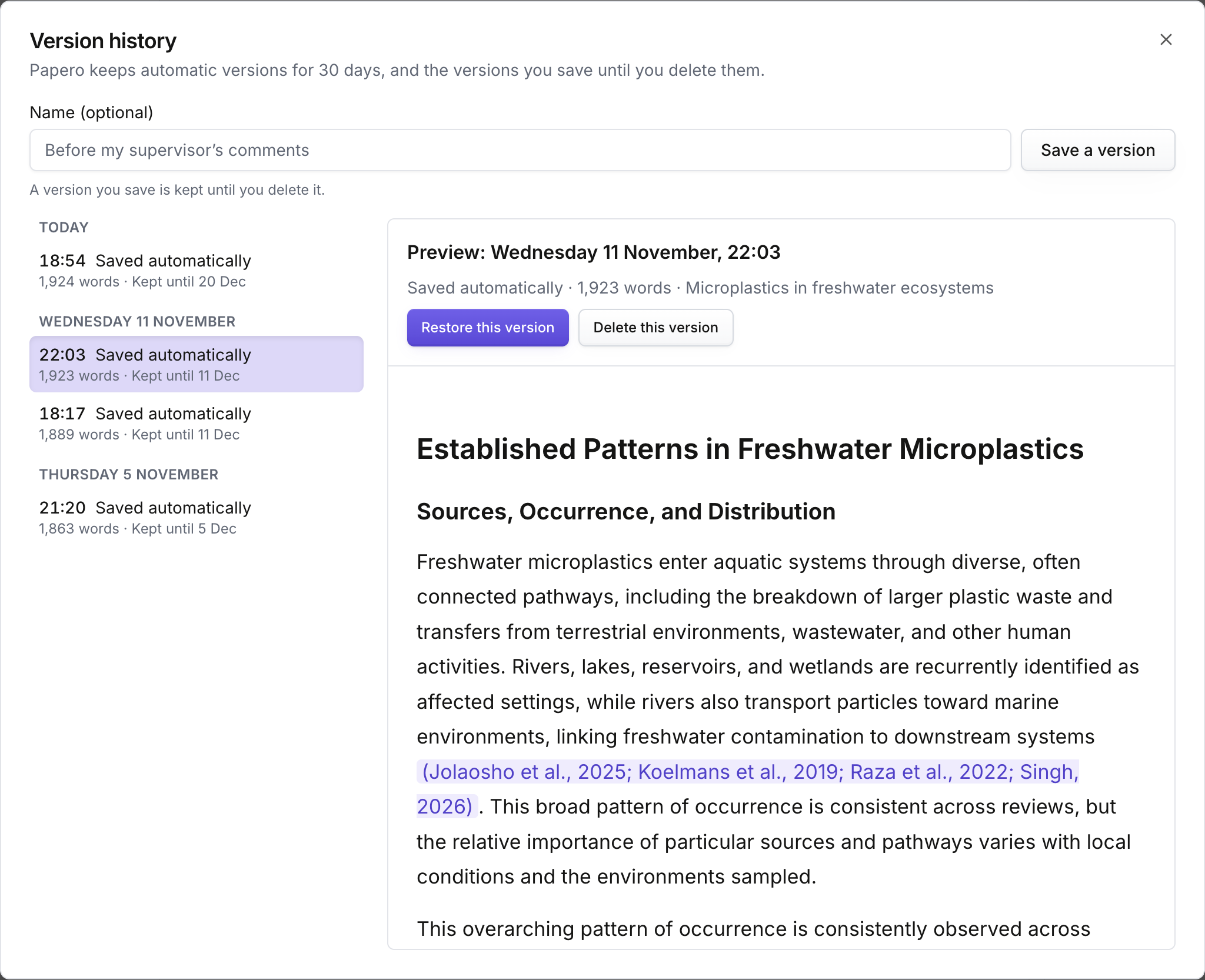
Jendela Riwayat versi mencantumkan versi-versi, dari yang terbaru, dikelompokkan per hari: Hari ini, Kemarin, lalu tanggalnya. Setiap versi menampilkan waktunya, alasan versi itu disimpan, dan jumlah katanya. Versi otomatis atau versi Sebelum pemulihan juga menampilkan tanggal batas Papero menyimpannya.
Anda juga dapat membuka riwayat dokumen hanya baca, seperti dokumen yang diarsipkan, untuk membaca versinya.
Cara Papero menyimpan versi
Section titled “Cara Papero menyimpan versi”- Disimpan otomatis: Papero menyimpan versi sesekali selama Anda menulis. Papero melewatkan sebuah versi jika tidak ada yang berubah sejak versi terakhir.
- Disimpan oleh Anda: versi yang Anda simpan sendiri tanpa nama. Versi yang Anda beri nama menampilkan namanya sebagai gantinya.
- Sebelum pemulihan: saat Anda memulihkan versi lama, Papero terlebih dahulu menyimpan teks yang Anda miliki, sehingga Anda dapat kembali.
Versi otomatis dan versi Sebelum pemulihan tidak disimpan selamanya. Di bawah masing-masing, Disimpan hingga menunjukkan tanggal Papero menghapusnya. Versi yang Anda simpan sendiri, bernama atau tidak, disimpan sampai Anda menghapusnya.
Ruang untuk versi terbatas. Jika ruangnya hampir habis, versi otomatis tertua dihapus lebih dulu. Versi yang Anda simpan sendiri tidak pernah dihapus untuk memberi ruang. Jika versi yang Anda simpan memenuhi ruang, Papero untuk sementara berhenti menyimpan versi otomatis dokumen tersebut dan menyebutkannya di atas daftar. Hapus versi yang Anda simpan, di dokumen ini atau dokumen lain, agar penyimpanan otomatis berlanjut.
Simpan versi
Section titled “Simpan versi”Simpan versi sebelum suntingan besar, atau sebelum Anda mengirim draf kepada dosen pembimbing.
- Buka Riwayat versi….
- Ketik nama di bawah Nama (opsional), misalnya “Sebelum komentar dosen pembimbing”. Anda boleh mengosongkannya.
- Tekan Simpan versi.
Papero menyimpan perubahan terbaru Anda lebih dulu, sehingga versi itu berisi apa yang Anda lihat. Jumlah versi yang Anda simpan sendiri dalam satu dokumen terbatas. Jika sudah penuh, Papero meminta Anda menghapus salah satunya sebelum menyimpan versi lain.
Pratinjau dan pulihkan versi
Section titled “Pratinjau dan pulihkan versi”- Pilih sebuah versi di daftar. Teksnya muncul di samping daftar, dalam mode hanya baca, di bawah Pratinjau: serta hari dan waktu versi itu.
- Bacalah untuk memastikan itu versi yang Anda inginkan.
- Tekan Pulihkan versi ini.
- Papero bertanya Pulihkan versi ini? Versi Anda saat ini tetap tersimpan di riwayat. Tekan Pulihkan.
Dokumen kini berisi teks lama. Teks Anda dari sesaat sebelum pemulihan tetap ada di daftar sebagai Sebelum pemulihan.
Versi yang sangat lama mungkin tidak menyimpan prompt bagian Anda. Papero memperingatkan Anda sebelum memulihkannya: judul bagian yang tidak ada di versi itu kehilangan prompt-nya.
Anda tidak dapat memulihkan versi ke dalam dokumen yang diarsipkan. Pulihkan dokumen dari arsip terlebih dahulu.
Hapus versi
Section titled “Hapus versi”- Pilih versi di daftar.
- Tekan Hapus versi ini.
- Tekan Ya, hapus. Tindakan ini tidak dapat dibatalkan.
Versi Sebelum pemulihan yang terbaru tidak dapat dihapus: versi itu adalah jalan Anda untuk kembali dari pemulihan terakhir.
Jika terjadi masalah
Section titled “Jika terjadi masalah”- Riwayat versi Anda sudah penuh. Hapus versi lama yang Anda simpan untuk mengosongkan ruang. Hapus versi yang tidak lagi Anda perlukan, lalu coba lagi.
- Jika Papero tidak dapat menyimpan perubahan terbaru Anda, Papero tidak menyimpan versi atau memulihkan versi di atas perubahan itu. Salin teks Anda terlebih dahulu, lalu muat ulang halaman.
- Jika penyimpanan akun Anda habis, pemulihan tidak dapat dilakukan. Arsipkan dokumen yang tidak lagi Anda perlukan dan hapus secara permanen dari Arsip untuk mengosongkan ruang.
- Jika Anda membuka banyak versi dalam waktu singkat, tunggu satu menit lalu coba lagi.
Siapa yang melihat versi Anda
Section titled “Siapa yang melihat versi Anda”Versi Anda bersifat pribadi untuk akun Anda. Orang yang Anda ajak berbagi dokumen untuk dikomentari melihat dokumen dalam kondisinya saat ini, tidak pernah versi yang tersimpan. Lihat Berbagi dan berkomentar.
Berikutnya: bagikan dokumen untuk dikomentari.