

Kerangka dan judul bagian
Makalah lebih mudah ditulis bila strukturnya sudah siap sejak awal. Di Papero, struktur itu adalah judul bagian Anda, dan setiap bagian dapat membawa prompt singkat tentang hal yang perlu dibahasnya. Halaman ini menjelaskan cara menyusun dan mengubahnya.
Di Mac, baca ⌘ di setiap tempat halaman ini menyebut Ctrl, dan ⌥ (Option) untuk Alt.
Judul bagian dalam dokumen Papero
Section titled “Judul bagian dalam dokumen Papero”Judul di bagian atas halaman adalah judul dokumen. Di dalam teks, Anda memakai tiga tingkat judul:
- Judul 2 memulai bagian utama, seperti Metode atau Hasil.
- Judul 3 memulai subbagian di dalam bagian utama.
- Judul 4 adalah judul yang lebih kecil di dalam subbagian.
Untuk membuat judul, pilih di Gaya teks pada bilah alat, ketik ##, ###, atau #### lalu spasi di awal baris, atau tekan Ctrl+Alt+2, Ctrl+Alt+3, atau Ctrl+Alt+4. Untuk mengubah tingkatnya nanti, gunakan Ubah menjadi di menu blok. Lihat Editor dan Pintasan keyboard.
Judul 2 atau 3 yang belum diikuti teks sebelum judul berikutnya tampil dengan warna lebih terang, sehingga Anda dapat melihat bagian mana yang masih perlu ditulis. Bagian tanpa subbagian juga menampilkan Bagian kosong. Tulis di sini atau buat draf. di tempat teksnya nanti. Jika kuota draf bagian Anda sudah terpakai untuk saat ini, tulisannya menjadi Bagian kosong. Tulis di sini. sampai kuota baru tersedia.
Memulai dari kerangka
Section titled “Memulai dari kerangka”Saat Anda membuat dokumen, Kerangka di Pengaturan dokumen pada layar Apa yang sedang Anda tulis? menentukan cara dokumen dimulai:
- Dari deskripsi saya: AI Papero menulis bagian utama, dengan subbagian bila membantu, yang sesuai dengan topik Anda. Setiap judul bagian disertai prompt singkat.
- Bagian standar: empat bagian utama, yaitu Pendahuluan, Metode, Hasil, dan Pembahasan, masing-masing dengan prompt yang mencantumkan isi yang biasanya ada di sana.
- Tanpa judul bagian: halaman kosong.
Panduan lengkapnya ada di Menulis dokumen pertama Anda. Setelah kerangka masuk ke dokumen, kerangka itu menjadi teks biasa: ganti nama judul dengan mengetik di atasnya, hapus judul yang tidak Anda perlukan, atau tambahkan judul Anda sendiri.
Menambahkan judul bagian yang disarankan ke dokumen
Section titled “Menambahkan judul bagian yang disarankan ke dokumen”Jika dokumen Anda kekurangan bagian, Papero dapat mengusulkan bagian yang belum ada.
- Tekan Opsi dokumen (tiga titik di kanan atas) dan pilih Sarankan judul bagian….
- Tekan Sarankan judul bagian. Papero membaca judul, prompt dokumen, dan judul bagian yang sudah ada, lalu menampilkan Mencari judul bagian untuk dokumen Anda… selama bekerja.
- Baca daftar di bawah Judul bagian yang disarankan. Setiap judul bagian disertai prompt yang akan diberikan Papero.
- Tekan Tambahkan di akhir untuk menambahkannya, beserta prompt-nya, di akhir dokumen. Tekan Batal untuk tidak menambahkan apa pun.
Tidak ada yang berubah sampai Anda menekan Tambahkan di akhir. Setiap permintaan memakai satu kerangka AI dari kuota Anda. Jika dokumen tidak memiliki judul maupun prompt dokumen, Papero memintanya terlebih dahulu agar tahu topik makalahnya. Jika dokumen Anda sudah memiliki bagian-bagian tersebut, Papero memberi tahu Anda.
Setelah menambahkannya, pindahkan judul dengan pegangan di margin kiri, atau dengan Ctrl+Alt+↑ dan Ctrl+Alt+↓.
Panel prompt
Section titled “Panel prompt”Di layar yang lebih lebar, panel prompt berada di sebelah kiri halaman. Panel ini memuat dua jenis prompt.
Prompt dokumen adalah arahan untuk seluruh makalah. Awalnya berisi deskripsi yang Anda tulis di Apa yang sedang Anda tulis?. Tekan Prompt dokumen di bagian atas panel untuk membaca atau mengeditnya.
Prompt bagian mencantumkan bagian Judul 2 dan Judul 3 Anda. Panel mengikuti kursor Anda:
- Bagian tempat kursor Anda berada akan terbuka. Bagian itu menampilkan kotak prompt yang bertanya Apa yang perlu dibahas bagian ini?, serta tombol Buat draf, dengan sisa draf Anda di bawahnya, dan Cari makalah.
- Bagian lain dicantumkan menurut namanya. Klik salah satunya untuk melompat ke sana.
- Selama panel terbuka dan kursor Anda berada di sebuah bagian, bagian lain dokumen diredupkan agar Anda dapat fokus pada satu bagian. Peredupan dimulai setelah Anda mengklik teks, jadi dokumen terbuka tanpa bagian yang diredupkan.
Cari makalah membuka pencarian sitasi untuk bagian itu, siap untuk menyitasi di akhir teksnya. Lihat Sitasi sambil menulis.
Untuk menutup panel, tekan Sembunyikan panel prompt. Setelah itu, sebuah lajur menandai setiap bagian di samping halaman. Di layar lebar, lajur ini menampilkan nama bagian; di layar yang lebih sempit, arahkan penunjuk ke lajur untuk melihatnya. Klik sebuah bagian untuk melompat ke sana, atau tekan Tampilkan panel prompt untuk membuka panel lagi.
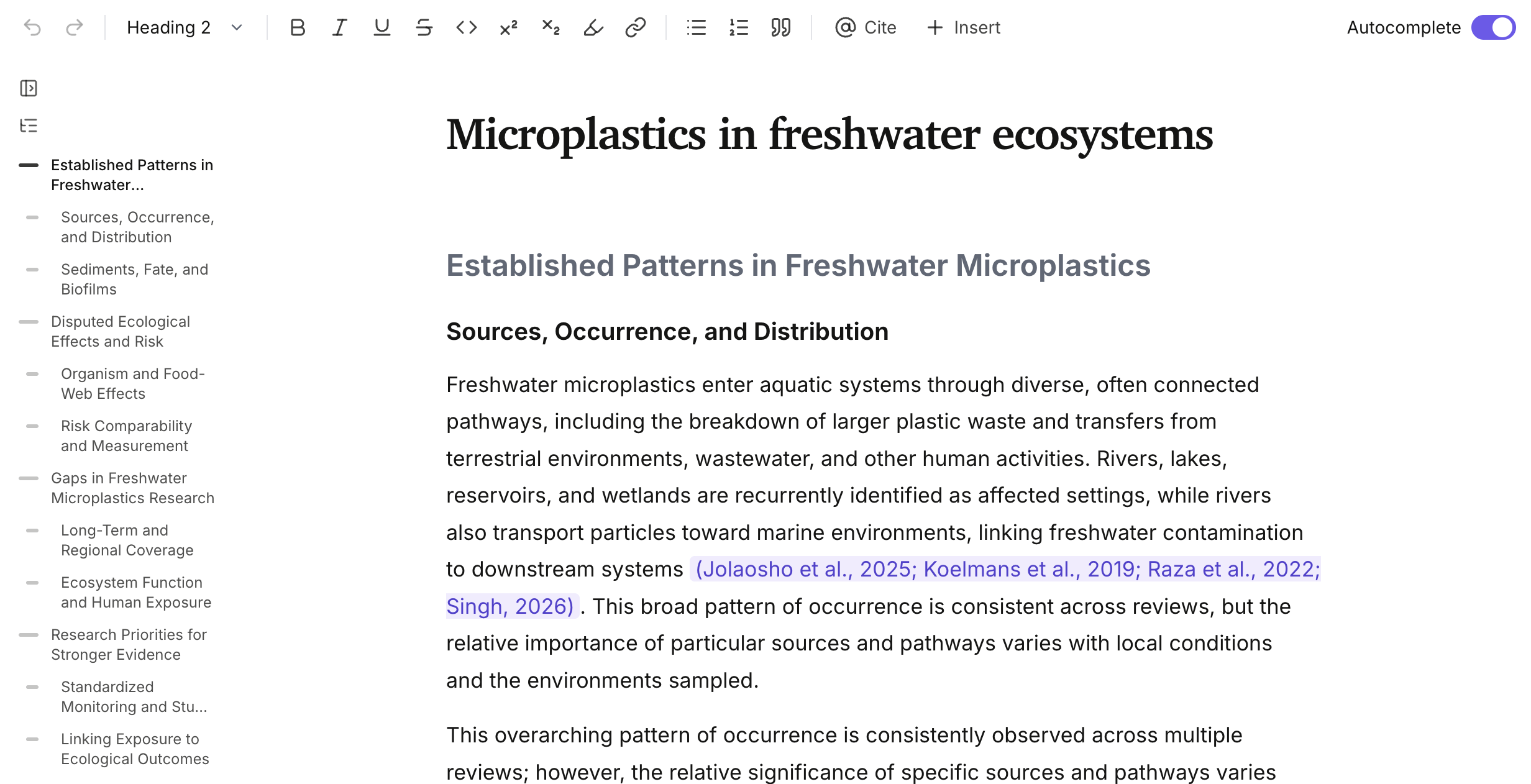
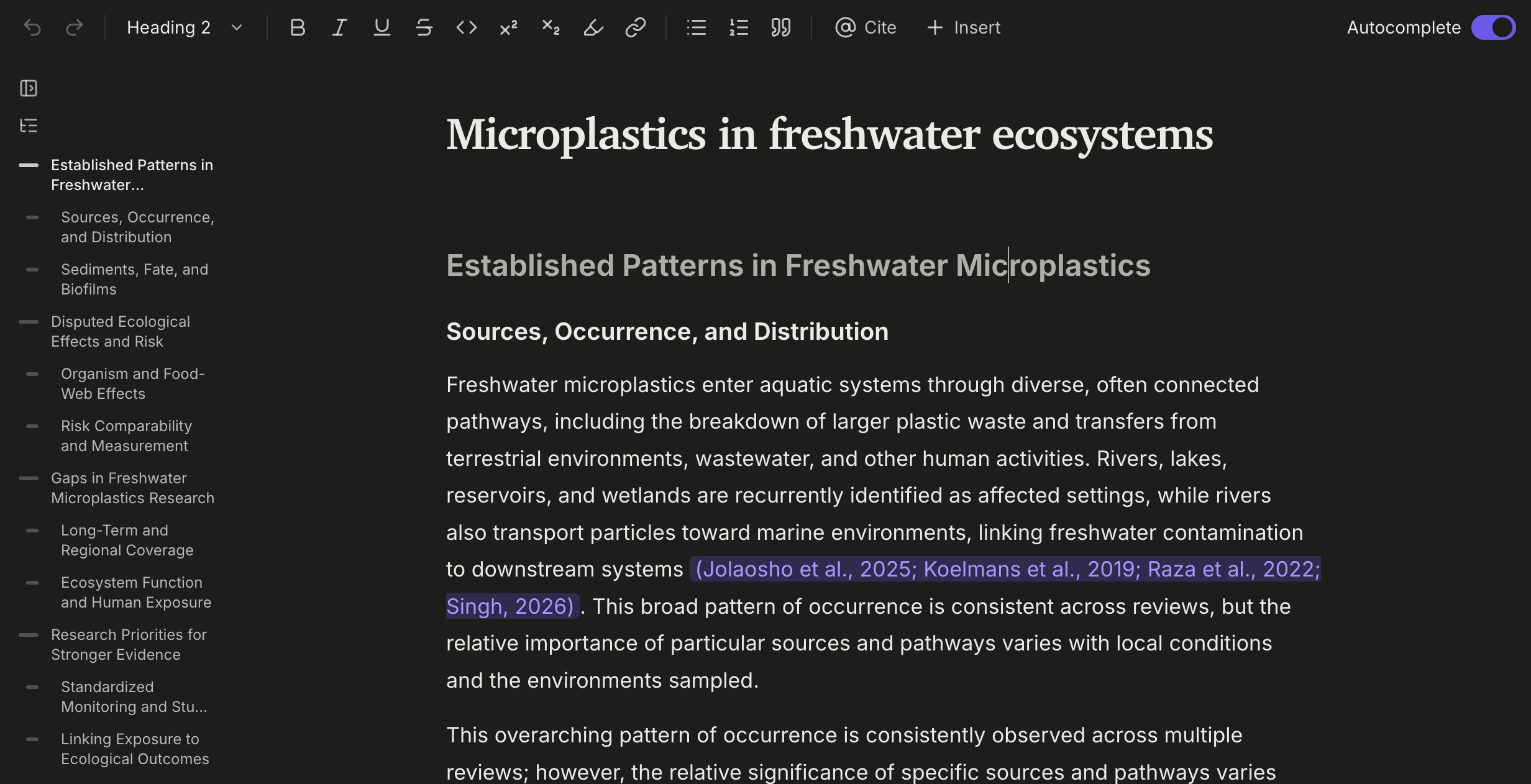
Jika sebuah dokumen memiliki kerangka yang sangat panjang, Papero menyimpan prompt dan draf hanya untuk bagian-bagian pertamanya. Kotak untuk judul bagian yang lebih belakang kemudian menyatakan hal itu alih-alih menawarkan prompt.
Fungsi prompt
Section titled “Fungsi prompt”Prompt adalah catatan untuk Papero, bukan bagian dari teks Anda. Papero membacanya saat:
- menyarankan kalimat berikutnya ketika Anda mengetik (lihat Pelengkapan otomatis);
- menyusun draf sebuah bagian (lihat Menyusun draf bagian);
- memperbaiki saran dengan Tetap pada topik;
- menyarankan judul bagian, seperti di atas.
Prompt bagian yang baik menyebutkan hal yang wajib dibahas bagian itu dalam beberapa baris singkat. Misalnya, prompt Metode di Bagian standar meminta desain penelitian, partisipan atau bahan, prosedur dan pengukuran, serta cara data dianalisis.
Menambahkan daftar isi
Section titled “Menambahkan daftar isi”Ketik / dan pilih Daftar isi untuk menambahkan daftar judul bagian Anda, dari Judul 2 sampai Judul 4. Daftar ini diperbarui dengan sendirinya saat Anda menulis, dan Anda dapat mengklik sebuah entri untuk melompat ke judul tersebut.
Untuk ide kerangka esai, lihat kasus penggunaan kerangka esai.