

Tips dan trik
Halaman ini mengikuti sebuah tulisan dari rencana hingga dikumpulkan dan memberi beberapa tips untuk setiap langkah: cara menemukan makalah, mengutipnya, memperbaiki teks Anda dengan AI, dan memeriksa pekerjaan Anda. Setiap tips menautkan ke halaman dengan langkah lengkapnya.
Rencanakan sebelum menulis
Section titled “Rencanakan sebelum menulis”- Mulai dokumen baru dengan deskripsi singkat tentang tulisan Anda, lalu biarkan Papero menyusun kerangkanya dari deskripsi itu. Anda bisa mengubah setiap judul nanti. Lihat Menulis dokumen pertama Anda.
- Tulis beberapa baris di setiap prompt bagian: poin yang ingin disampaikan, urutannya, dan sumber atau data yang akan disebut. Pelengkapan otomatis dan draf bagian membaca prompt ini, jadi prompt yang baik menghasilkan teks yang lebih baik. Lihat Kerangka dan judul bagian.
Cari sumber sejak awal
Section titled “Cari sumber sejak awal”- Kumpulkan makalah sebelum menulis di halaman Cari makalah pada bilah samping, lalu simpan yang Anda inginkan ke pustaka. Di dalam sebuah bagian, Cari makalah di bawah prompt bagian mencari untuk bagian itu. Lihat Mencari makalah.
- Buka Filter untuk mempersempit hasil menurut Terbit sejak, Jumlah sitasi, dan Dampak jurnal. Filter hanya menyaring hasil: baca makalahnya sebelum Anda mengandalkannya. Lihat Filter dampak jurnal.
- Tekan Simpan dengan PDF saat sebuah hasil punya PDF gratis, atau Dapatkan PDF gratis pada sumber yang sudah Anda simpan. Dengan PDF, Obrolan bisa menjawab langsung dari makalahnya, dan di Plus Laporan sitasi memeriksa kalimat Anda terhadap teks lengkapnya, tidak hanya abstraknya. Lihat Mendapatkan PDF gratis.
- Sudah punya daftar bacaan? Impor file .bib atau .ris, atau bawa pustaka Zotero atau Mendeley Anda. Lihat Integrasi.
Kutip sambil menulis
Section titled “Kutip sambil menulis”- Ketik
@setelah spasi untuk membuka Kutip di posisi kursor. Saat kotak pencarian kosong, Temukan makalah untuk kalimat ini mencari makalah yang cocok dengan kalimat yang sedang Anda tulis. Lihat Sitasi sambil menulis. - Tempel DOI, PMID, ID arXiv, atau ISBN di kotak pencarian untuk mendapatkan makalah itu persis. Lihat Menambahkan sumber lewat pengenal.
- Saat saran pelengkapan otomatis sudah mengatakan maksud Anda, Terima dan kutip menerimanya dan membuka pencarian untuk kalimat itu. Lihat Pelengkapan otomatis.
- Di Plus, agar saran dan draf hanya mengutip sumber yang Anda percaya, atur Sumber bagian itu ke Terpilih dan centang sumber yang boleh dikutip. Lihat Pelengkapan otomatis.
Perbaiki teks Anda dengan AI
Section titled “Perbaiki teks Anda dengan AI”- Pilih sebuah kalimat dan tekan Tulis ulang, atau
Ctrl+J, untuk memendekkan, menyederhanakan, atau membuatnya lebih akademis. Di Tanya AI, Anda juga bisa menulis dengan kata-kata sendiri apa yang perlu diubah. Tidak ada yang berubah sampai Anda menerima pratinjaunya. Lihat Menulis ulang teks. - Tekan Buat draf untuk versi pertama sebuah bagian, lalu jadikan tulisan Anda sendiri. Draf menunggu di sebuah kartu sampai Anda menekan Tambahkan ke dokumen. Lihat Menyusun draf bagian.
- Tanyakan kepada Obrolan tentang sumber Anda. Ketik
/di Obrolan untuk tindakan siap pakai seperti Temukan klaim yang perlu sitasi dan Temukan celah dalam argumen saya, dan simpan prompt yang sering Anda pakai. Lihat Mengobrol dengan Pustaka Anda dan Prompt tersimpan dan tindakan. - Deskripsikan grafik dengan kata-kata, atau buat dari tabel. Ketik persamaan dalam TeX, deskripsikan dengan kata-kata, atau ambil dari gambar. Lihat Grafik dan persamaan.
Periksa sebelum dikumpulkan
Section titled “Periksa sebelum dikumpulkan”- Buka tab Tinjauan di panel samping dan tekan Tinjau draf saya. Di Pemeriksaan lain, Sumber menandai makalah yang ditarik dan pracetak, dan Klaim menemukan fakta dan angka tanpa sitasi. Lihat Pemeriksaan Tinjauan.
- Di Plus, Laporan sitasi memeriksa setiap kalimat yang dikutip terhadap makalah yang dikutipnya. Lihat Laporan sitasi.
- Simpan versi bernama sebelum perubahan besar, atau sebelum mengirim draf ke pembimbing Anda. Lihat Riwayat versi.
- Bagikan tautan agar orang lain bisa membaca dan berkomentar tanpa mengedit teks Anda. Lihat Berbagi dan berkomentar.
- Jika mata kuliah Anda meminta penjelasan tentang cara Anda memakai AI, sisipkan Pernyataan penggunaan AI dari menu Sisipkan dan isi. Lihat Pernyataan penggunaan AI.
Bekerja lebih cepat
Section titled “Bekerja lebih cepat”- Tekan
Ctrl+Kuntuk menemukan dokumen atau menjalankan tindakan dari mana saja. Di Mac, gunakan⌘di tempat halaman ini menulisCtrl. Lihat Pintasan keyboard. - Buka menu akun, lalu Bantuan dan Pintasan, untuk semua tombol yang berfungsi di editor.
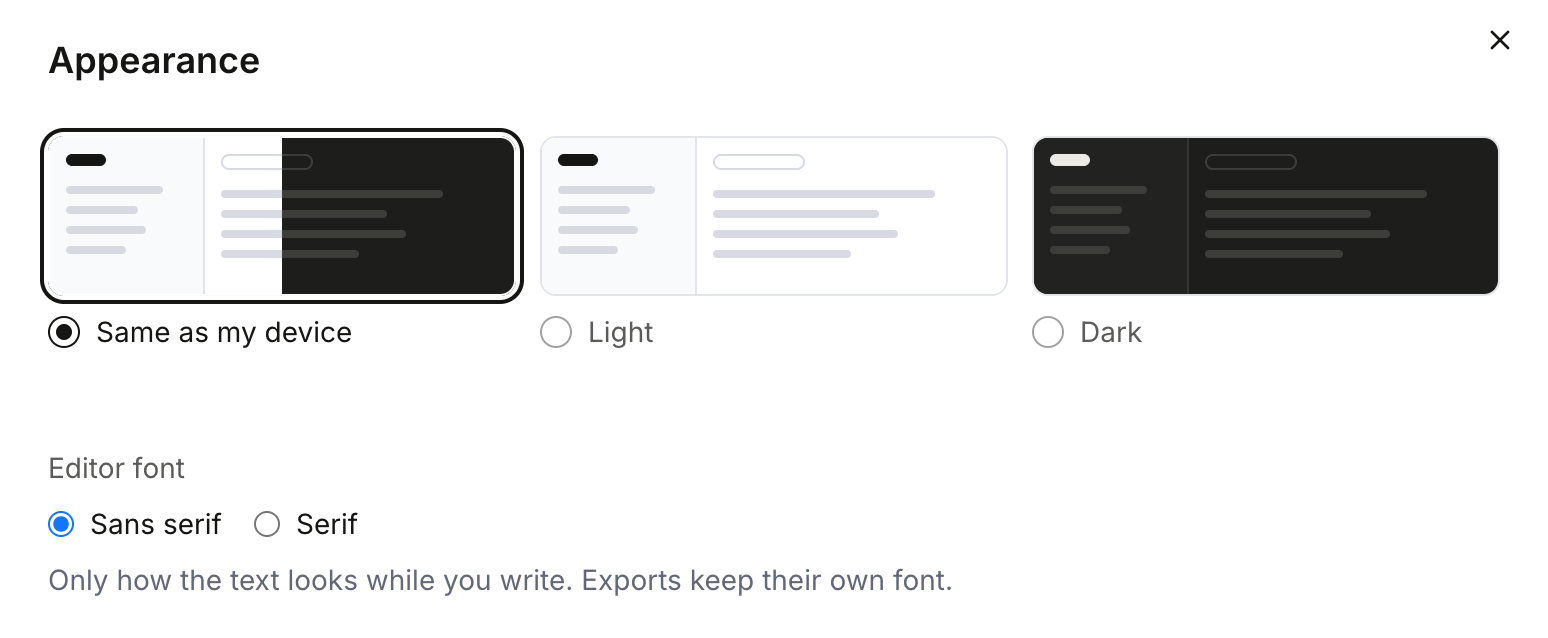
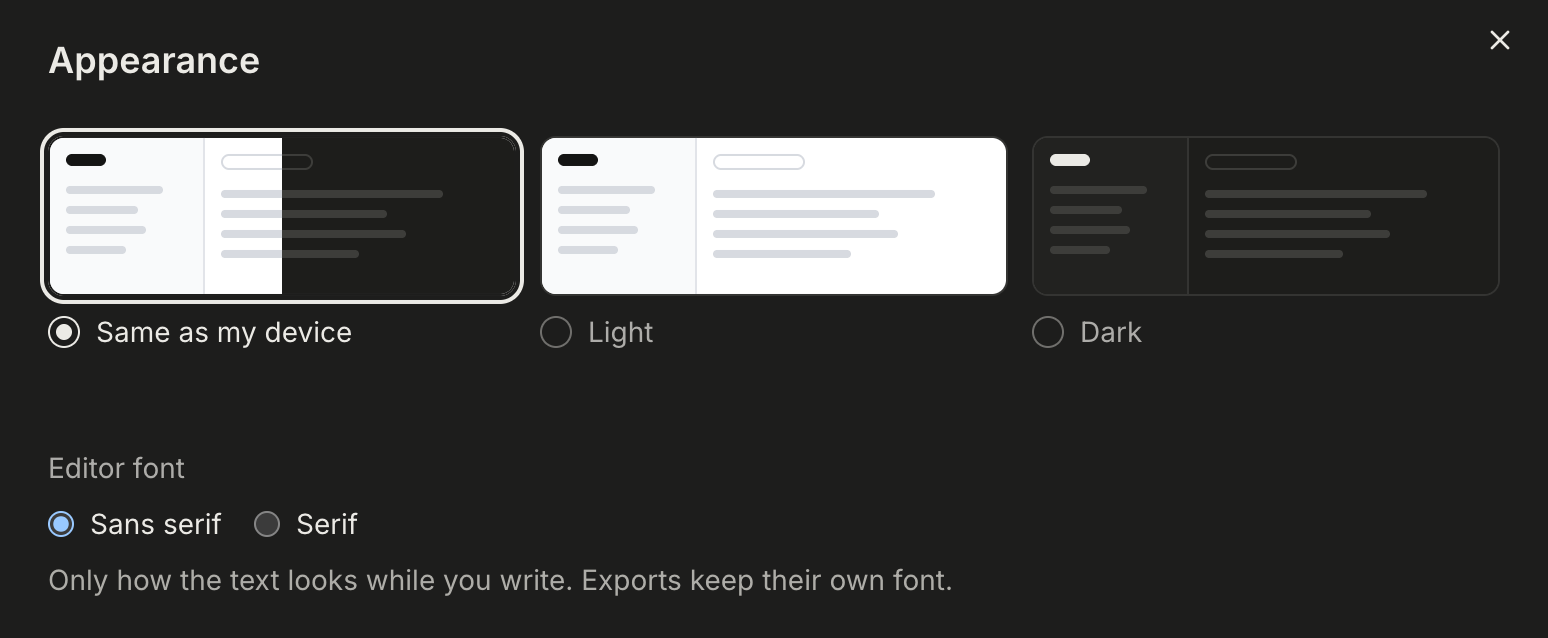
- Di Pengaturan, pada Tampilan, pilih Terang, Gelap, atau Sama dengan perangkat saya, dan font editor Serif jika Anda lebih suka. Font hanya mengubah tampilan teks saat Anda menulis.
Kapan beralih ke Plus
Section titled “Kapan beralih ke Plus”Gratis sudah cukup untuk membuat kerangka tulisan, menulisnya, dan mengutip. Plus menambahkan yang Anda perlukan untuk versi akhir: daftar referensi untuk dibaca, disalin, dan diekspor, Laporan sitasi, serta kuota bulanan dengan batas penggunaan wajar AI yang lebih tinggi. Lihat Paket Gratis dan Plus untuk semua yang ditambahkan Plus, dan halaman harga untuk angkanya.