

Pintasan keyboard
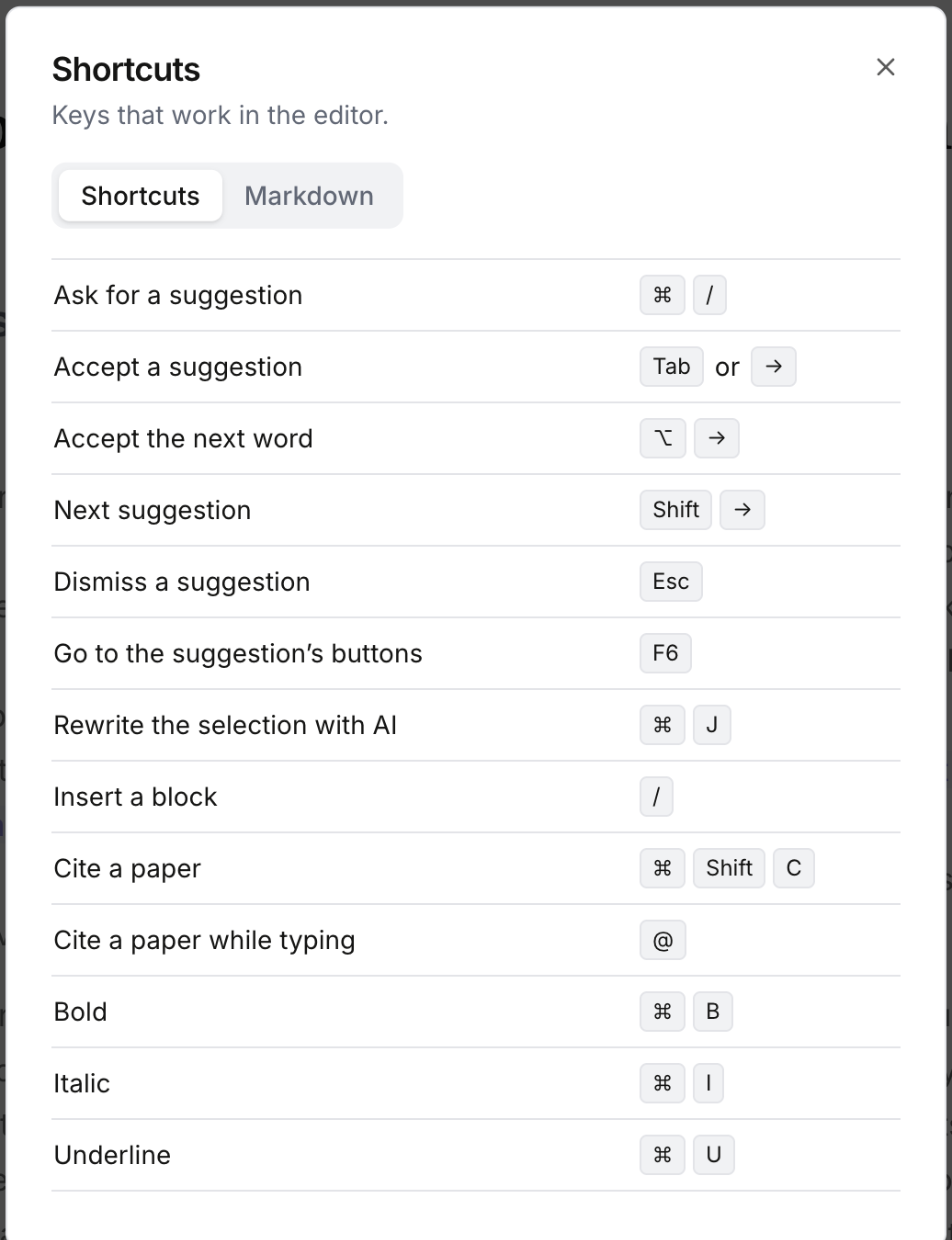
Papero memiliki tombol untuk saran, sitasi, pemformatan, dan berpindah posisi. Aplikasi menyimpan daftar lengkapnya di jendela Pintasan, dan halaman ini memuat daftar yang sama.
Untuk membuka Pintasan di aplikasi, lakukan salah satu cara berikut:
- Buka menu akun di bagian bawah bilah sisi, lalu pilih Bantuan > Pintasan.
- Tekan
Ctrl+K, lalu pilih Pintasan.
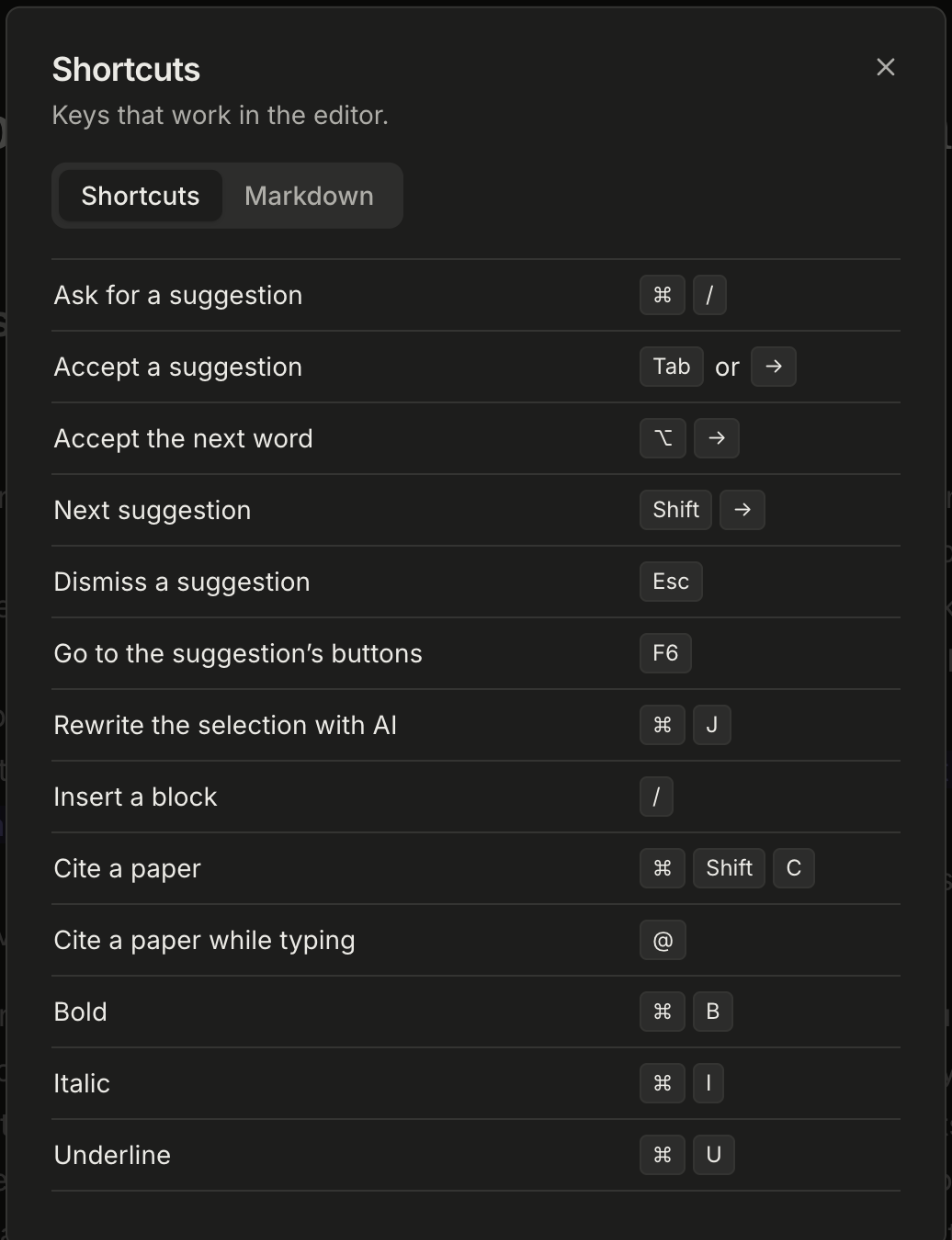
Jendela ini memiliki dua tab: Pintasan, yaitu tombol yang berfungsi di editor, dan Markdown, yaitu yang dapat Anda ketik untuk memformat sambil menulis.
Di Mac, tekan ⌘ (Command) jika halaman ini menyebut Ctrl, dan ⌥ (Option) jika halaman ini menyebut Alt. Aplikasi menampilkan tombol yang tepat untuk komputer Anda.
Saran dan AI
Section titled “Saran dan AI”| Tindakan | Tombol |
|---|---|
| Minta saran | Ctrl+/ |
| Terima saran | Tab atau → |
| Terima kata berikutnya | Alt+→ |
| Saran berikutnya | Shift+→ |
| Abaikan saran | Esc |
| Pindah ke tombol saran | F6 |
| Tulis ulang teks terpilih dengan AI | Ctrl+J |
Jika tidak ada yang dipilih, Ctrl+J menulis ulang kalimat tempat kursor Anda berada.
Sitasi dan blok
Section titled “Sitasi dan blok”| Tindakan | Tombol |
|---|---|
| Kutip makalah | Ctrl+Shift+C |
| Kutip makalah sambil mengetik | @ |
| Sisipkan blok | / |
Ketik @ setelah spasi untuk membuka pencarian sitasi di tempat Anda menulis. Ketik / untuk membuka daftar blok; lihat Editor.
Pemformatan
Section titled “Pemformatan”| Tindakan | Tombol |
|---|---|
| Tebal | Ctrl+B |
| Miring | Ctrl+I |
| Garis bawah | Ctrl+U |
| Coret | Ctrl+Shift+S |
| Kode sebaris | Ctrl+E |
| Superskrip | Ctrl+. |
| Subskrip | Ctrl+, |
| Sorot | Ctrl+Shift+H (di Mac, ⌘+Shift+E) |
Judul, daftar, dan blok
Section titled “Judul, daftar, dan blok”| Tindakan | Tombol |
|---|---|
| Judul 2 | Ctrl+Alt+2 |
| Judul 3 | Ctrl+Alt+3 |
| Judul 4 | Ctrl+Alt+4 |
| Blok kode | Ctrl+Alt+C |
| Daftar berbutir | Ctrl+Shift+8 |
| Daftar bernomor | Ctrl+Shift+7 |
| Pindahkan blok ke atas | Ctrl+Alt+↑ |
| Pindahkan blok ke bawah | Ctrl+Alt+↓ |
| Pindahkan baris tabel ke atas | Alt+Shift+↑ |
| Pindahkan baris tabel ke bawah | Alt+Shift+↓ |
Urungkan, cari, dan aplikasi
Section titled “Urungkan, cari, dan aplikasi”| Tindakan | Tombol |
|---|---|
| Urungkan | Ctrl+Z |
| Ulangi | Ctrl+Shift+Z |
| Cari | Ctrl+F |
| Ganti | Ctrl+H (di Mac, ⌘+Shift+H) |
| Cari dokumen dan tindakan | Ctrl+K |
| Tampilkan atau sembunyikan bilah sisi | Ctrl+\ |
Di Mac, Ganti dan Sorot memakai tombol yang berbeda karena di sana ⌘+H menyembunyikan aplikasi.
Markdown saat mengetik
Section titled “Markdown saat mengetik”Anda dapat memformat dengan Markdown sambil menulis. Ketik ini di awal baris, atau di sekitar kata:
| Ketik | Hasilnya |
|---|---|
## lalu spasi |
Judul 2 |
### lalu spasi |
Judul 3 |
#### lalu spasi |
Judul 4 |
- atau * lalu spasi |
Daftar berbutir |
1. lalu spasi |
Daftar bernomor |
> lalu spasi |
Kutipan |
**text** |
Tebal |
*text* |
Miring |
~~text~~ |
Coret |
``` |
Blok kode |
`text` |
Kode sebaris |
--- |
Pembatas |
Palet pencarian
Section titled “Palet pencarian”Ctrl+K membuka kotak pencarian di atas aplikasi, dari halaman mana pun dan dari dalam editor. Kotak ini menemukan dokumen Anda dan menjalankan tindakan di satu tempat.
- Tekan
Ctrl+K. Jika belum ada yang diketik, kotak ini mencantumkan dokumen yang terakhir Anda buka, lalu tindakan. - Ketik untuk mempersempit daftar. Dokumen dicocokkan berdasarkan judulnya.
- Gunakan panah atas dan bawah untuk memilih, lalu tekan
Enteruntuk membuka dokumen atau menjalankan tindakan.Escmenutup kotak.
Tindakan yang tersedia antara lain Baru, Impor dokumen Word, Dokumen, Cari makalah, Pustaka, Workflows, Buat draf tinjauan pustaka bersitasi, Temukan kesenjangan penelitian, Pengaturan, Pintasan, Yang baru, dan Tampilkan atau sembunyikan bilah sisi. Di halaman dokumen, Anda juga mendapatkan Buka Obrolan, Buka Tinjauan, Panel Pustaka, dan Buka Komentar, yang membuka tab tersebut di panel samping.
Anda juga dapat membuka palet dengan tombol Cari (berikon kaca pembesar) di bilah sisi. Di jendela yang sempit, seperti di ponsel, Ctrl+K dan Ctrl+\ tidak berfungsi: gunakan tombol tersebut sebagai gantinya.
Berikutnya: atur bahasa antarmuka.