

Pembaca PDF
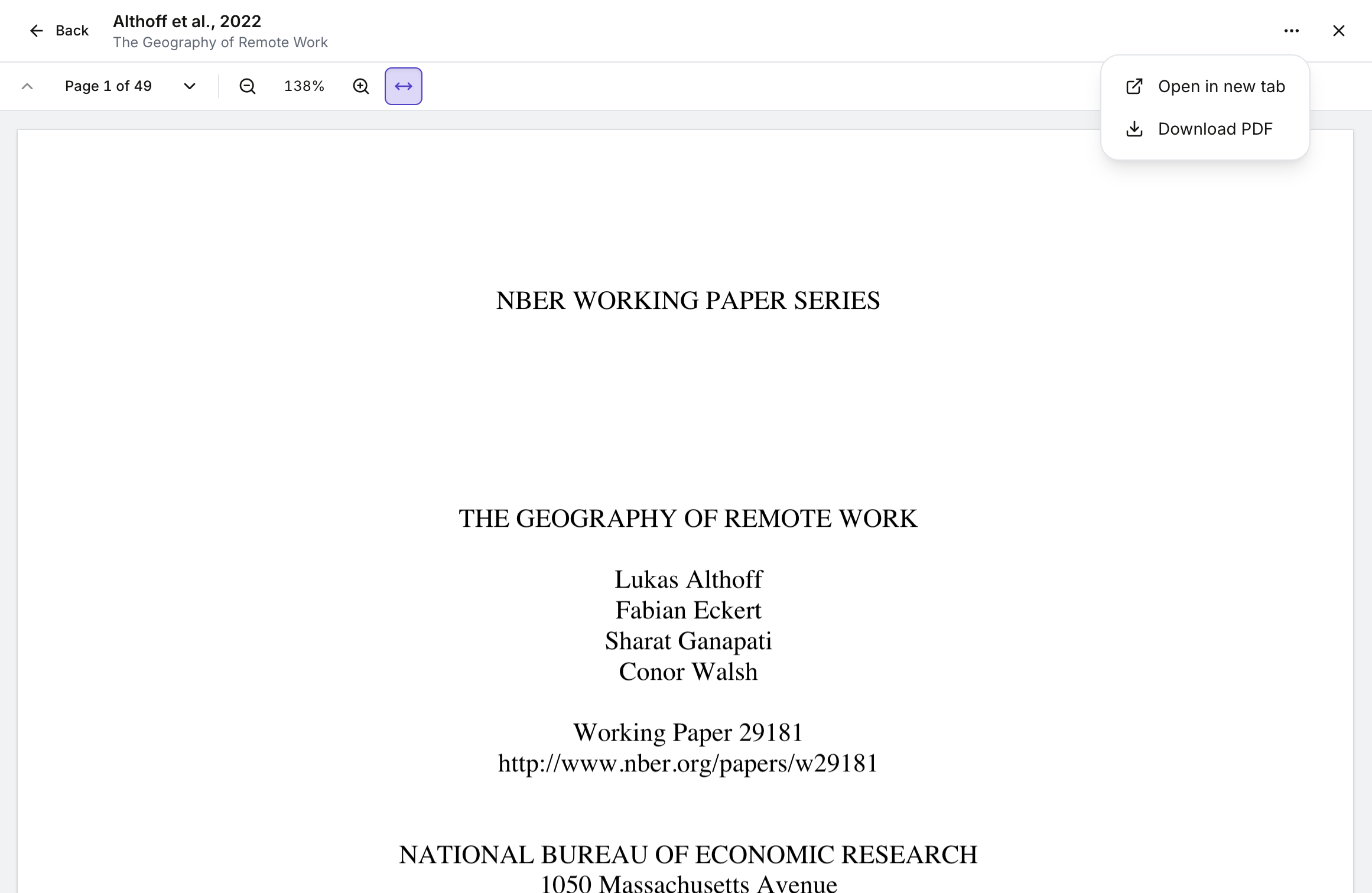
Papero memiliki pembaca PDF sendiri, sehingga Anda dapat membaca makalah tanpa meninggalkan aplikasi. Di dalam dokumen, pembaca terbuka di samping teks Anda, sehingga Anda dapat memeriksa sumber sambil menulis dan mengutipnya beserta halamannya. Pembaca ini tersedia di paket Gratis dan Plus, untuk setiap PDF di Pustaka Anda.
Membuka PDF
Section titled “Membuka PDF”Ada beberapa cara:
- Halaman Pustaka: tekan judul sumber yang memiliki PDF. Lencana PDF-nya, misalnya PDF, 12 halaman, juga membuka menu berisi Buka PDF. Pembaca menutupi daftar sampai Anda menekan Kembali atau Tutup PDF.
- Panel Pustaka di dokumen: tekan Buka PDF pada sebuah sumber. Lihat Pustaka Anda.
- Sitasi di teks Anda: klik sitasi itu dan tekan Tampilkan di PDF pada sumber yang memiliki PDF. Lihat Menampilkan petikan di balik sitasi di bawah.
- Jawaban Obrolan: tekan tombol kecil setelah sebuah sumber di jawaban, misalnya “hlm. 4”, atau PDF jika petikan tidak memiliki nomor halaman. Pembaca terbuka di bawah Petikan yang dipakai jawaban. Lihat Mengobrol dengan Pustaka Anda.
- Laporan sitasi: tekan Tampilkan petikan di samping sebuah sumber, di bawah kalimat yang diperiksa laporan. Pembaca terbuka di bawah Petikan yang dibaca pemeriksaan. Lihat Laporan sitasi.
Di dalam dokumen di komputer, pembaca berada di samping teks Anda. Seret tepi kirinya untuk melebarkan atau menyempitkannya; Papero mengingat lebar yang Anda pilih. Di jendela yang sempit, pembaca terbuka di atas teks. Di ponsel, pembaca terbuka sebagai lembar di atas halaman.
Menjelajahi PDF
Section titled “Menjelajahi PDF”Bagian atas pembaca menyebutkan makalah berdasarkan penulis dan tahunnya, misalnya Maheshwari dkk., 2019, dengan judulnya di bawahnya.
Di bawahnya, bilah alat berisi:
- Halaman 3 dari 18, dengan Halaman sebelumnya dan Halaman berikutnya. Tekan penunjuk halaman untuk mengetik halaman yang Anda inginkan;
- Perkecil, Perbesar, dan Sesuaikan lebar.
Halaman-halaman bergulir dalam satu kolom.
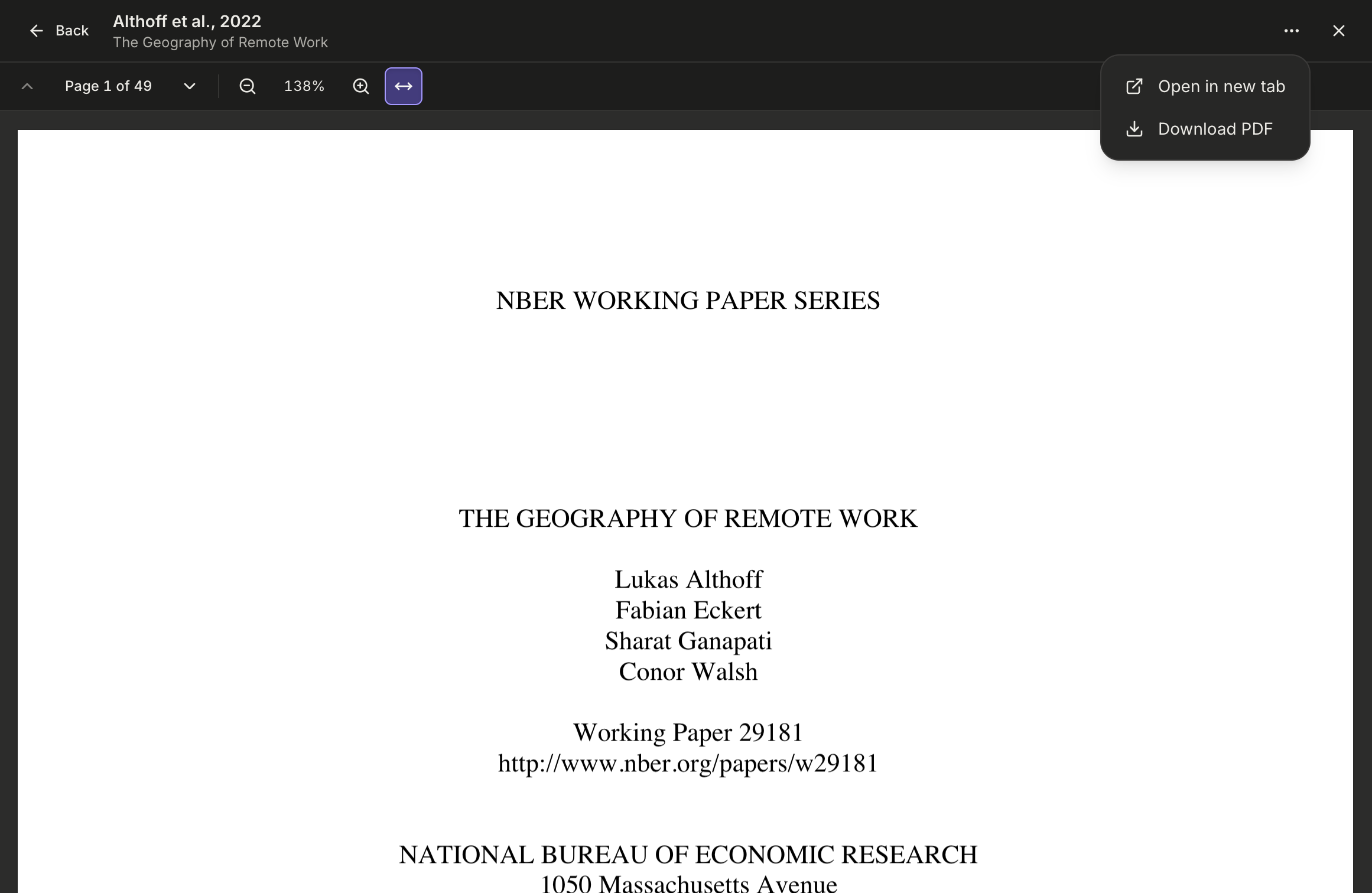
Menu di kanan atas, Opsi PDF, berisi Buka di tab baru, Unduh PDF dan, di dalam dokumen, Kutip makalah ini, yang menyisipkan sitasi makalah itu di posisi kursor Anda.
Menampilkan petikan di balik sitasi
Section titled “Menampilkan petikan di balik sitasi”Jika sumber yang disitasi memiliki PDF, Tampilkan di PDF menemukan petikan di dalamnya yang paling mirip dengan kalimat Anda.
- Klik sebuah sitasi di teks Anda.
- Tekan Tampilkan di PDF pada sumber tersebut.
- Pembaca terbuka di bawah judul Petikan yang paling mirip dengan kalimat Anda, dengan petikan yang disorot di halamannya.
Jika sitasi menyebutkan halaman, Papero mencari di halaman itu. Jika tidak ada yang cukup mirip, pembaca terbuka di halaman yang disitasi, atau di halaman pertama, dan menampilkan Tidak ada petikan yang cukup cocok dengan kalimat ini. Untuk PDF yang sangat panjang, Papero mungkin tidak mencari di seluruh file. Tambahkan halaman ke sitasi dan coba lagi, agar Papero dapat mencari di sana. Lihat Sitasi sambil menulis.
Jawaban Obrolan dan Laporan sitasi menandai petikannya dengan cara yang sama.
Jika ada beberapa petikan, Petikan 1 dari 2 menunjukkan posisi Anda, dengan Petikan sebelumnya dan Petikan berikutnya. Jika Anda menggulir menjauh, Kembali ke petikan membawa Anda kembali. Jika Papero tidak dapat menandai petikan di halaman, Papero menampilkan Kami tidak dapat menandai petikan ini di halaman. Inilah teks yang digunakan. beserta teksnya.
Mengutip dari PDF
Section titled “Mengutip dari PDF”Anda dapat mengambil kutipan langsung dari PDF ke dokumen Anda, dengan sitasi halamannya.
- Klik di teks Anda, di tempat kutipan akan diletakkan.
- Di pembaca, pilih teks yang Anda inginkan.
- Tekan Kutip dengan sitasi di menu kecil di bawah pilihan Anda.
Papero menyisipkan teks dalam tanda kutip di posisi kursor Anda, diikuti sitasi makalah tersebut. Sitasi itu mencantumkan halaman seperti yang tercetak di makalah, jika Papero dapat mengetahuinya. Jika tidak, sitasi tidak mencantumkan halaman, dan Anda dapat menambahkannya. Lihat Sitasi sambil menulis. Tanda kutip mengikuti bahasa dokumen Anda, sehingga dokumen berbahasa Prancis mendapat guillemet. Jika Anda lupa mengklik di teks terlebih dahulu, Papero menampilkan Klik di teks Anda terlebih dahulu, lalu sisipkan kutipan.
Saat sebuah petikan ditampilkan, Kutip petikan ini mengutip seluruh petikan dengan cara yang sama, tanpa perlu memilihnya.
Salin di menu yang sama menyalin teks yang dipilih. Di ponsel, di halaman Pustaka, dan di dokumen hanya baca, menu hanya berisi Salin.
Jika PDF tidak terbuka
Section titled “Jika PDF tidak terbuka”- PDF ini telah dihapus: PDF tersebut tidak lagi ada di Pustaka Anda.
- PDF ini tidak dapat dimuat: tekan Coba lagi, atau Buka di tab baru untuk membukanya di penampil bawaan peramban Anda.
PDF hasil pindaian tanpa teks terbuka seperti PDF lainnya, tetapi tidak ada teks yang dapat dipilih atau disorot. Lihat Mengunggah PDF.
Selanjutnya: mendapatkan PDF gratis.