

Ekspor ke Word
Anda dapat mengunduh dokumen sebagai file Word (.docx) dengan tata letak yang diminta mata kuliah atau jurnal Anda. Judul bagian, tabel, gambar, keterangan, dan sitasi Anda ikut terbawa.
Ekspor dokumen
Section titled “Ekspor dokumen”- Buka dokumen dan tekan Opsi dokumen, tiga titik di kanan atas.
- Pilih Ekspor dokumen….
- Di bagian atas dialog, di samping Format, pilih Word (.docx).
- Pilih tata letak, dan isi halaman judul jika Anda menginginkannya.
- Tekan Unduh .docx.
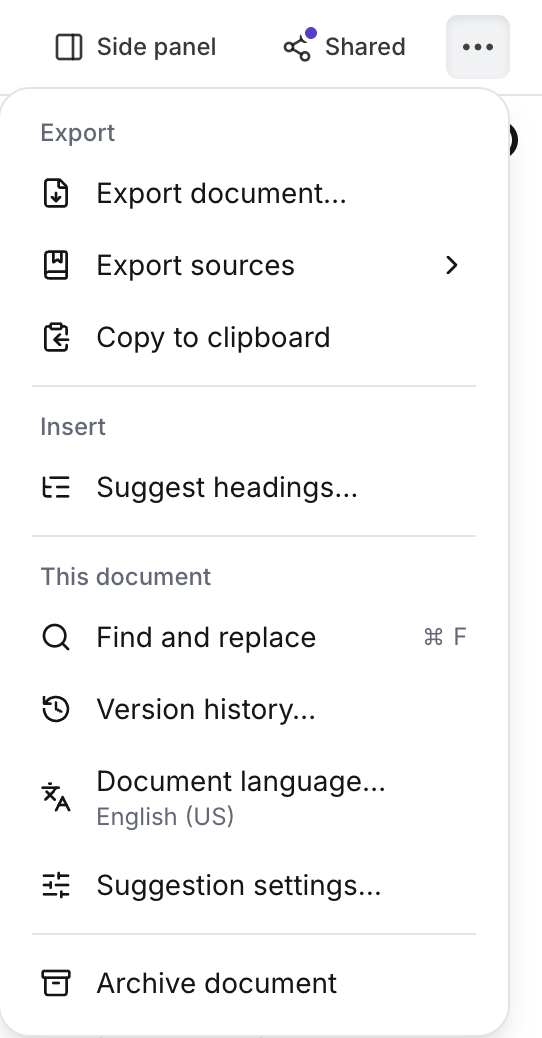
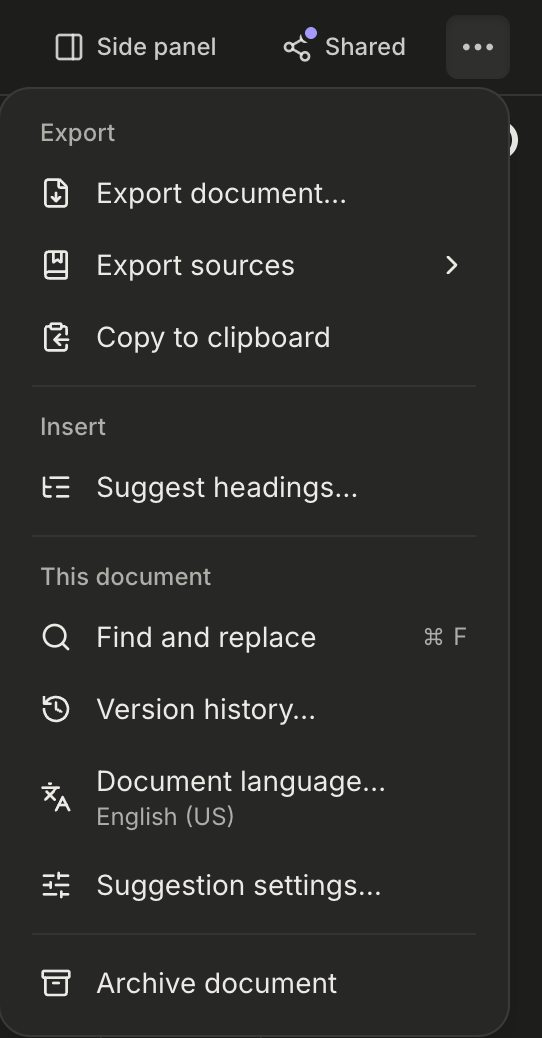
Papero menyimpan perubahan terbaru Anda lebih dulu, sehingga file berisi apa yang Anda lihat. Dialog mengingat nama, dosen, dan mata kuliah Anda di peramban ini, serta tata letak dan pengaturan halaman setiap dokumen, sehingga ekspor berikutnya dimulai dari tempat Anda berhenti.
Pilih tata letak
Section titled “Pilih tata letak”Di bawah Tata letak, pilih salah satu dari empat:
- Bawaan: tata letak yang rapi, siap dibagikan.
- Naskah spasi ganda: Times New Roman, spasi ganda. Tata letak yang lazim untuk pengiriman ke jurnal, dan yang dipakai makalah APA dan MLA.
- Makalah dua kolom: tampilan makalah konferensi atau jurnal, dengan judul membentang di bagian atas. Tabel yang sangat lebar mendapat halaman lanskap tersendiri.
- Tesis atau laporan: halaman judul, halaman daftar isi, setiap bab di halaman baru, dan nomor halaman. Margin kiri yang lebih lebar menyisakan ruang untuk penjilidan.
Jika dokumen Anda memakai APA 7 atau MLA 9, dialog terbuka pada Naskah spasi ganda dan file mengikuti gaya tersebut: nomor halaman di kanan atas, tingkat judul bagian sesuai gaya, dan judul daftar pustaka di tengah. Gaya ini mengikuti gaya sitasi dokumen Anda. Untuk mengubahnya, gunakan Gaya sitasi di atas daftar pustaka. Lihat Gaya sitasi.
Untuk makalah MLA tanpa halaman judul, isi Nama Anda, Dosen, dan Mata kuliah. Papero menuliskannya beserta tanggal di bagian atas halaman 1, jadi jangan mengetiknya di dokumen Anda.
Tambahkan halaman judul
Section titled “Tambahkan halaman judul”Centang Tambahkan halaman judul (judul, penulis, dan tanggal) dan isi Penulis di halaman judul. Anda juga dapat menambahkan Institusi, Dosen, Mata kuliah, dan Tanggal. Kosongkan tanggal untuk memakai tanggal hari ini. Tata letak tesis selalu memiliki halaman judul. Tata letak dua kolom tidak memilikinya: judulnya membentang di atas kolom.
Opsi lainnya
Section titled “Opsi lainnya”Tekan Opsi lainnya untuk melihat sisanya. Selama bagian ini tertutup, satu baris di bawahnya merangkum apa saja yang aktif di dalamnya.
- Beri nomor halaman menambahkan nomor halaman.
- Halaman daftar isi mencantumkan judul bagian Anda di halaman tersendiri, setelah halaman judul. Opsi ini tidak tersedia untuk tata letak dua kolom.
- Halaman daftar tabel dan Halaman daftar gambar muncul jika dokumen Anda memiliki tabel atau gambar bernomor, kecuali pada tata letak dua kolom.
- Di bawah Untuk pengiriman, Hilangkan nama, untuk penelaahan anonim menjaga agar nama, institusi, mata kuliah, dan dosen Anda tidak masuk ke file. Nama yang Anda ketik di dalam teks tetap ada, jadi periksa ucapan terima kasih dan sitasi karya Anda sendiri.
- Tabel dan gambar di akhir menempatkan masing-masing di halaman tersendiri setelah daftar pustaka, seperti yang diminta banyak jurnal. Opsi ini muncul jika dokumen Anda memiliki tabel atau gambar yang dapat dipindahkan, kecuali pada tata letak dua kolom.
- Nomor baris memberi nomor pada baris di margin, sehingga penelaah dapat merujuknya.
Di bawah Pengaturan halaman, tekan Ubah untuk memilih Kertas, Font, Ukuran, atau Margin. Biarkan salah satunya pada Bawaan untuk mempertahankan nilai yang dipakai tata letak. Pilihan di sini menggantikan pengaturan tata letak.
Sitasi dan daftar pustaka
Section titled “Sitasi dan daftar pustaka”Di Plus, sitasi dan daftar pustaka Anda berupa field Zotero. Buka file di Word dengan plugin Zotero untuk mengubah gaya atau menambahkan sitasi, dan daftar pustaka akan ikut menyesuaikan. Pembaca tanpa Zotero melihat teks biasa. Ini berfungsi dengan plugin Word dari Zotero, bukan dengan plugin Zotero untuk editor lain. Salinan penelaahan anonim berisi sitasi teks biasa sebagai gantinya.
Di paket Gratis, sitasi berupa teks biasa dalam gaya sitasi dokumen Anda, dan daftar pustaka tidak disertakan. Jika dokumen menyitasi sumber, judul daftar pustaka dan satu baris yang menyatakan bahwa daftar itu bagian dari Plus menggantikannya. Lihat Daftar pustaka dan bandingkan paket di harga.
Setelah mengunduh
Section titled “Setelah mengunduh”Papero memberi tahu Anda jika ada sesuatu yang tidak masuk ke file seperti tampilannya di Papero:
- Persamaan yang tidak dapat diterima Word sebagai persamaan yang dapat diedit dimasukkan sebagai gambar, atau sebagai teks TeX-nya jika waktunya tidak cukup untuk mengonversinya.
- Gambar yang tidak dapat ditambahkan meninggalkan satu baris di file yang menandai tempatnya.
- Di Plus, dokumen dengan sangat banyak sitasi mungkin mendapat sitasi teks biasa alih-alih field Zotero.
Jika ekspor tidak berhasil
Section titled “Jika ekspor tidak berhasil”- Jika Papero tidak dapat menyimpan perubahan terbaru Anda, Papero menawarkan Ekspor versi tersimpan terakhir.
- Dokumen dengan sangat banyak sitasi, tabel yang sangat lebar, atau susunan bertingkat yang sangat dalam bisa terlalu besar untuk diekspor. Pesannya menyebutkan kemungkinan penyebabnya.
- Jika Anda mengekspor berkali-kali dalam beberapa menit, Papero meminta Anda menunggu sebelum ekspor berikutnya.
- Gaya ini tidak dapat memformat dokumen ini berarti gaya tersebut tidak dapat menangani banyak daftar penulis yang panjang, atau banyak sumber dengan penulis pertama dan tahun yang sama. APA, MLA, dan IEEE dapat menanganinya.
Berikutnya: ekspor ke LaTeX dan Overleaf.