

Menghubungkan Papero ke Claude atau ChatGPT
Konektor Papero memungkinkan Claude atau ChatGPT memakai Papero dari dalam obrolan. Setelah Anda menambahkannya, asisten dapat mencari makalah ilmiah, mencari dan memformat referensi, serta membaca dokumen Papero Anda.
Konektor ini bersifat hanya baca. Konektor tidak dapat mengubah atau menghapus apa pun di Papero, dan tidak menjalankan fitur AI Papero. Konektor tersedia di paket Gratis dan Plus.
Alamat konektor
Section titled “Alamat konektor”Setiap asisten memerlukan alamat yang sama:
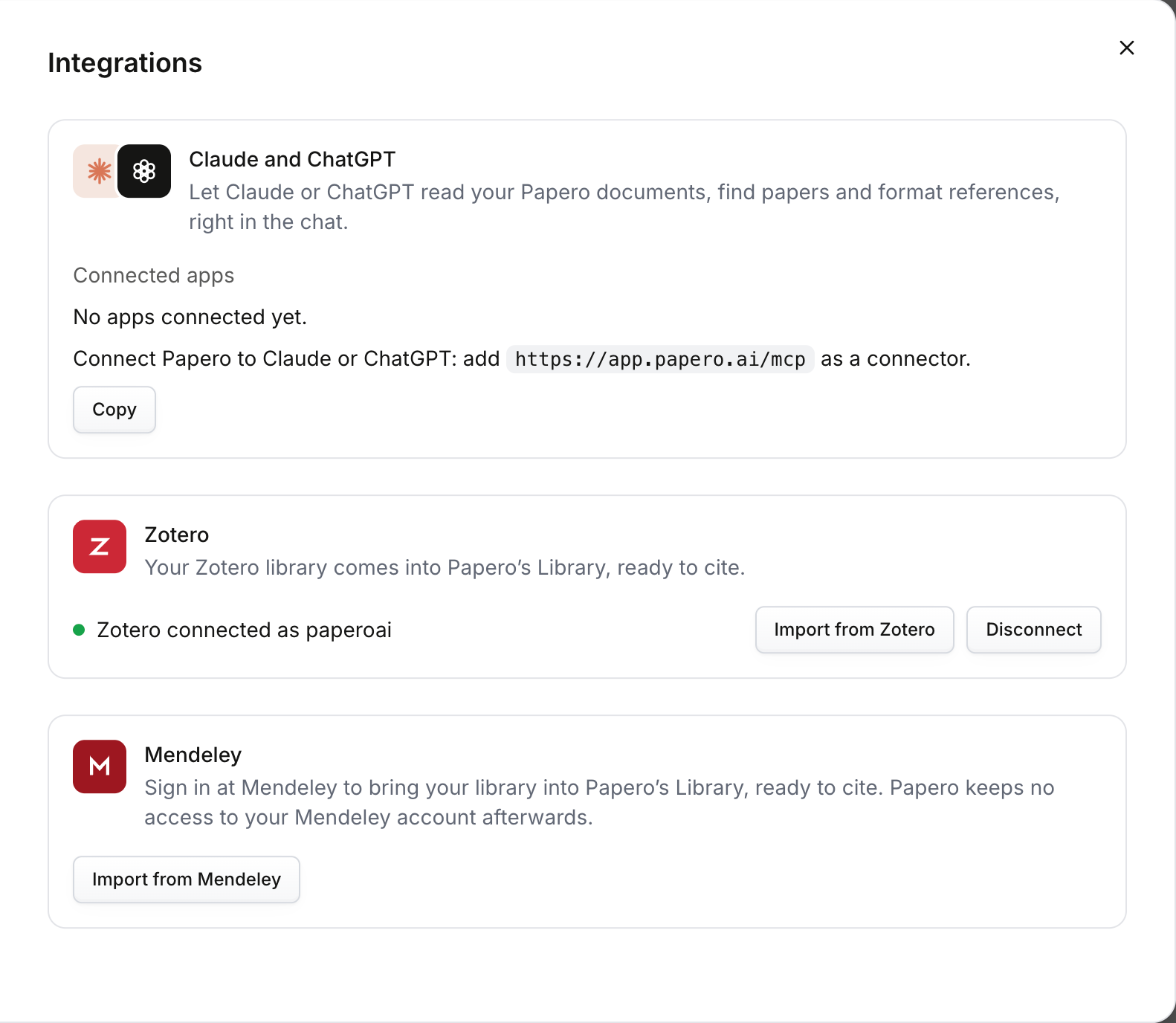
https://app.papero.ai/mcp
Untuk menyalinnya dari Papero, buka Pengaturan > Integrasi. Pada kartu Claude dan ChatGPT, tekan Salin.
Menambahkannya ke Claude
Section titled “Menambahkannya ke Claude”- Di claude.ai atau Claude Desktop, buka pengaturan, lalu bagian konektor, dan pilih opsi untuk menambahkan konektor kustom.
- Beri nama Papero, tempelkan alamatnya, lalu tambahkan.
- Klik opsi untuk menghubungkan. Halaman Papero terbuka di peramban Anda.
- Masuk ke Papero jika diminta, lalu tekan Izinkan.
Pada paket Team atau Enterprise, pemilik organisasi perlu menambahkan konektor untuk organisasi terlebih dahulu.
Menambahkannya ke ChatGPT
Section titled “Menambahkannya ke ChatGPT”- Aktifkan mode pengembang di pengaturan ChatGPT.
- Buat aplikasi bernama Papero, dengan alamat di atas dan OAuth sebagai metode autentikasinya.
- Masuk ke Papero saat ChatGPT memintanya, lalu tekan Izinkan.
Ketersediaan mode pengembang bergantung pada paket ChatGPT Anda dan, di ruang kerja, pada apa yang diizinkan admin ruang kerja tersebut.
Menambahkannya ke Claude Code
Section titled “Menambahkannya ke Claude Code”Jalankan perintah ini:
claude mcp add --transport http papero https://app.papero.ai/mcpLalu ketik /mcp di Claude Code, pilih papero, dan masuk.
Masuk dan mengizinkan
Section titled “Masuk dan mengizinkan”Anda masuk di halaman Papero sendiri, sehingga asisten tidak pernah menerima kata sandi Anda atau kunci API. Halaman itu menyebutkan nama aplikasi yang meminta akses, misalnya “Hubungkan Claude ke Papero”, dan menjelaskan apa yang akan dapat dilakukannya. Periksa nama aplikasi dan alamat tujuan Anda kembali, lalu tekan Izinkan. Tekan Batal untuk berhenti.
Jika Anda belum masuk, tekan Masuk ke Papero. Setelah masuk, tekan Saya sudah masuk, lanjutkan. Jika Anda baru mengenal Papero, Anda dapat mendaftar terlebih dahulu. Jika mendaftar dengan alamat email, Papero mengirimi Anda kode 6 digit lewat email. Ketik kode itu di halaman tempat Anda mendaftar, dan Papero akan membawa Anda kembali ke proses koneksi.
Papero selalu meminta persetujuan Anda setiap kali sebuah aplikasi terhubung, termasuk aplikasi yang pernah Anda hubungkan sebelumnya.
Apa yang dapat dilakukan asisten
Section titled “Apa yang dapat dilakukan asisten”- Mencari makalah: menemukan karya ilmiah tentang suatu topik di OpenAlex, diurutkan berdasarkan relevansi, tanggal, atau jumlah sitasi, dengan filter tahun, jumlah sitasi, dan pracetak. Setiap pencarian dihitung dalam kuota pencarian makalah Anda, dan dalam batas harian pencarian makalah yang berlaku di setiap paket. DOI yang ditempelkan tidak dihitung.
- Mencari detail makalah: berikan DOI, PMID, ID arXiv, atau ISBN dan dapatkan detail makalahnya, termasuk apakah makalah itu sudah ditarik.
- Memformat referensi: mengubah pengenal menjadi daftar pustaka dalam gaya APA, MLA, Chicago (author-date), Harvard, IEEE, Vancouver, AMA, Nature, atau ACS. Tidak ada yang disimpan ke Papero.
- Menampilkan daftar dokumen Anda: melihat dokumen Papero milik Anda sendiri, mulai dari yang terakhir diubah. Dokumen yang diarsipkan tidak ditampilkan kecuali Anda memintanya.
- Membaca dokumen: membaca teks dokumen dan daftar pustakanya, dalam gaya sitasi dokumen tersebut. Dokumen yang sangat panjang dipotong. Di paket Gratis, teks dan sitasi dalam teksnya dikembalikan apa adanya, dan entri daftar pustaka dikembalikan sebagai teks pengganti.
- Memeriksa paket Anda: melihat paket Anda dan sisa setiap kuota.
Hal yang dapat ditanyakan:
- “Ubah tiga DOI ini menjadi daftar pustaka APA 7.”
- “Baca dokumen Papero saya tentang migrasi iklim dan daftar kalimat yang membuat klaim tanpa sitasi.”
- “Berapa sisa pencarian makalah saya di Papero?”
Asisten tidak dapat menulis ke dalam dokumen Anda. Untuk memakai sesuatu yang ditulisnya, tempelkan sendiri ke dokumen Anda.
Melihat dan mencabut akses aplikasi terhubung
Section titled “Melihat dan mencabut akses aplikasi terhubung”Buka Pengaturan > Integrasi. Di bawah Aplikasi terhubung, setiap aplikasi menampilkan kapan aplikasi itu dihubungkan dan kapan terakhir dipakai.
- Tekan Cabut akses di samping aplikasi.
- Papero menanyakan apakah Anda ingin memutus sambungannya. Tekan Putuskan.
Aplikasi itu langsung kehilangan akses ke dokumen Papero Anda, dan permintaan berikutnya ditolak. Untuk memakainya lagi, hubungkan aplikasi itu kembali.
Akses juga berakhir dengan sendirinya setelah beberapa waktu, meskipun Anda terus memakai aplikasinya. Jika itu terjadi, hubungkan aplikasi itu lagi. Menghapus akun Papero Anda akan menghapus semua koneksi.
Data Anda
Section titled “Data Anda”Papero tidak mengirim apa pun ke asisten atas inisiatifnya sendiri. Asisten hanya menerima jawaban dari alat yang dipanggilnya, yang dapat mencakup teks dokumen yang Anda minta untuk dibaca. Apa yang dilakukan penyedia asisten, seperti Anthropic atau OpenAI, dengan data tersebut diatur oleh ketentuan dan kebijakan privasi penyedia itu sendiri.
Papero mencatat setiap koneksi dan setiap pemanggilan alat: aplikasi mana, alat mana, berhasil atau tidak, dan kapan. Papero tidak mencatat apa yang ditanyakan asisten atau apa yang dijawab alat. Catatan ini ada di unduhan data Anda. Kebijakan Privasi menjelaskan detailnya, dan halaman konektor di papero.ai menunjukkan cara penyiapannya.
Selanjutnya: Akun dan penagihan.