

Ekspor ke LaTeX dan Overleaf
Papero dapat mengekspor dokumen Anda sebagai proyek LaTeX: file .zip yang dapat Anda kompilasi di komputer atau unggah ke editor LaTeX. Papero juga dapat mengirim proyek itu langsung ke Overleaf. Keduanya tersedia di paket Gratis dan Plus.
Isi proyek
Section titled “Isi proyek”File .zip berisi:
main.tex, dokumen Anda, dengan judul, judul bagian, tabel, persamaan, dan sitasinya;- gambar Anda, serta file sumber grafik Anda;
- di Plus, file
references.bibberisi sumber yang Anda sitasi; - file
latexmkrcdan fileREADME.txtberisi saran untuk kompilasi dan unggah.
Unduh proyek
Section titled “Unduh proyek”- Buka dokumen dan tekan Opsi dokumen, tiga titik di kanan atas.
- Pilih Ekspor dokumen….
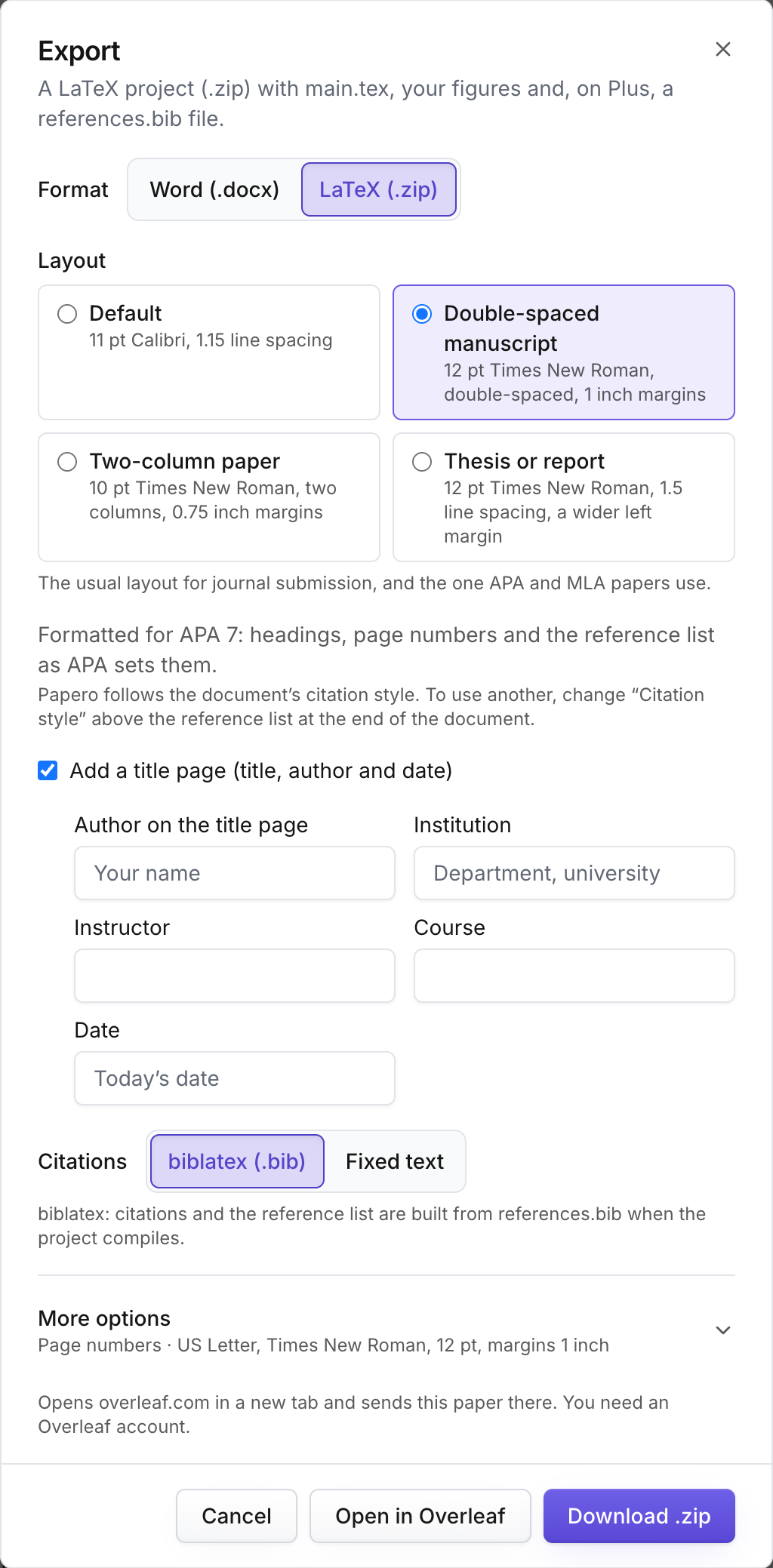
- Di samping Format, pilih LaTeX (.zip).
- Pilih tata letak dan opsi yang Anda perlukan. Opsinya sama dengan Word: halaman judul, nomor halaman, halaman daftar isi, penelaahan anonim, pengaturan halaman, dan lainnya. Lihat Ekspor ke Word.
- Tekan Unduh .zip.
Beberapa font tidak memiliki versi LaTeX yang gratis, sehingga proyek memakai font gratis yang mirip. Dialog mencantumkannya di bawah pengaturan halaman. Makalah dalam aksara seperti Sirilik atau Yunani mungkin memerlukan mesin XeLaTeX. Proyek kemudian disiapkan untuk mesin itu, dan dialog memberi tahu Anda.
Pilih cara kerja sitasi (Plus)
Section titled “Pilih cara kerja sitasi (Plus)”Di Plus, dialog menampilkan Sitasi dengan dua pilihan:
- biblatex (.bib): sitasi dan daftar pustaka dibuat dari
references.bibsaat proyek dikompilasi. Pilih ini jika Anda ingin terus mengedit referensi di LaTeX. - Teks tetap: sitasi dan daftar pustaka berupa teks tetap dalam gaya sitasi Anda, persis seperti yang ditampilkan Papero.
Sembilan gaya umum (APA, MLA, Chicago, Harvard, IEEE, Vancouver, AMA, Nature, dan ACS) dimulai pada biblatex (.bib), atau pada pilihan terakhir Anda untuk dokumen itu. Untuk gaya lain, dialog dimulai pada Teks tetap, karena biblatex tidak memiliki paket untuk gaya tersebut dan hanya dapat mendekatinya.
Di paket Gratis, sitasi berupa teks biasa dalam gaya sitasi dokumen Anda. Jika dokumen menyitasi sumber, main.tex berisi judul daftar pustaka dan satu baris yang menyatakan bahwa daftar itu bagian dari Plus, sebagai pengganti daftar pustaka. Proyek tidak berisi file references.bib. Lihat Daftar pustaka dan bandingkan paket di harga.
Buka di Overleaf
Section titled “Buka di Overleaf”Untuk ini Anda memerlukan akun Overleaf.
- Di dialog ekspor, pilih LaTeX (.zip) dan atur opsi Anda.
- Tekan Buka di Overleaf. Papero membuat proyeknya.
- Saat muncul Proyek LaTeX Anda sudah siap., tekan Buka di Overleaf sekali lagi.
Overleaf terbuka di tab baru dengan makalah Anda sebagai proyek baru. Tekanan kedua diperlukan karena peramban Anda hanya membuka tab baru langsung dari sebuah klik.
Jika proyek terlalu besar untuk dikirim langsung ke Overleaf, atau peramban Anda tidak dapat menyiapkannya, Papero menawarkan unduhan sebagai gantinya. Unduh file .zip, lalu di Overleaf pilih New Project, lalu Upload Project.
Setelah ekspor
Section titled “Setelah ekspor”Papero memberi tahu Anda jika ada bagian dokumen yang tidak dapat masuk ke proyek apa adanya:
- Persamaan yang akan ditolak LaTeX ditulis sebagai teks di file.
- Gambar yang tidak dapat ditambahkan meninggalkan satu baris di
main.texyang menandai tempatnya.
Untuk salinan penelaahan anonim, centang Hilangkan nama, untuk penelaahan anonim di bawah Opsi lainnya. Nama, institusi, mata kuliah, dan dosen Anda tidak dimasukkan ke proyek. Nama yang Anda ketik di dalam teks tetap ada, jadi periksa ucapan terima kasih dan sitasi karya Anda sendiri.
Jika ekspor tidak berhasil
Section titled “Jika ekspor tidak berhasil”- Jika Papero tidak dapat menyimpan perubahan terbaru Anda, Papero menawarkan Ekspor versi tersimpan terakhir.
- Jika pembuatan proyek gagal, Papero memberi tahu bahwa proyek tidak dapat dibuat. Coba lagi sebentar lagi.
- Jika Anda mengekspor berkali-kali dalam beberapa menit, Papero meminta Anda menunggu sebelum ekspor berikutnya.
- Jika ekspor LaTeX sedang tidak tersedia untuk akun Anda saat itu, Anda tetap dapat mengunduh file Word.
Untuk mengedit makalah yang sama bersama rekan penulis, ekspor makalah itu dan kerjakan bersama di Overleaf. Untuk mengumpulkan komentar di Papero, lihat Berbagi dan berkomentar.
Berikutnya: impor dokumen Word.