

Berbagi dan berkomentar
Bagikan dokumen melalui tautan jika Anda menginginkan masukan, misalnya dari dosen pembimbing, rekan penulis, atau teman sekelas. Siapa pun yang sudah masuk ke Papero dan memiliki tautannya dapat membaca dokumen dan mengomentari bagian-bagian teksnya. Mereka tidak dapat mengedit teks Anda.
Bagikan dokumen
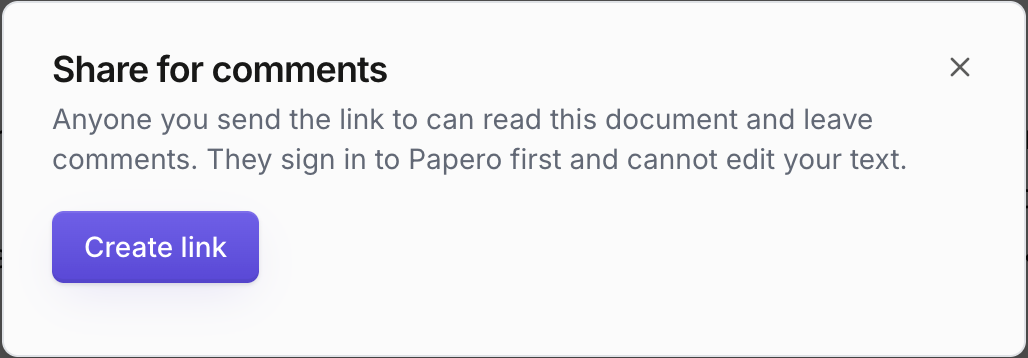
Section titled “Bagikan dokumen”- Buka dokumen dan tekan Bagikan di kanan atas.
- Jika Anda belum memiliki nama tampilan, dialog menampilkan satu nama di bawah Nama tampilan Anda. Ubah jika perlu. Nama itu ditampilkan di samping komentar Anda, dan semua orang yang memiliki tautan dapat melihatnya.
- Tekan Buat tautan. Nama tampilan yang baru ikut disimpan.
- Tekan Salin tautan dan kirim tautan itu kepada orang yang Anda inginkan untuk membacanya.
Tautan hanya ditampilkan sekali. Jika hilang, setel ulang tautan untuk mendapatkan yang baru. Selama tautan berfungsi, dialog menampilkan Tautan aktif, dan tombol Bagikan bertuliskan Dibagikan (di jendela yang sempit tombol itu hanya menampilkan ikon, dengan sebuah titik).
Bagikan tautan hanya kepada orang yang Anda inginkan membaca dokumen. Siapa pun yang memilikinya dapat membaca dokumen selama tautan berfungsi.
Setel ulang atau hentikan tautan
Section titled “Setel ulang atau hentikan tautan”Tekan Dibagikan lagi, lalu:
- Setel ulang tautan membuat tautan baru, dan tautan lama langsung berhenti berfungsi. Pembaca tautan baru belum melihat komentar apa pun. Anda tetap melihat semua komentar.
- Berhenti berbagi langsung mengakhiri tautan.
Papero memperingatkan bahwa orang yang memiliki tautan saat ini akan kehilangan akses. Tekan Konfirmasi untuk melanjutkan. Gambar yang sudah dibuka pembaca dapat tetap terlihat sampai sekitar dua jam.
Mengarsipkan dokumen yang dibagikan akan menjeda tautannya. Memulihkan dokumen membuat tautan yang sama berfungsi lagi. Untuk mengakhiri tautan secara permanen, hentikan atau setel ulang tautan itu.
Yang dilihat pembaca
Section titled “Yang dilihat pembaca”Pembaca membuka tautan dan masuk ke Papero. Mereka melihat dokumen sebagaimana adanya saat mereka membukanya, termasuk perubahan yang Anda buat setelah membagikannya. Halaman itu menampilkan Dibagikan oleh dengan nama tampilan Anda.
Mereka melihat judul, teks, gambar, dan daftar pustaka yang telah diformat. Jika akun Anda menggunakan paket Gratis, daftar pustaka itu juga tampil buram bagi mereka. Mereka tidak pernah melihat Pustaka Anda, dokumen Anda yang lain, prompt dan kerangka Anda, versi yang Anda simpan, atau percakapan Obrolan Anda.
Komentari bagian teks
Section titled “Komentari bagian teks”Pembaca berkomentar dari halaman yang dibagikan. Anda juga dapat mengomentari dokumen Anda sendiri.
- Pilih teks yang ingin Anda komentari.
- Tekan Komentari.
- Ketik di bawah Komentar Anda dan tekan Kirim.
Untuk berkomentar, Anda memerlukan alamat email yang sudah dikonfirmasi dan nama tampilan. Papero meminta mana pun yang belum ada. Nama tampilan dan alamat email pembaca ditampilkan kepada Anda, sang penulis.
Panel Komentar
Section titled “Panel Komentar”Di dokumen Anda, tekan Panel samping, lalu tab Komentar. Tab itu menunjukkan berapa komentar baru yang masuk sejak terakhir kali Anda melihatnya. Di panel:
- Tampilkan memfilter daftar: Semua, Terbuka, atau Selesai.
- Tekan sebuah komentar untuk melihat bagian teksnya ditandai di dalam teks.
- Balas menjawab komentar di utasnya.
- Edit dan Hapus berlaku untuk komentar Anda sendiri. Sebagai penulis, Anda dapat menghapus komentar apa pun di dokumen Anda.
- Selesaikan menandai utas sebagai selesai, dan Buka kembali membukanya lagi. Hanya penulis yang dapat melakukannya.
Komentar bertanda Pada teks yang telah berubah merujuk ke teks yang sudah Anda edit sejak itu. Komentar bertanda Tidak terlihat di tautan saat ini masuk melalui tautan yang kemudian Anda setel ulang.
Teks komentar yang dihapus langsung dihapus permanen. Komentar yang memiliki balasan tetap ada di utas sebagai Komentar dihapus, tanpa nama.
Email tentang komentar baru
Section titled “Email tentang komentar baru”Papero dapat mengirimi Anda email saat seseorang mengomentari dokumen yang Anda bagikan. Email itu menyebutkan nama dokumen dan jumlah komentar baru. Email tidak pernah menyertakan teks komentar, dan Papero mengelompokkan komentar baru alih-alih mengirim email untuk setiap komentar.
Untuk menyalakan atau mematikannya, buka Pengaturan, lalu Penulisan, dan gunakan Kirimi saya email tentang komentar baru. Papero hanya mengirim email ke alamat yang sudah dikonfirmasi.
Jika tautan tidak berfungsi lagi
Section titled “Jika tautan tidak berfungsi lagi”Pembaca yang membuka tautan yang telah dihentikan atau disetel ulang, atau yang dokumennya telah diarsipkan, melihat Tautan ini tidak berfungsi lagi. Mintalah tautan baru kepada penulis.
Data Anda
Section titled “Data Anda”Menghapus dokumen akan menghapus tautan dan komentarnya. Untuk mengetahui apa yang disimpan Papero dan berapa lama, lihat Kebijakan Privasi.
Untuk mengedit makalah bersama rekan penulis, ekspor makalah itu dan kerjakan di Word atau Overleaf. Lihat Ekspor ke Word dan Ekspor ke LaTeX dan Overleaf.