

Grafik dan persamaan
Papero dapat menggambar grafik dan diagram serta menata persamaan di dalam dokumen Anda. Grafik adalah gambar bernomor dengan keterangan, sama seperti gambar sisipan. Persamaan dapat berada di dalam kalimat atau di barisnya sendiri dengan nomor.
Di Mac, baca ⌘ di setiap tempat halaman ini menyebut Ctrl.
Membuat grafik
Section titled “Membuat grafik”- Letakkan kursor Anda di tempat grafik akan ditempatkan.
- Tekan Sisipkan di bilah alat, atau ketik
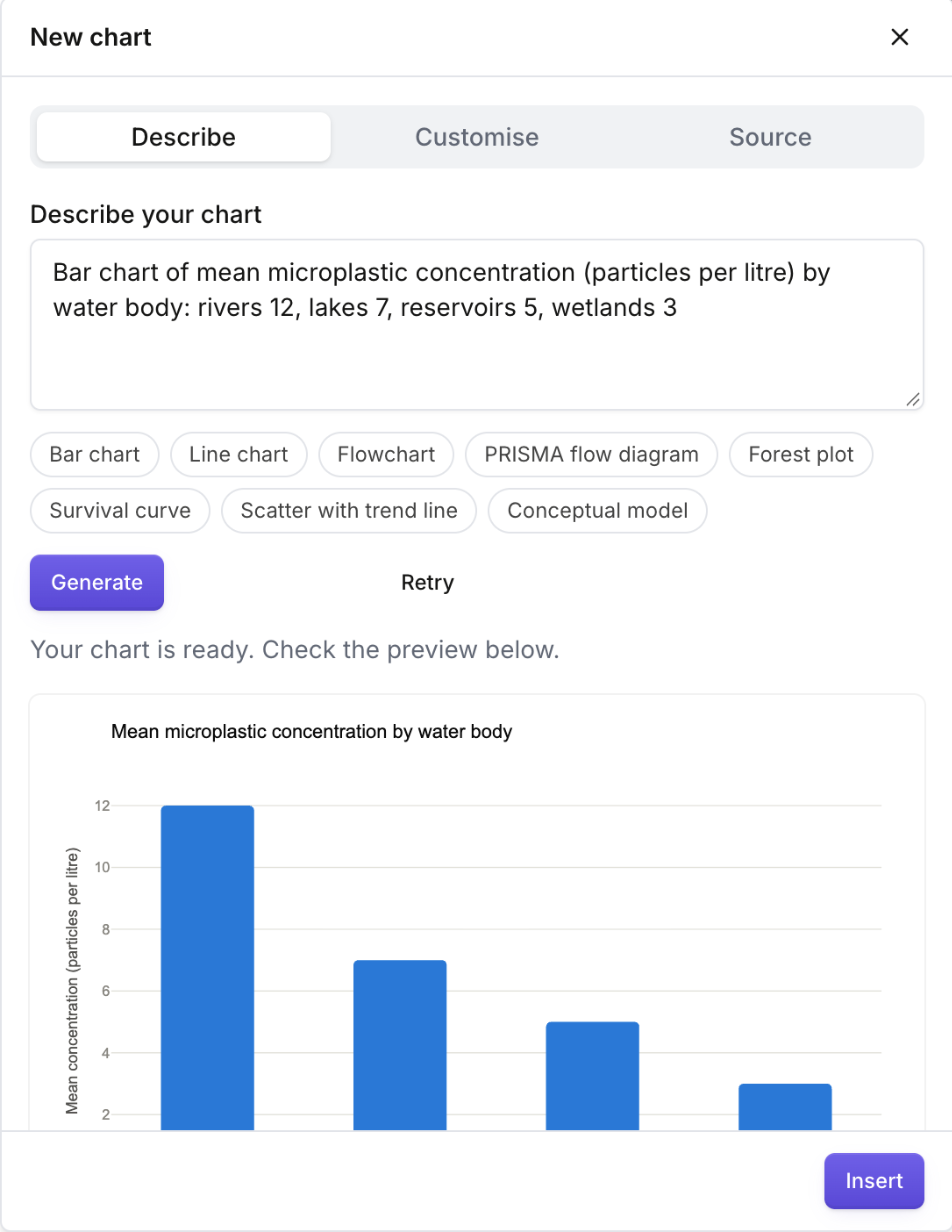
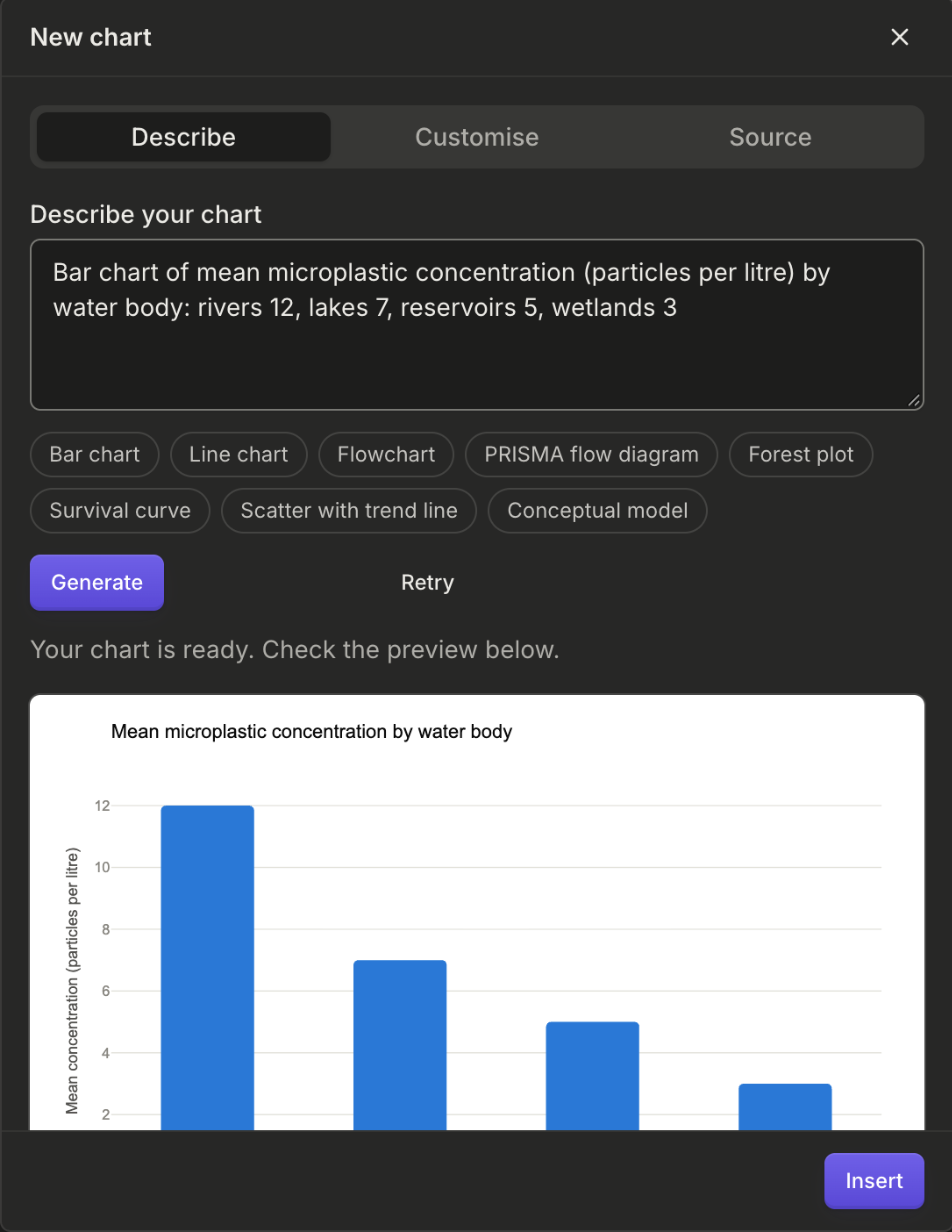
/, lalu pilih Grafik. - Panel Grafik baru terbuka dengan tiga tab, Deskripsikan, Sesuaikan, dan Kode, di atas pratinjau langsung.
- Di Deskripsikan, jelaskan apa yang ditunjukkan grafik dan berikan angka atau langkahnya, lalu tekan Buat. Papero menampilkan Membuat grafik Anda…, lalu Grafik Anda sudah siap. Periksa pratinjau di bawah.
- Tekan Sisipkan untuk memasukkan grafik ke dokumen Anda.
Chip di bawah Mulai cepat mengisi kotak dengan contoh yang dapat diedit: Grafik batang, Grafik garis, Diagram alir, Diagram alir PRISMA, Forest plot, Kurva kesintasan, Grafik sebar dengan garis tren, dan Model konseptual. Ganti angka dalam contoh dengan angka Anda sendiri.
Jika jawabannya tidak dapat digambar, tekan Coba lagi, atau deskripsikan grafik dengan cara lain. Label tetap dalam bahasa yang Anda gunakan untuk mendeskripsikannya.
Menyesuaikan grafik
Section titled “Menyesuaikan grafik”Tab Sesuaikan mengubah grafik tanpa AI. Pilihannya bergantung pada grafiknya:
- Warna: Warna bawaan grafik, Bawaan Papero (aman untuk buta warna), Skala abu-abu (cetak), atau Gradasi biru, serta warna untuk setiap seri, batang, atau irisan.
- Legenda: Otomatis, Atas, Bawah, Kanan, Di dalam, kanan atas, atau Tersembunyi.
- Orientasi: Vertikal atau Horizontal.
- Judul sumbu horizontal, Judul sumbu vertikal, dan Judul grafik, dengan Tampilkan judul di dalam gambar atau Pindahkan judul ke keterangan.
- Untuk diagram, Arah: Atas ke bawah atau Kiri ke kanan.
Menulis atau menempelkan kode grafik
Section titled “Menulis atau menempelkan kode grafik”Tab Kode memuat kode grafik, dan Anda dapat mengeditnya secara langsung. Di bawah Format, pilih Plotly (JSON) untuk grafik atau Mermaid untuk diagram seperti diagram alir. Grafik Plotly dapat memakai trace bar, scatter, box, violin, histogram, heatmap, contour, atau pie. Jika kode berisi kesalahan, panel menyebutkan apa yang salah dan mempertahankan gambar terakhir yang berhasil.
Membuat grafik dari tabel
Section titled “Membuat grafik dari tabel”Di dalam tabel, tekan Buat grafik dari tabel ini di Alat tabel. Panel grafik terbuka dengan data tabel sebagai sumber grafik. Kolom pertama menamai batang, dan tabel memerlukan satu kolom angka setelahnya, tanpa sel yang digabung di bawah baris judul. Lihat Tabel dan gambar.
Mengubah grafik nanti
Section titled “Mengubah grafik nanti”Arahkan penunjuk ke grafik untuk melihat bilah alatnya:
- Edit grafik membuka panel lagi. Tekan Terapkan untuk menyimpan perubahan Anda. Di Deskripsikan, Anda dapat meminta perubahan pada grafik, seperti label yang berbeda.
- Tampilkan keterangan atau Sembunyikan keterangan, dan Tambahkan catatan.
- Perbesar grafik menampilkannya lebih besar.
- Unduh PNG menyimpan gambarnya.
- Salin kode grafik menyalin kode Plotly atau Mermaid-nya.
Menyisipkan persamaan
Section titled “Menyisipkan persamaan”Anda dapat menambahkan persamaan dengan tiga cara:
- Tekan Sisipkan di bilah alat dan pilih Persamaan.
- Ketik
/dan pilih Persamaan untuk rumus di barisnya sendiri, atau Persamaan sebaris untuk rumus di dalam kalimat. - Ketik TeX di antara tanda dolar, seperti
$x^2$, untuk persamaan sebaris, atau$$lalu spasi di baris kosong untuk persamaan di barisnya sendiri.
Persamaan tidak dapat ditempatkan di judul bagian, keterangan, atau blok kode.
Mengedit persamaan
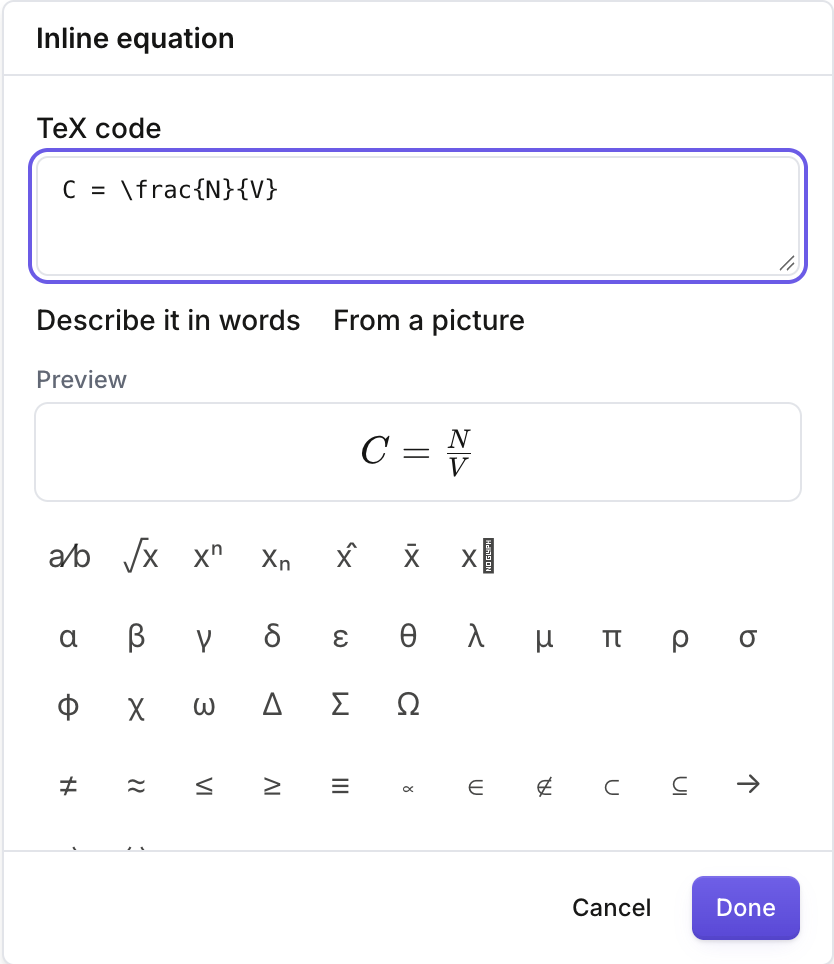
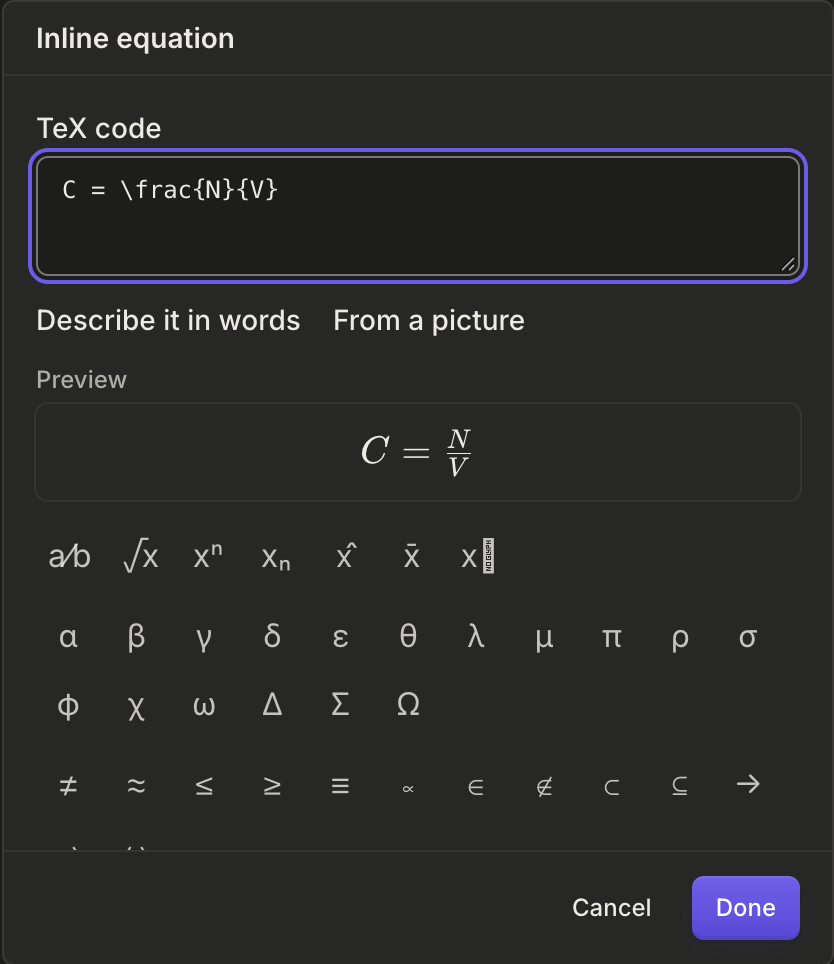
Section titled “Mengedit persamaan”Editor persamaan terbuka pada persamaan tersebut:
- Ketik rumus di Kode TeX. Pratinjau di bawahnya menampilkan hasilnya saat Anda mengetik.
- Gunakan Simbol untuk menyisipkan Struktur, Huruf Yunani, Relasi, dan Operator tanpa perlu mengingat TeX-nya.
- Persamaan di barisnya sendiri diberi nomor, sehingga teks Anda dapat merujuknya. Matikan Bernomor untuk menghilangkan nomornya.
- Tekan Selesai, atau
Ctrl+Enter, untuk menyimpannya. Batal membiarkan persamaan seperti semula.
Untuk membuka editor lagi, klik persamaan, atau pilih persamaan lalu tekan Enter. Untuk merujuk persamaan bernomor dari teks Anda, ketik / dan pilih persamaan itu di bawah Rujuk ke.
Saat Anda menempelkan rumus yang disalin dari ChatGPT, Claude, atau halaman web yang menampilkan rumus dengan MathJax, rumus itu biasanya masuk sebagai persamaan yang dapat Anda edit. TeX di antara tanda $ atau $$ dalam teks yang ditempel juga menjadi persamaan.
Mendeskripsikan persamaan dengan kata-kata
Section titled “Mendeskripsikan persamaan dengan kata-kata”Jika Anda tidak tahu TeX-nya, tekan Deskripsikan dengan kata-kata di editor persamaan. Ketik deskripsi, misalnya “rumus kuadrat”, lalu tekan Buat. Papero menulis TeX ke dalam kotak: periksa pratinjaunya, lalu tekan Selesai untuk menyimpannya.
AI, data Anda, dan kuota Anda
Section titled “AI, data Anda, dan kuota Anda”Saat Anda mendeskripsikan grafik atau persamaan, Papero hanya mengirimkan deskripsi Anda ke AI dan, jika Anda mengubah grafik atau persamaan yang sudah ada, kode atau TeX-nya saat ini. Tidak ada bagian lain dari dokumen Anda yang ikut terkirim.
Grafik atau persamaan yang dibuat dari deskripsi dihitung sebagai tulis ulang dalam kuota AI paket Anda saat Anda menyimpannya. Menyesuaikan grafik, mengedit kodenya, dan mengetik TeX tidak memakai AI. Tab Deskripsikan pada grafik dan Deskripsikan dengan kata-kata menampilkan sisa tulis ulang Anda, dan Penggunaan di menu akun menampilkan semua kuota Anda. Untuk membandingkan paket, lihat harga.
Untuk kemampuan Papero lainnya, lihat halaman fitur.