

Prompt tersimpan dan tindakan
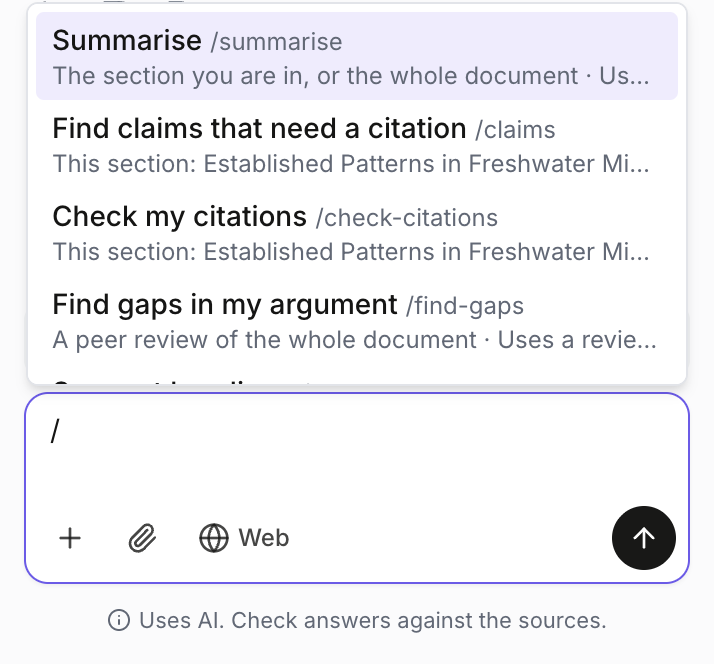
Jika Anda berulang kali mengajukan jenis pertanyaan yang sama ke Obrolan, simpan pertanyaan itu sebagai prompt. Ketik / di kolom Obrolan, dan prompt Anda tercantum di bawah tindakan bawaan Papero. Memilih prompt menempatkan teksnya di kolom, sehingga Anda dapat mengubah satu atau dua kata sebelum mengirimnya.
Prompt tersimpan bekerja sama pada paket Gratis dan Plus. Prompt itu milik akun Anda, jadi Anda melihat daftar yang sama di setiap dokumen.
Menyimpan prompt
Section titled “Menyimpan prompt”- Jika Anda sudah mengetik pertanyaannya, biarkan di kolom Obrolan. Prompt baru dimulai dari teks itu.
- Tekan Lainnya, tombol ⋯ di kepala panel Obrolan, lalu pilih Prompt tersimpan.
- Tekan Prompt baru.
- Beri Judul, yaitu nama singkat yang akan Anda lihat di daftar, dan periksa Prompt, yaitu teks yang masuk ke kolom.
- Tekan Simpan.
Jika judul atau teksnya kosong, Papero menampilkan Beri judul pada prompt. atau Tulis teks prompt. Anda dapat menyimpan prompt dalam jumlah terbatas. Saat batas itu tercapai, Papero memberitahukannya: hapus satu prompt untuk menambahkan yang lain.
Memakai prompt tersimpan
Section titled “Memakai prompt tersimpan”- Di kolom Obrolan, ketik / dan sebuah kata dari judul atau teks prompt.
- Daftar menampilkan tindakan yang cocok lebih dulu, lalu Prompt Anda.
- Pilih prompt dengan tombol panah dan Enter, atau klik prompt itu.
- Teksnya menggantikan apa yang Anda ketik. Ubah jika perlu, lalu kirim.
Tidak ada yang dikirim saat Anda memilih prompt. Hanya pertanyaan yang Anda kirim yang dihitung, sebagai satu jawaban Obrolan. Menyimpan, menyunting, dan menghapus prompt tidak memakai AI. Lihat Kuota AI Anda.
Menyunting atau menghapus prompt
Section titled “Menyunting atau menghapus prompt”Buka lagi Prompt tersimpan dari menu ⋯.
- Tekan ikon pensil di samping prompt untuk menyunting judul atau teksnya di tempat, lalu Simpan, atau Batal untuk membiarkannya seperti semula.
- Tekan ikon tempat sampah untuk menghapus prompt. Prompt langsung terhapus, tanpa pertanyaan, jadi pastikan Anda memilih prompt yang benar.
Jika Anda menghapus prompt di tab lain, Papero menampilkan Prompt ini sudah dihapus, mungkin di tab lain.
Tindakan bawaan
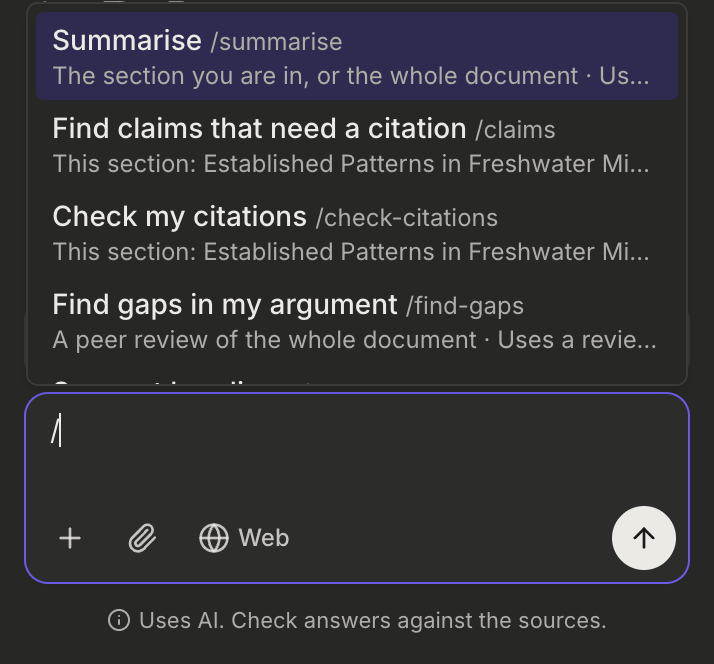
Section titled “Tindakan bawaan”Daftar / yang sama diawali dengan tindakan yang bekerja pada dokumen Anda. Setiap baris menyebutkan apa yang dipakainya:
- Ringkas: bagian tempat kursor Anda berada, atau seluruh dokumen jika kursor tidak berada di dalam sebuah bagian. Tindakan ini mengirim pertanyaan ke Obrolan dan menampilkan Memakai satu pertanyaan Obrolan. Tindakan ini memerlukan dokumen Anda dalam konteks Obrolan; lihat Mengobrol dengan Pustaka Anda.
- Temukan klaim yang perlu sitasi: menjalankan pemeriksaan Klaim, yang menemukan kalimat yang memerlukan sumber, beserta makalah untuk disitasi.
- Periksa sitasi saya: menjalankan Laporan sitasi, yang memeriksa apakah setiap makalah yang disitasi mendukung kalimatnya. Fitur ini termasuk dalam Plus, jadi pada paket Gratis barisnya menampilkan Plus.
- Temukan celah dalam argumen saya: menjalankan Penelaahan sejawat atas seluruh dokumen.
- Sarankan judul bagian: menyarankan bagian yang belum ada di dokumen Anda. Baris ini menampilkan Membuka jendela terlebih dahulu, karena Anda memilih judul bagiannya sebelum ada yang berubah. Lihat Kerangka dan judul bagian.
Ketiga pemeriksaan itu membuka tab Tinjauan dan berjalan di sana, dan masing-masing menampilkan Memakai satu pemeriksaan Tinjauan. Di bawah Temukan klaim yang perlu sitasi, dan pada Plus di bawah Periksa sitasi saya, Anda melihat apa yang akan dibaca pemeriksaan itu: Seluruh dokumen, atau Bagian ini: beserta judul bagian tempat kursor Anda berada. Jika sebuah pemeriksaan sedang berjalan, barisnya menampilkan Pemeriksaan Tinjauan masih berjalan. Untuk pemeriksaan itu sendiri, lihat Pemeriksaan Tinjauan.
Ide prompt
Section titled “Ide prompt”Prompt paling berguna untuk pertanyaan yang Anda ajukan dengan cara yang sama tentang makalah atau bagian yang berbeda. Misalnya:
- Sampel dan metode apa yang digunakan dalam studi ini?
- Apa perbedaan temuan kedua makalah ini?
- Keterbatasan apa yang disebutkan oleh para penulis?
Tambahkan makalah dengan @ setelah Anda memilih prompt, sehingga prompt yang sama dapat dipakai untuk makalah apa pun. Lihat Mengobrol dengan Pustaka Anda.
Berikutnya: jalankan Workflow.