

Menyusun draf bagian
Saat Anda tahu isi sebuah bagian tetapi menghadapi halaman kosong, Papero dapat menulis draf pertamanya dari prompt bagian tersebut. Anda membaca draf sebelum apa pun masuk ke dokumen Anda, dan Anda yang memutuskan apakah akan menyimpannya. Anggap draf itu sebagai titik awal: periksa klaimnya dan jadikan argumennya milik Anda sendiri.
Menyusun draf bagian
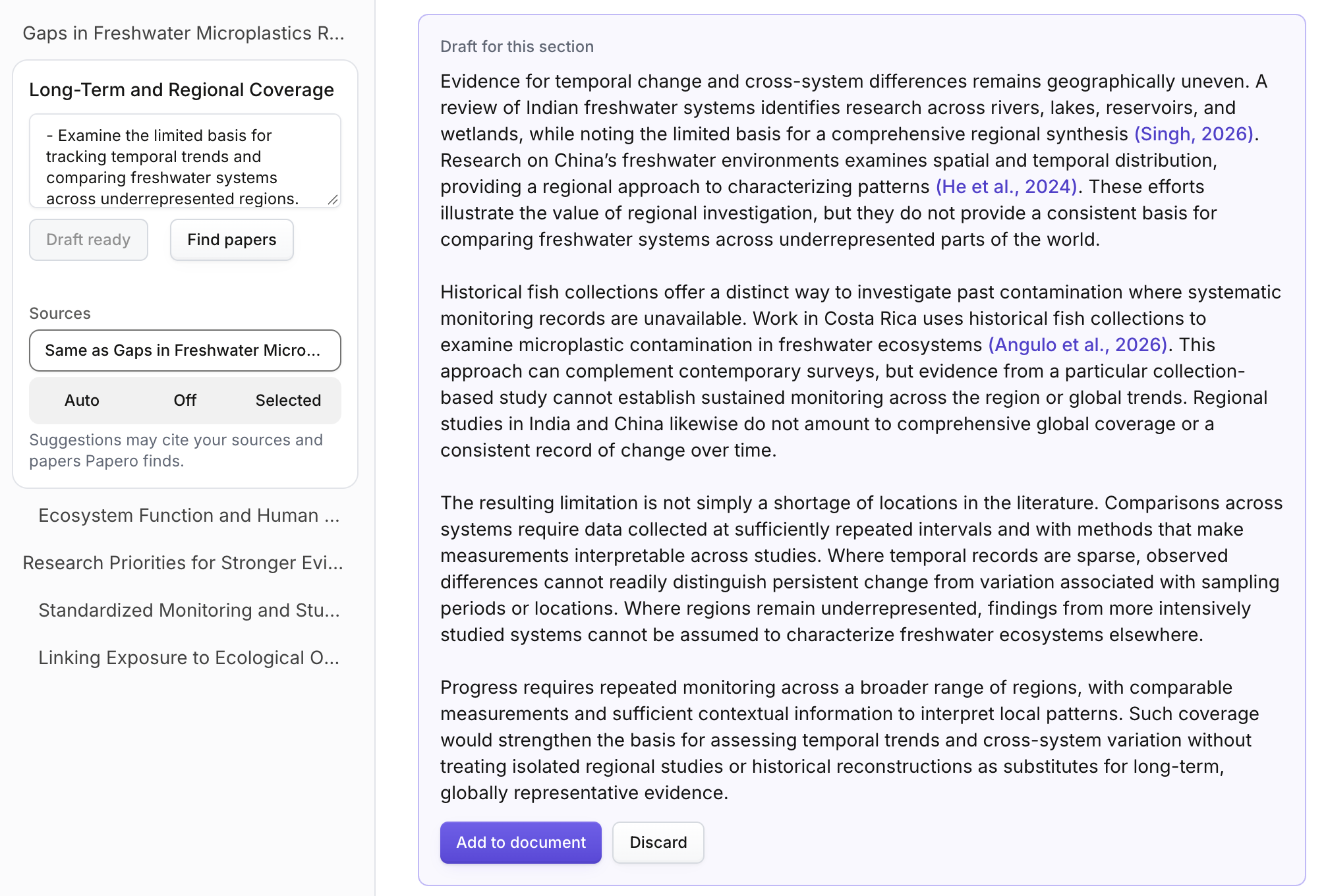
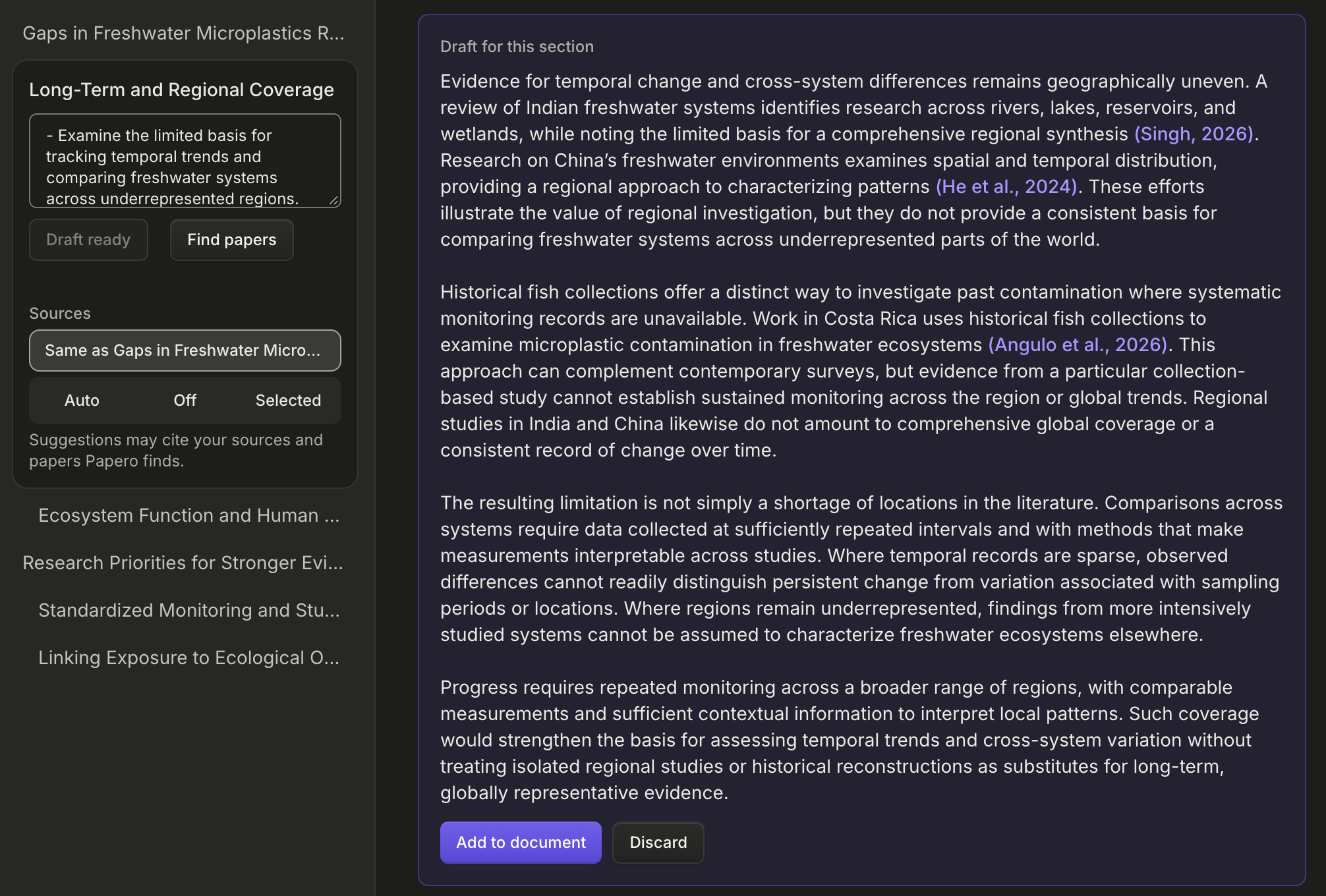
Section titled “Menyusun draf bagian”- Di layar yang lebih lebar, buka panel prompt di sebelah kiri. Jika panel tertutup, tekan Tampilkan panel prompt.
- Letakkan kursor Anda di bagian yang ingin Anda buat drafnya. Kotaknya terbuka di panel, di bawah Prompt bagian.
- Di kotak itu, ketik hal yang perlu dibahas bagian tersebut. Beberapa baris singkat sudah cukup: poin yang ingin disampaikan, urutannya, serta sumber atau data yang perlu disebut.
- Tekan Buat draf. Tombol menampilkan Menyusun draf… selama Papero menulis.
- Sebuah kartu berisi draf terbuka di bagian itu sendiri, dengan judul Menyusun draf bagian ini… lalu Draf untuk bagian ini.
- Baca drafnya. Tekan Tambahkan ke dokumen untuk menyimpannya, atau Buang untuk membuangnya.
Papero menyimpan dokumen Anda sebelum menyusun draf, karena draf disusun dari prompt bagian yang tersimpan. Jika sebuah bagian tidak memiliki prompt, Papero menyusun draf dari judul bagiannya dan sisa kerangka.
Yang digunakan Papero
Section titled “Yang digunakan Papero”Agar draf tetap selaras dengan bagian lain makalah Anda, Papero membaca:
- judul dokumen dan prompt dokumen;
- bagian kerangka di sekitar bagian tersebut;
- judul bagian dan prompt-nya;
- teks sebelum bagian tersebut;
- teks apa pun yang sudah ada di bagian itu.
Draf berupa beberapa paragraf teks biasa, dalam bahasa dokumen Anda. Jika bagian itu sudah berisi teks, draf melanjutkan dari akhir teks tersebut alih-alih mengulanginya. Jika bagian itu adalah Judul 2 dengan subbagian di bawahnya, Papero hanya menulis pengantar singkat yang mengarah ke subbagian, karena setiap subbagian memiliki prompt dan drafnya sendiri.
Menambahkan, membuang, atau mencoba lagi
Section titled “Menambahkan, membuang, atau mencoba lagi”Selama Papero menulis, kartu menampilkan draf seiring kemunculannya dan tombol Hentikan. Setelah selesai:
- Tambahkan ke dokumen memasukkan draf ke bagian tersebut. Di bagian yang belum berisi teks, draf menggantikan baris kosong. Di bagian yang sudah berisi teks, draf ditempatkan di akhir. Anda dapat membatalkannya dalam satu langkah.
- Buang membuang draf.
- Jika terjadi masalah, kartu menyebutkan masalahnya dan menawarkan Coba lagi.
Jika draf berhenti sebelum selesai, kartu menyatakan bahwa draf mungkin terputus di tengah kalimat. Anda tetap dapat menambahkannya.
Anda hanya dapat membuka satu draf pada satu waktu. Untuk menyusun draf bagian lain, tambahkan atau buang draf yang terbuka terlebih dahulu. Jika Anda meninggalkan halaman dengan draf yang belum ditambahkan, Papero bertanya sebelum Anda pergi.
Jika bagian berubah saat draf terbuka
Section titled “Jika bagian berubah saat draf terbuka”Jika Anda menghapus judul bagian saat draf yang sudah selesai masih terbuka, kartu disembunyikan, dan panel prompt menyatakan bahwa bagian milik draf tersebut telah dihapus. Urungkan mengembalikan judul bagian dan kartunya. Jika Anda tidak lagi menginginkan bagian itu, tekan Salin draf di panel untuk menyalin teksnya agar dapat ditempel di tempat lain, atau Buang draf untuk membuangnya.
Draf dengan sitasi
Section titled “Draf dengan sitasi”Pada paket Plus, draf dapat menyitasi sumber Anda sendiri dan makalah yang ditemukan Papero untuk bagian tersebut, mengikuti pengaturan Sumber bagian itu di panel prompt (Otomatis, Mati, atau Terpilih). Sitasi muncul di kartu sebagai sitasi dalam teks, dan masuk ke dokumen Anda bersama draf. Lihat Pelengkapan otomatis untuk cara kerja pengaturan Sumber. Draf juga mengikuti Pengaturan saran… dokumen, misalnya apakah draf boleh menyitasi Makalah dari pencarian makalah Papero.
Pada paket Gratis, setelah Anda memiliki PDF yang siap di Pustaka Anda, draf dapat menyitasi dari PDF Anda sendiri. Lihat Mengunggah PDF.
Menulis prompt yang lebih baik
Section titled “Menulis prompt yang lebih baik”Draf hanya bisa seterarah prompt-nya. Beberapa kiat:
- Sebutkan klaim yang diajukan bagian itu, bukan hanya topiknya.
- Cantumkan poin-poinnya sesuai urutan yang Anda inginkan.
- Sebutkan metode, hasil, atau sumber yang perlu dibahas.
- Nyatakan apa yang tidak perlu dimasukkan, misalnya “belum ada interpretasi” untuk bagian Hasil.
Prompt yang disertakan dengan Bagian standar adalah contoh yang baik. Aplikasi menampilkan prompt ini dalam bahasa Inggris, apa pun bahasa dokumennya (hanya judul Pendahuluan, Metode, Hasil, dan Pembahasan yang diterjemahkan). Prompt untuk Hasil berbunyi: “The main findings, in the order of your questions” (temuan utama, sesuai urutan pertanyaan Anda), “The tables or figures that show them” (tabel atau gambar yang menunjukkannya), dan “Findings only, no interpretation yet” (hanya temuan, belum ada interpretasi). Lihat Kerangka dan judul bagian.
Kuota Anda
Section titled “Kuota Anda”Draf dihitung satu kali terhadap kuota AI paket Anda, yaitu saat Anda menambahkan atau menyalinnya. Jika Papero tidak dapat menyusun draf bagian tersebut, Papero memberi tahu Anda dan percobaan itu tidak dihitung. Panel menampilkan sisa draf Anda di bawah Buat draf, dan Penggunaan di menu akun menampilkan semua kuota Anda. Untuk membandingkan paket, lihat harga.
Penyusunan draf memerlukan alamat email yang sudah dikonfirmasi. Lihat Membuat akun Anda.
Untuk menyusun draf seluruh tinjauan pustaka di latar belakang alih-alih satu bagian demi satu bagian, lihat Workflows.