

Pelengkapan otomatis
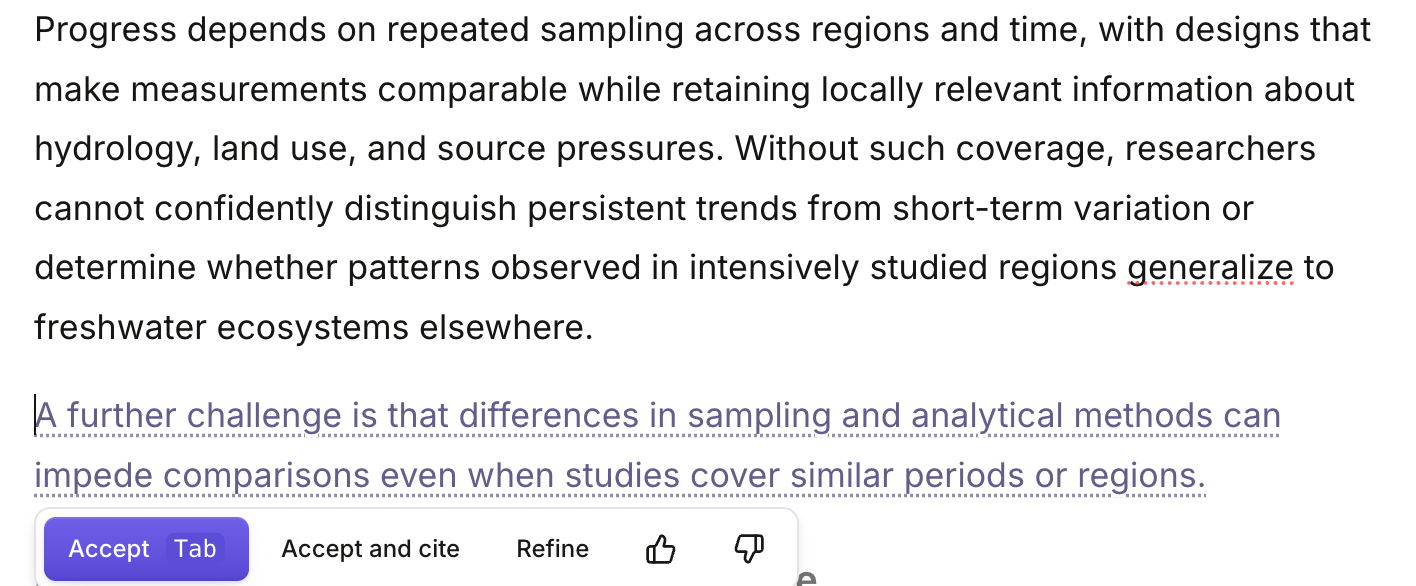
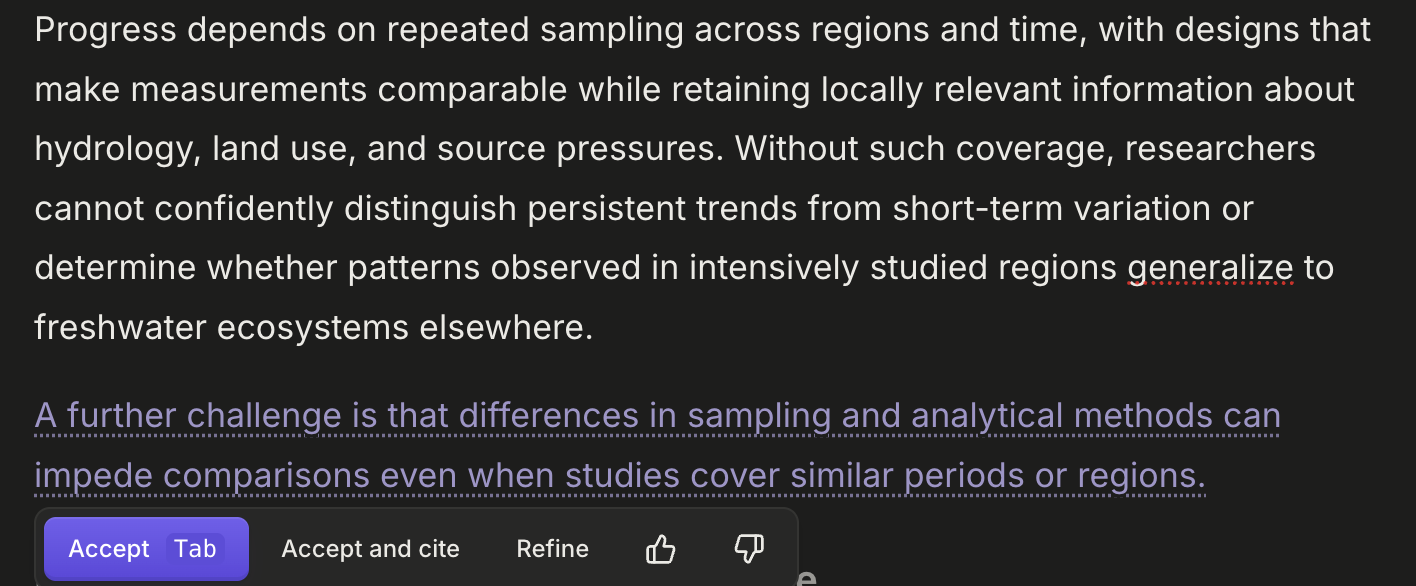
Saat Anda menulis, Papero menyarankan kelanjutan kalimat Anda. Saran paling banyak satu kalimat, dalam bahasa dokumen Anda, dan muncul setelah kursor Anda sampai Anda mengambilnya atau terus mengetik. Tidak ada yang masuk ke teks Anda sampai Anda menerimanya.
Di Mac, baca ⌘ di setiap tempat halaman ini menyebut Ctrl, dan ⌥ (Option) untuk Alt.
Kapan saran muncul
Section titled “Kapan saran muncul”Papero menunggu jeda singkat dalam ketikan Anda, lalu memberi saran ketika Anda:
- menyelesaikan kalimat dan mengetik spasi setelahnya;
- menekan
Enteruntuk memulai paragraf baru; - mengetik cukup banyak teks baru sejak saran terakhir.
Untuk menulis saran, Papero membaca teks sebelum kursor Anda, judul bagian tempat Anda berada beserta prompt bagiannya, dan prompt dokumen. Prompt yang baik menghasilkan saran yang lebih baik; lihat Kerangka dan judul bagian.
Papero menyarankan teks hanya di paragraf, tidak pernah di judul bagian, keterangan, catatan, atau blok kode. Papero tidak memberi saran dengan sendirinya di dalam kutipan atau sel tabel, karena kutipan memuat kata-kata persis dari sumber dan sel memuat data. Anda tetap dapat memintanya di sana dengan Ctrl+/.
Jika Anda menutup dua saran berturut-turut, Papero menunggu satu menit sebelum memberi saran lagi dengan sendirinya.
Menerima atau melewati saran
Section titled “Menerima atau melewati saran”- Tekan
Tab,→, atau Terima untuk mengambil seluruh saran. - Tekan
Alt+→untuk mengambil kata berikutnya saja. - Tekan
Shift+→untuk saran lain. - Tekan
Esc, atau terus mengetik, untuk melewatinya. - Tekan
Ctrl+/untuk meminta saran kapan saja.
Tombol-tombol ini juga ada di Pintasan keyboard.
Di bawah saran, sebuah bilah kecil memuat Terima, Terima dan kutip, Perbaiki, dan dua jempol. Terima dan kutip mengambil saran, lalu membuka pencarian sitasi untuk kalimat yang baru saja Anda terima. Di ponsel, bilah ini berada di baris bilah alat, dan Tindakan saran lainnya memuat sisanya.
Memperbaiki saran
Section titled “Memperbaiki saran”Tekan Perbaiki untuk membuka Perbaiki saran ini. Pilih perubahan dan Papero menulis ulang saran di tempatnya:
- Isi: Tetap pada topik (tetap mengikuti prompt dokumen dan prompt bagian Anda), Lengkapi paragraf ini (menyelesaikannya dalam dua atau tiga kalimat), Tingkatkan kebaruan (poin yang lebih tajam dan spesifik), Lunakkan klaim tanpa dukungan (melunakkan klaim yang tidak didukung sitasi apa pun), dan Coba yang lain (saran lain, ke arah yang berbeda).
- Gaya: Sederhanakan bahasa, Lebih akademis, Lebih pendek, dan Lebih panjang.
- Sumber: pada paket Plus, Kutip dari Pustaka saya dan Tambahkan sitasi. Jika saran sudah memiliki sitasi, Tanpa sitasi mempertahankan teks dan menghapus sitasinya, pada paket apa pun.
Anda juga dapat mengetik perubahan Anda sendiri di kolom bertuliskan Atau tulis apa yang perlu diubah, lalu menekan Terapkan. Instruksi terakhir Anda muncul sebagai chip di bawah Instruksi terbaru, sehingga Anda dapat mengirimnya lagi dengan sekali klik.
Saran dengan sitasi
Section titled “Saran dengan sitasi”Pada paket Plus, saran dapat menyitasi sumber Anda sendiri dan makalah yang ditemukan Papero untuk bagian tersebut. Setiap bagian di panel prompt memiliki pengaturan Sumber yang menentukan hal ini:
- Otomatis: saran boleh menyitasi sumber Anda dan makalah yang ditemukan Papero.
- Mati: tidak ada sitasi dalam saran untuk bagian ini.
- Terpilih: saran hanya menyitasi sumber yang Anda pilih. Tekan Pilih sumber dan centang sumbernya.
Bagian Judul 3 mengikuti pengaturan Judul 2 di atasnya, yang ditampilkan sebagai Sama dengan diikuti nama judul tersebut, sampai Anda memilih pengaturannya sendiri. Tambahkan sitasi di Perbaiki memerlukan judul bagian di atas saran dan pengaturan Sumber bagian itu pada Otomatis.
Pada paket Gratis, tidak ada pengaturan Sumber, dan Perbaiki hanya menawarkan Tanpa sitasi di bawah Sumber, saat saran memiliki sitasi. Setelah Anda mengunggah PDF ke Pustaka Anda dan PDF itu siap, bilah menampilkan Kutip dari PDF Anda, dan Papero menyitasi dari PDF Anda sendiri. Lihat Mengunggah PDF.
Di atas pengaturan ini, Pengaturan saran… milik dokumen menentukan dari mana saran mencari sitasi: Pustaka Anda dan, pada paket Plus, Makalah dari pencarian makalah Papero, dengan filter seperti rentang tahun. Buka pengaturan ini dari Opsi dokumen atau di akhir Perbaiki. Lihat Mencari makalah.
Menilai saran
Section titled “Menilai saran”Jempol di bilah adalah Saran bagus dan Saran buruk. Setelah Anda menekan salah satunya, Papero bertanya Apa yang bagus? atau Apa yang salah?. Pilih alasan mana saja, seperti Akurat atau Melenceng dari topik, tambahkan komentar jika mau, lalu tekan Kirim. Tekan Lewati untuk mengirim jempolnya saja.
Mematikan saran
Section titled “Mematikan saran”Gunakan sakelar Pelengkapan otomatis di ujung kanan bilah alat. Sakelar ini sama dengan pengaturan Pelengkapan otomatis saat Anda menulis di Pengaturan > Penulisan. Saat saran dimatikan, Ctrl+/ tetap memintanya ketika Anda menginginkannya.
Kuota Anda
Section titled “Kuota Anda”Saran dihitung terhadap kuota AI paket Anda saat Anda menerimanya, dan ada juga batas jumlah saran yang ditampilkan. Penggunaan di menu akun menampilkan sisa kuota Anda. Lihat Kuota AI Anda. Saat Anda mencapai batas, sebuah pemberitahuan menyatakan bahwa saran dijeda, dan sampai kapan jika diketahui, dengan Tingkatkan dan Sembunyikan pemberitahuan ini. Untuk membandingkan paket, lihat harga.
Saran memerlukan alamat email yang sudah dikonfirmasi. Lihat Membuat akun Anda.
Berikutnya: menulis ulang teks yang sudah Anda tulis.