

Pemeriksaan Tinjauan
Panel Tinjauan memeriksa draf sebelum Anda menyerahkannya. Panel ini memuat enam pemeriksaan. Setiap pemeriksaan membaca dokumen Anda yang tersimpan dan menampilkan hasilnya di panel. Tidak ada yang berubah di teks Anda sampai Anda menerapkan sebuah saran.
Buka panel Tinjauan
Section titled “Buka panel Tinjauan”- Buka sebuah dokumen.
- Tekan Panel samping di kanan atas, lalu tab Tinjauan. Anda juga dapat memilih Buka Tinjauan di palet perintah.
- Tekan Tinjau draf saya, atau buka Pemeriksaan lain untuk memilih pemeriksaan sendiri.
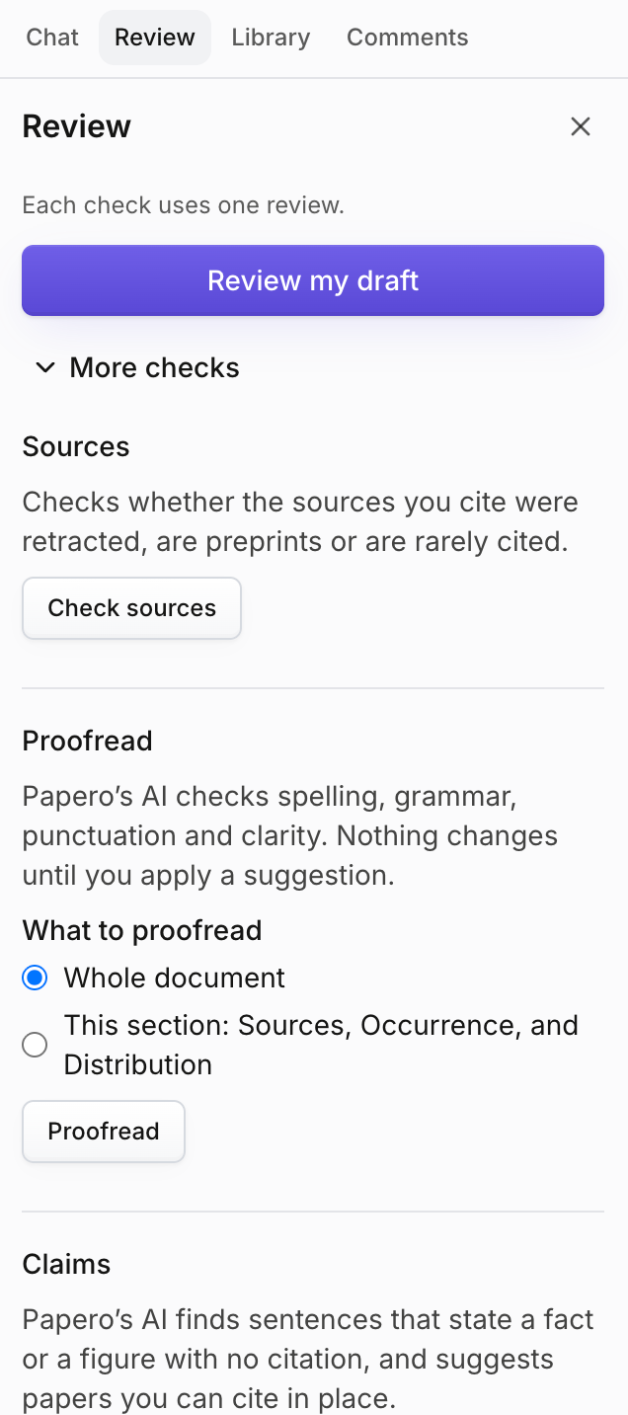
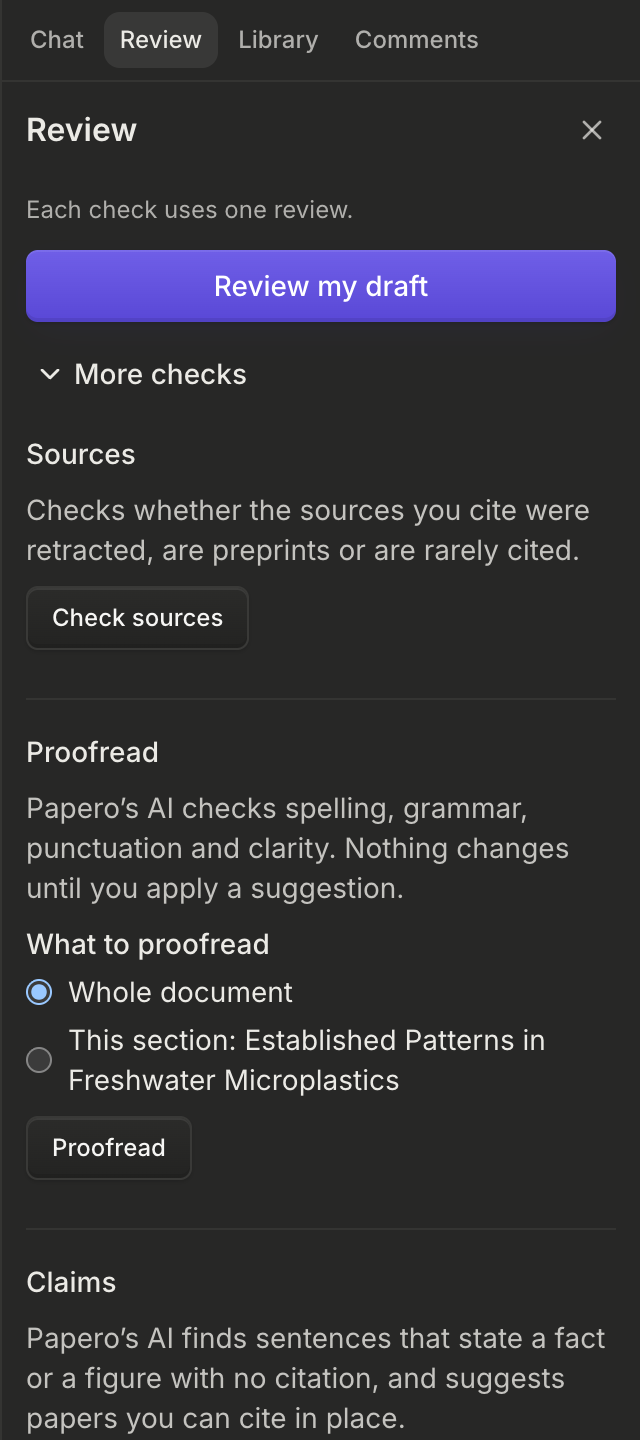
Setiap pemeriksaan yang Anda jalankan memakai satu tinjauan. Baris di bawah judul Tinjauan menunjukkan sisa tinjauan Anda. Penggunaan di menu akun menampilkannya bersama kuota Anda yang lain. Lihat Kuota AI Anda.
Sebelum pemeriksaan AI pertama Anda, verifikasi email Anda dan tekan Mengerti pada catatan tentang AI Papero. Di bawah daftar pemeriksaan, Anda melihat hasil pemeriksaan terakhir yang Anda jalankan. Hasil itu tetap ada selama Anda menulis, bahkan jika Anda menutup panel.
Tinjau draf saya
Section titled “Tinjau draf saya”Tinjau draf saya memeriksa draf Anda di peramban dan merekomendasikan satu pemeriksaan, beserta alasannya:
- Sumber, jika draf Anda menyitasi makalah.
- Klaim, jika draf tidak menyitasi makalah apa pun tetapi beberapa paragraf memuat klaim tanpa sitasi.
- Koreksi untuk kasus lainnya.
Tekan Jalankan pemeriksaan ini untuk menjalankannya. Hanya pemeriksaan itu yang memakai tinjauan. Dokumen kosong mendapat Belum ada yang bisa ditinjau. Jika Anda telah memakai semua tinjauan bulan ini, kartu akan menyebutkannya: di paket Gratis kartu menawarkan Tingkatkan, dan di Plus kartu menyebutkan kapan kuotanya diperbarui.
Enam pemeriksaan
Section titled “Enam pemeriksaan”Buka Pemeriksaan lain untuk melihat keenamnya.
- Sumber memeriksa apakah sumber yang Anda sitasi telah ditarik, berupa pracetak, atau jarang disitasi. Tekan Periksa sumber. Hasilnya mengelompokkan sumber Anda di bawah Ditarik, Pracetak, Jarang disitasi, Tidak dapat diperiksa, dan Tampak baik. Sumber tanpa DOI atau ID OpenAlex tidak dapat diperiksa. Tekan Tampilkan di dokumen untuk melompat ke tempat sumber itu disitasi.
- Koreksi menyarankan perbaikan ejaan, tata bahasa, tanda baca, dan kejelasan. Tekan Koreksi.
- Klaim menemukan kalimat yang menyatakan fakta atau angka tanpa sitasi, dan menyarankan makalah yang dapat Anda sitasi di tempat itu. Tekan Periksa klaim. Setiap klaim menampilkan Tanpa sitasi atau Dukungan lemah. Klaim teratas di daftar biasanya disertai makalah di bawahnya. Untuk klaim tanpa makalah, cari sendiri makalahnya. Tekan Kutip pada sebuah makalah untuk menyitasinya di akhir kalimat itu.
- Penelaahan sejawat membaca seluruh dokumen seperti seorang penelaah. Tekan Jalankan penelaahan sejawat. Hasil penelaahan berisi Kesan umum, Kekuatan, Kelemahan, dan Pertanyaan. Lompat ke membawa Anda ke petikan yang dikutip sebuah kelemahan, dan Salin menyalin seluruh hasil penelaahan.
- Gaya bahasa menyarankan penulisan ulang ke arah gaya yang Anda pilih: Akademis, Ringkas, Mudah dipahami, atau Persuasif. Pilih salah satu dan tekan Periksa gaya bahasa.
- Laporan sitasi memeriksa setiap kalimat bersitasi terhadap makalah yang disitasinya. Pemeriksaan ini bagian dari Plus. Lihat Laporan sitasi.
Paragraf yang mungkin memerlukan sitasi
Section titled “Paragraf yang mungkin memerlukan sitasi”Di bawah Klaim, daftar Paragraf yang mungkin memerlukan sitasi menampilkan paragraf tanpa sitasi yang menyebutkan angka atau temuan. Daftar ini tidak memakai tinjauan dan tidak pernah keluar dari peramban Anda. Daftar ini mencari angka dalam bahasa apa pun, dan frasa seperti “studies show” hanya dalam bahasa Inggris. Tekan Tampilkan untuk melompat ke sebuah paragraf.
Periksa satu bagian
Section titled “Periksa satu bagian”Koreksi, Klaim, Gaya bahasa, dan Laporan sitasi dapat membaca satu bagian alih-alih seluruh dokumen.
- Letakkan kursor di bagian yang ingin Anda periksa.
- Di bawah Cakupan pemeriksaan (atau Cakupan koreksi), pilih Bagian ini: diikuti judul bagian tersebut.
- Tekan tombol pemeriksaan itu.
Penelaahan sejawat dan Sumber tidak memiliki pilihan bagian: keduanya membaca seluruh dokumen. Pada dokumen yang panjang, sebuah pemeriksaan mungkin hanya membaca bagian awalnya. Hasilnya lalu menyebutkan hal itu, dan Anda dapat memeriksa satu bagian untuk melihat sisanya.
Terapkan atau tutup saran
Section titled “Terapkan atau tutup saran”Koreksi dan Gaya bahasa mencantumkan sarannya di bawah sebuah hitungan, masing-masing dengan teks lama yang dicoret, teks baru, dan alasannya.
- Terapkan memasukkan teks baru ke dokumen Anda.
- Tutup menghapus saran dari daftar.
- Terapkan semua ejaan menerapkan semua perbaikan ejaan yang masih terbuka sekaligus. Setelah pemeriksaan gaya bahasa, Terapkan semua menerapkan semua penulisan ulang yang masih terbuka.
Jika Anda mengedit teks setelah pemeriksaan berjalan, saran bertuliskan Teks ini telah berubah sejak pemeriksaan. dan tidak dapat diterapkan. Pada dokumen hanya baca, seperti dokumen yang diarsipkan, saran tidak dapat diterapkan.
Jalankan pemeriksaan dari Obrolan
Section titled “Jalankan pemeriksaan dari Obrolan”Di Obrolan, ketik / untuk menjalankan pemeriksaan dari daftar, seperti Temukan klaim yang perlu sitasi. Tab Tinjauan terbuka dan pemeriksaan berjalan di sana. Lihat Prompt tersimpan dan tindakan.
Jika pemeriksaan tidak dapat berjalan
Section titled “Jika pemeriksaan tidak dapat berjalan”- Pemeriksaan sumber, dan pencarian makalah yang dilakukan Klaim, dihitung dalam batas pencarian makalah harian yang dimiliki setiap paket. Batas ini diperbarui pada tengah malam UTC. Jika batas itu sudah habis, pemeriksaan sumber tidak dihitung dan Papero memberi tahu kapan pencarian tersedia kembali. Klaim tetap berjalan, tanpa makalah untuk klaim yang tidak dapat dicari.
- Jika basis data makalah sedang sibuk atau tidak dapat dijangkau, pemeriksaan tidak dihitung. Coba lagi dalam beberapa menit.
- Jika pemeriksaan memakan waktu terlalu lama, Papero berhenti menunggu dan memberi tahu bahwa pemeriksaan itu mungkin telah memakai satu tinjauan.
Data Anda
Section titled “Data Anda”Koreksi, Klaim, Penelaahan sejawat, Gaya bahasa, dan Laporan sitasi mengirim teks yang diperlukan ke OpenAI. Klaim dan Sumber juga mencari makalah di OpenAlex. Lihat Kebijakan Privasi.
Berikutnya: Laporan sitasi.